雷の平原
大草原の端にある木造の日よけ小屋です。足元には黄金色の草が広がり、遠い地平線に沿って嵐が進んでいます。風を強め、雷を鳴らしてみてください。
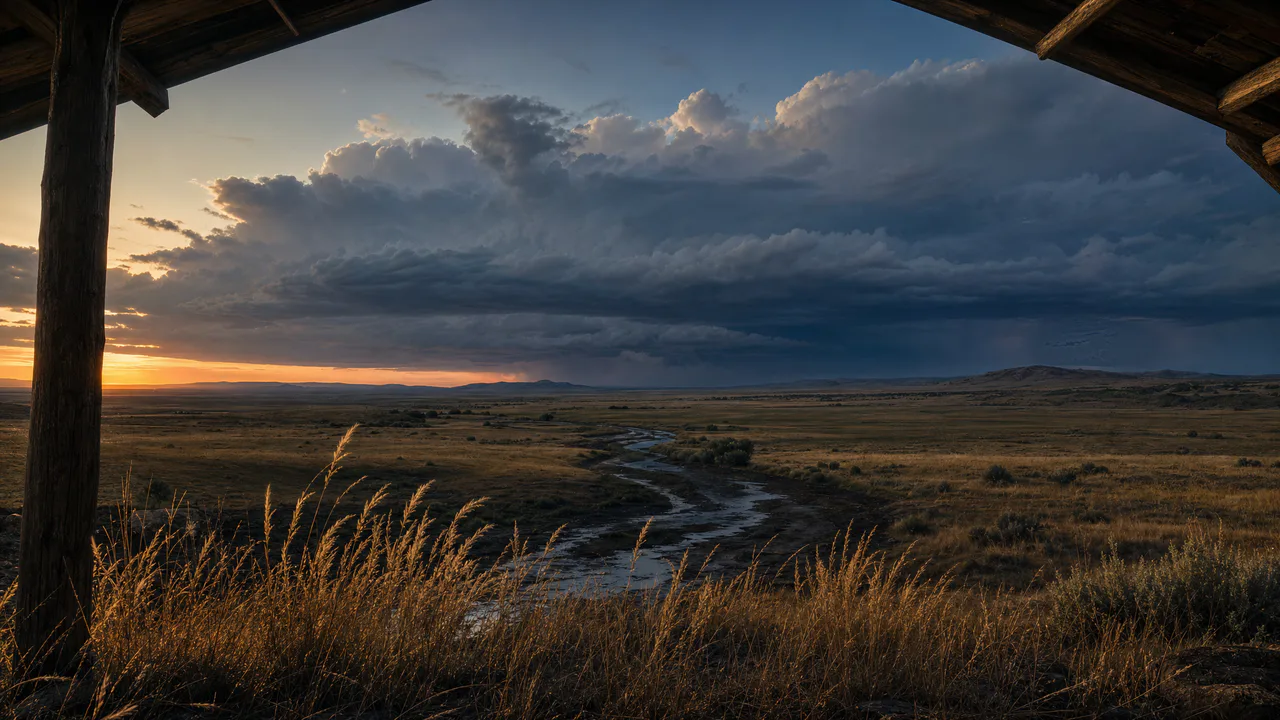
遠くの嵐
草が風に揺れ、嵐の下には薄い雨の幕がかかっています。遠くの雲がときどき内側から光ります。そのたびに1回だけ穏やかに明るくなり、2秒ほどかけて薄れます。ちらつくことはなく、間隔は必ず12秒以上空きます。音を有効にして開始した場合だけ、音が鳴ります。
ここでできること
- 風を強める
- 風で草の上を長い波が渡ります。実際の草原を風が渡るときと同じように、すべての茎が一度に動くのではなく、片側から反対側へ波が進んでいくのが見えます。背の高い穂が最も大きく傾きます。
- 突風を起こす
- 草の上をドラッグすると、手の動きに沿って突風が吹き、やがて収まります。
- 雷を鳴らす
- 右側の嵐をタップするか、雷鳴を押すか、Tキーを押します。雲が内側からほのかに光り、少し遅れて雷鳴が届きます。嵐が再び発達して反応できるようになるまで、12秒かかります。
- 嵐を選ぶ
- 嵐で活動の強さを調節します。「通過中」では、操作しない限り静かなままです。「活動中」では約1分ごとに光ります。「強い嵐」では約30秒ごとに光り、雲の下の雨も強くなります。
壁紙として使う
Fで全画面表示、Mで音のオンとオフを切り替えられます。音量と音の設定は、すべての壁紙に引き継がれます。別のタブに切り替えても、音は流れ続けます。
ライブリンク
https://whitescreen.tv/ja/interactive-wallpapers/thunder-plain/#wallpaper- パソコンのデスクトップで
- 壁紙アプリの中には、デスクトップのアイコンの背後にウェブページを表示できるものがあります。そのアプリに上のライブリンクを渡すと、シーンが自動で動きます。周囲のページ表示も広告も音もありません。
- テレビや予備のモニターで
- このページを開いてFを押すか、全画面表示を使ってください。全画面表示の間は、画面がスリープしないようブラウザーに要求します。
- スマートフォンやタブレットで
- 画像を保存で、画面に表示されている内容をそのまま画像としてダウンロードできます。写真から壁紙に設定してください。スマートフォンでは左右が切り取られます。
ライブ壁紙は、1日中ページを動かし続けます。ライブリンクでは、シーンの描画は毎秒最大30フレームで、画面が隠れている間は停止します。それでもノートパソコンでは、バッテリーをある程度消費します。
音より先に光が届く理由
光はほぼ瞬時に届きますが、音は約5秒で1マイル進みます。光ってから雷鳴が届くまでの秒数を数え、5で割ると、嵐までのおおよその距離がマイルでわかります。このような小屋から見える遠い地平線の嵐は、10マイルや20マイル先にあるかもしれません。
稲妻が雲の中だけに見える理由
ほとんどの稲妻は地面に届きません。雲の中や雲と雲の間を走り、遠くからは嵐の内側の明かりとしてだけ見えます。この場面で描くのも、その光だけです。意図的に柔らかな光にしています。稲妻の筋や、ちらつく光の線はありません。
音について
録音は2つです。穂の間を吹く風と、遠くで長く響く雷鳴が1回です。雷鳴を再び鳴らせるまで12秒かかります。
眺めるだけにしたいなら
画像と音は、私たちが書いた指示文から生成しました。動き、操作機能、音のミックスはWhiteScreen.tvが制作しています。
