雷鳴平原
草原邊緣的一座木造遮棚,腳邊是金色的草,風暴正沿著遠方地平線移動。調強風力,讓雷聲響起。
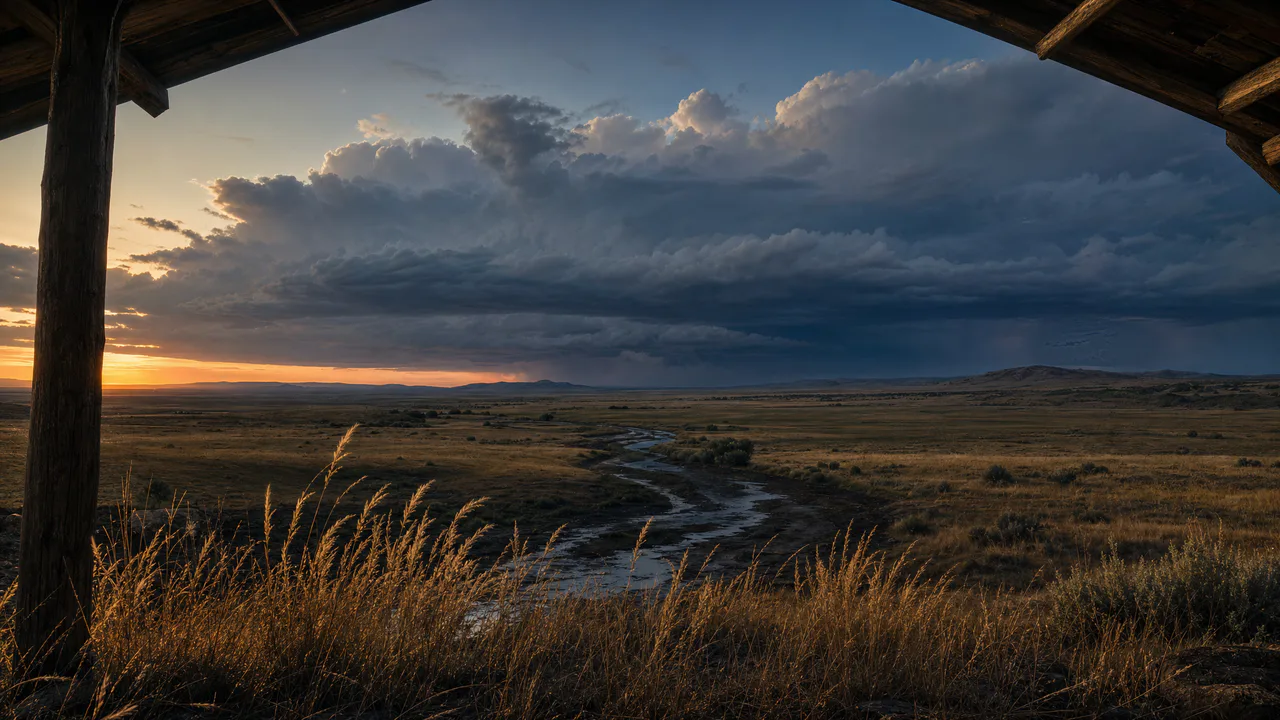
遠方的風暴
青草隨風搖擺,風暴下方垂著淡淡的雨幕。遠方雲層偶爾會從內部亮起:柔和地亮起一次,再花約兩秒淡去,絕不忽明忽暗,兩次之間至少間隔十二秒。只有在開始時開啟聲音,才會播放聲音。
這裡可以做什麼
- 調強風力
- 風力讓草地泛起一道道綿長的起伏,和風吹過真實田野一樣:草莖不會同時彎下,而是形成一道看得見的波浪,從一側傳向另一側。高聳的穗頭彎得最明顯。
- 掀起一陣風
- 拖曳劃過草地,一陣風就會跟著你的手移動,然後慢慢消散。
- 讓雷聲響起
- 輕點右側的風暴、按下雷聲,或按 T。雲層會從內部柔和地亮起,片刻後傳來隆隆雷聲。風暴需要十二秒重新醞釀,才會再次回應。
- 選擇風暴強度
- 風暴控制活動程度。「過境」會保持平靜,除非你主動觸發;「活躍」約每分鐘亮起一次;「強烈」約每半分鐘亮起一次,雲下的雨幕也更濃。
設為你的桌布
按 F 進入全螢幕,按 M 開關聲音;你設定的音量和聲音開關狀態會沿用到每款桌布。切換到其他分頁時,聲音仍會繼續播放。
動態連結
https://whitescreen.tv/zh/interactive-wallpapers/thunder-plain/#wallpaper- 電腦桌面
- 有些桌布應用程式可以在桌面圖示後方顯示網頁。將上方的動態連結交給這類程式,場景就會自行在桌面上播放:沒有周圍的網頁介面、沒有廣告,也沒有聲音。
- 電視或備用螢幕
- 開啟這個頁面後按 F,或使用「全螢幕」。全螢幕顯示時,我們會要求瀏覽器防止螢幕進入休眠。
- 手機或平板電腦
- 儲存圖片 會將目前螢幕上的畫面原樣下載成圖片。從相簿中將它設為桌布;手機會裁掉兩側。
動態桌布會讓網頁整天持續執行。透過動態連結播放時,場景每秒最多繪製 30 格,畫面被遮住時會停止繪製,但在筆記型電腦上仍會消耗一些電量。
為什麼先看見亮光,才聽見聲音
光幾乎立刻就能抵達,聲音則大約每五秒前進一英里。數一數亮光和雷聲之間隔了幾秒,再除以五,就能粗估風暴在幾英里外。從這樣的遮棚望出去,遠方地平線上的風暴可能在十或二十英里外。
為什麼閃電留在雲裡
多數閃電不會到達地面:它在同一片雲內或不同雲層之間跳動,從遠處看,只像風暴內部發出亮光。這個場景只呈現這種亮光,並刻意保持柔和。沒有閃電劃過,也沒有忽明忽暗的電光。
關於聲音
兩段錄音:風吹過穗頭的聲音,以及一段悠長的遠方雷聲,播放後要隔十二秒才能再次播放。
如果你只想看畫面
圖片和聲音依我們的提示詞生成。動態效果、控制項與混音由 WhiteScreen.tv 製作。
