黑屏
惡作劇和假螢幕
螢幕保護
9 個系列,100 個即時場景,每個都有自己的音樂。
 新增
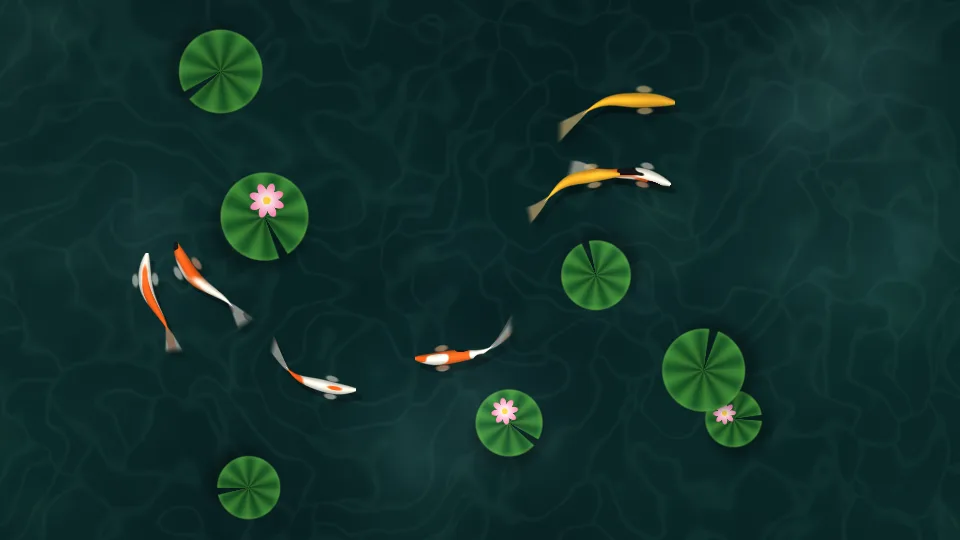
新增錦鯉池
錦鯉在清澈的綠色池水裡,從睡蓮葉下游過。
 新增
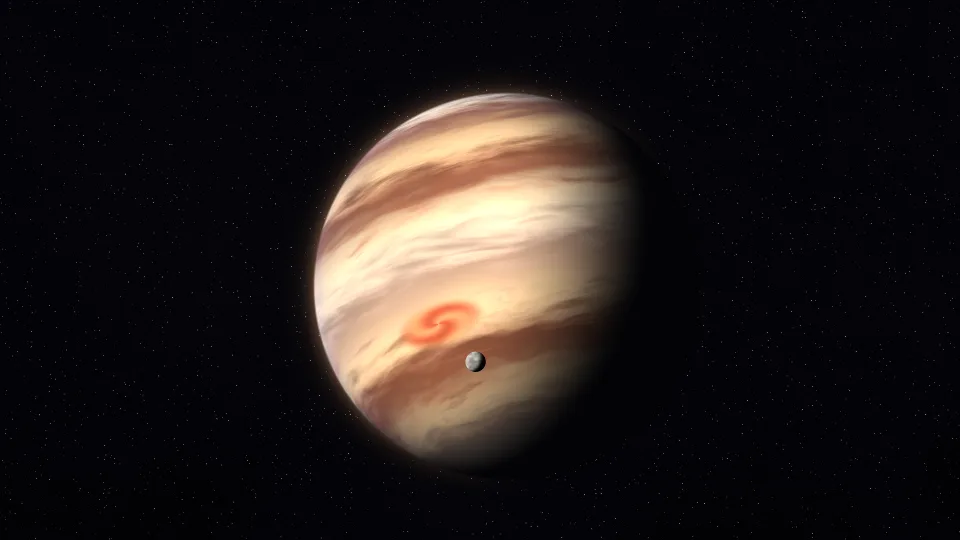
新增氣態巨行星
帶著條紋的巨行星緩緩自轉,一顆小衛星繞著它運行。
 新增
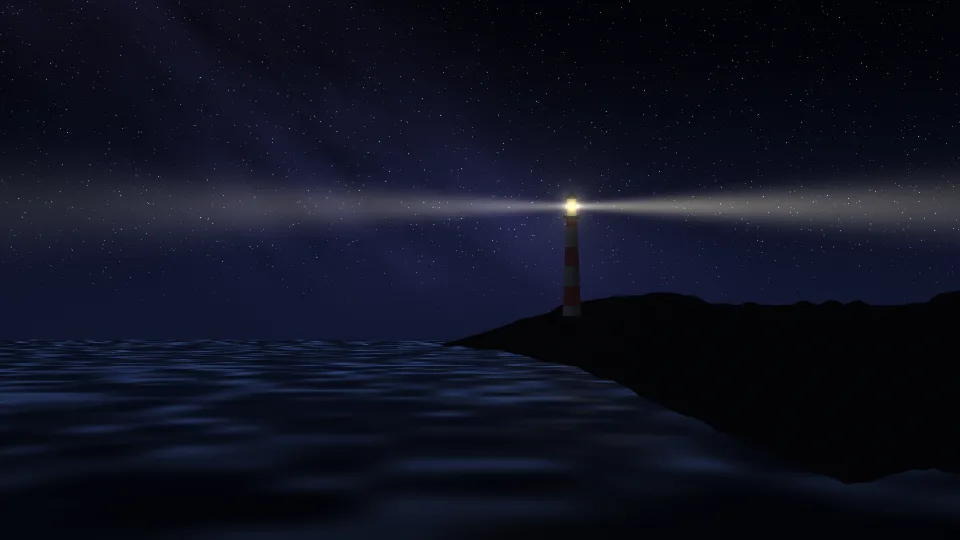
新增燈塔
燈塔的光束在銀河下掃過漆黑的海面。
 新增
新增慢動作煙火
煙火在漆黑的水面上空慢慢綻放。
 新增
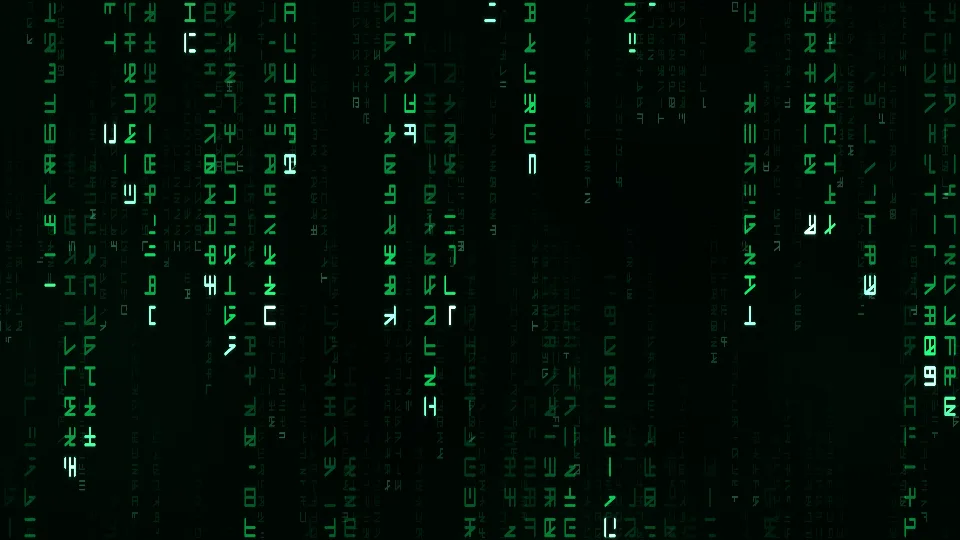
新增數位雨
一行行發光的綠色符號從黑色畫面上落下。
 新增
新增夢幻漸層
柔和的粉彩色彼此交融。
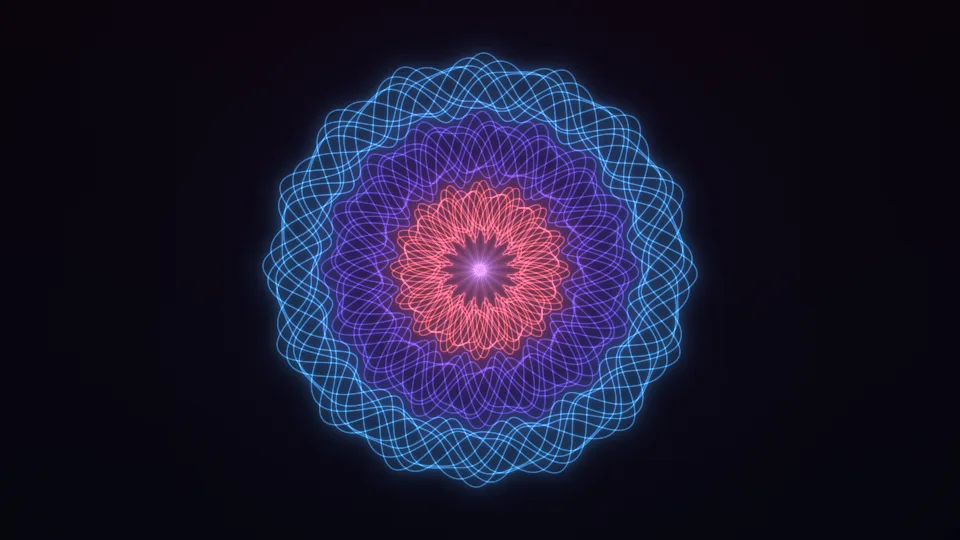 新增
新增交織花環
發光的細線織成一朵緩緩轉動的花環。
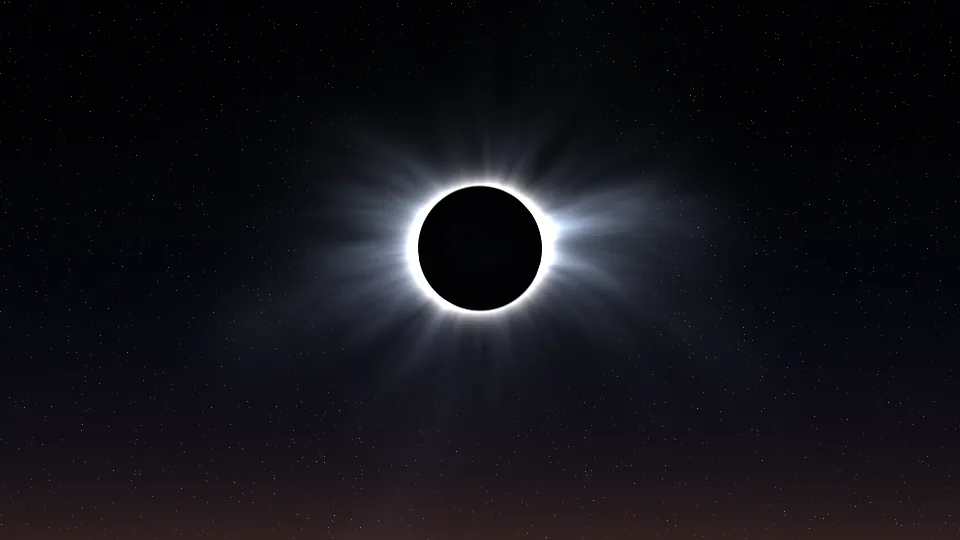 新增
新增日全食
太陽的日冕從黑色的月亮四周向外流瀉。
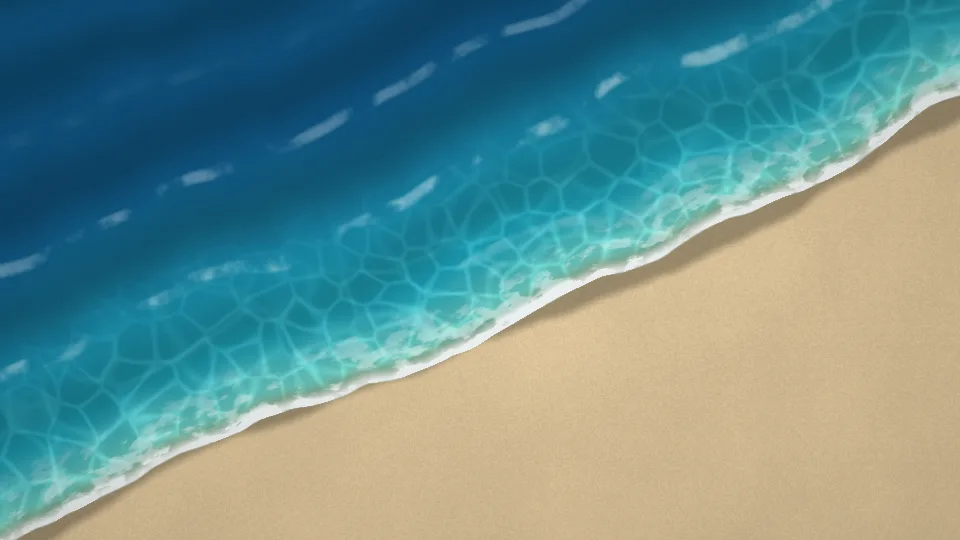 新增
新增潮線
從空中俯瞰,藍綠色的海浪一次次漫上沙灘。
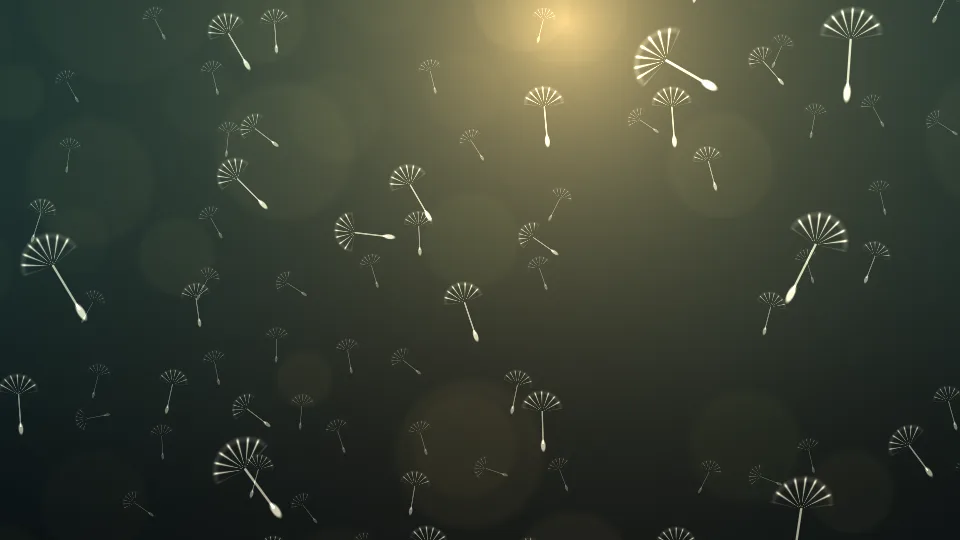 新增
新增蒲公英飛絮
蒲公英的種子在傍晚低斜的陽光裡飄過。
 新增
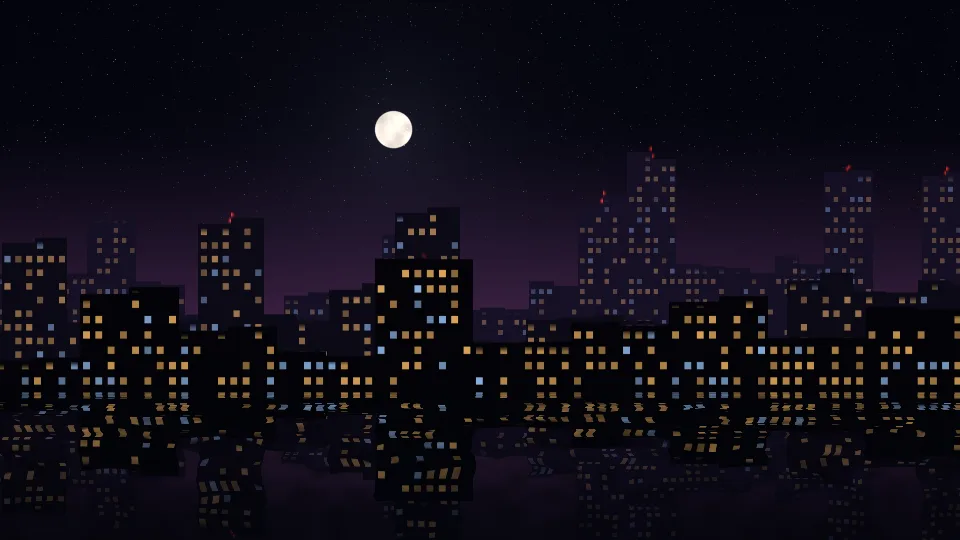
新增午夜天際線
夜晚的城市天際線,亮燈的窗戶倒映在水中。
 新增
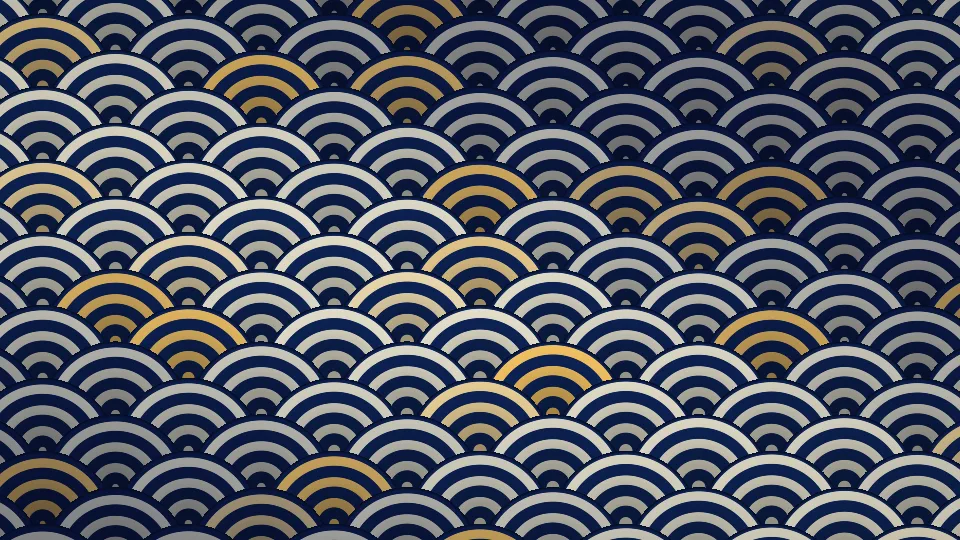
新增青海波
靛藍、米白與金色的日本傳統波浪紋。
 新增
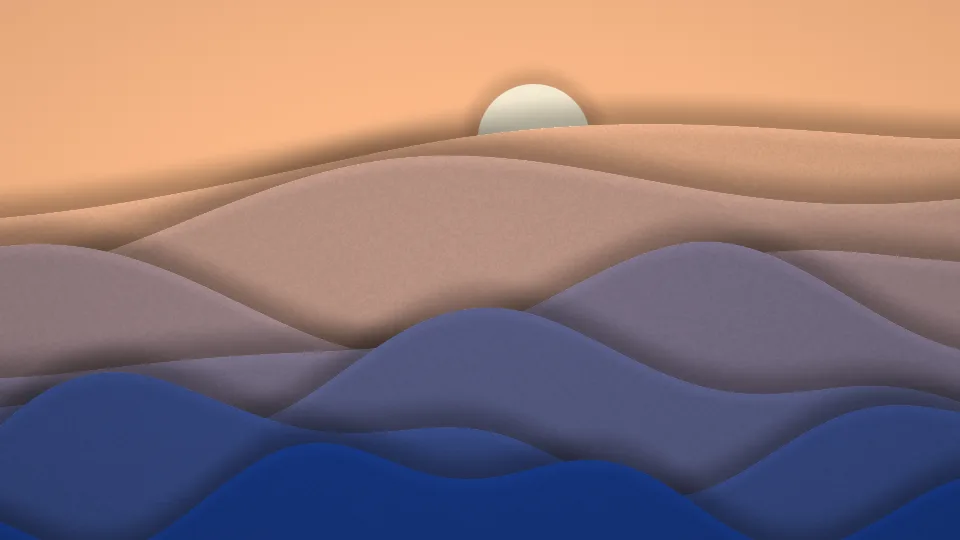
新增紙雕山丘
層層紙片疊成起伏的山丘,上面掛著一輪紙太陽。
 新增
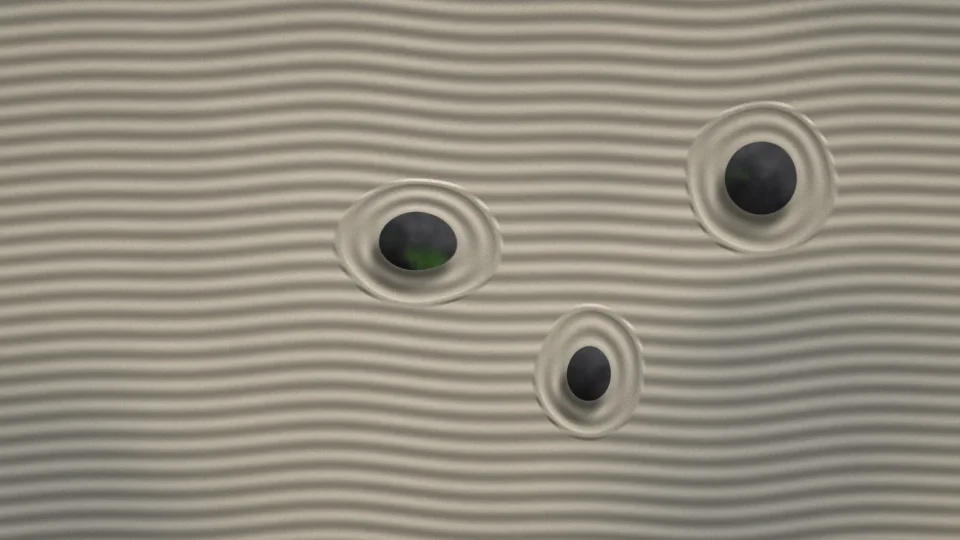
新增枯山水
耙出的砂紋環繞三塊石頭,光線緩緩移動。
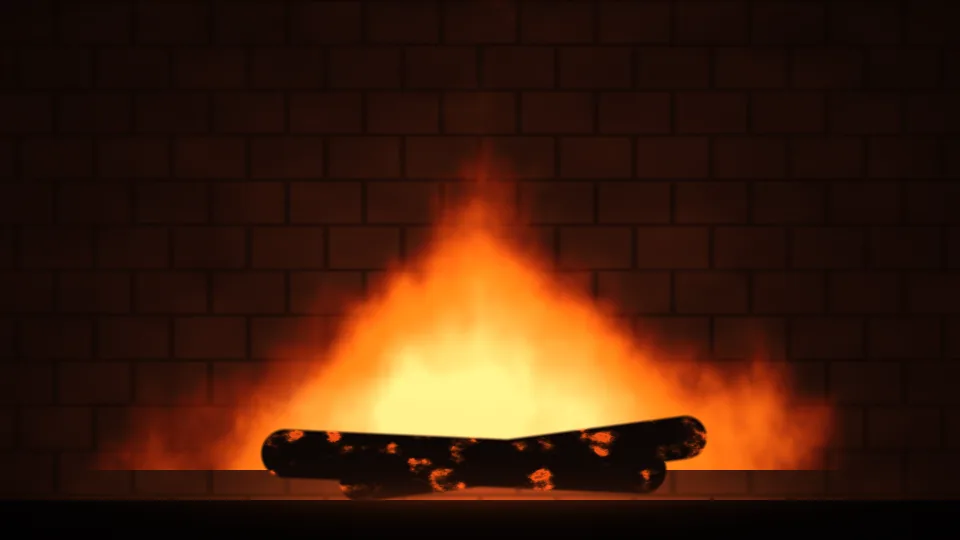
壁爐
磚砌壁爐裡,木柴靜靜燃燒。
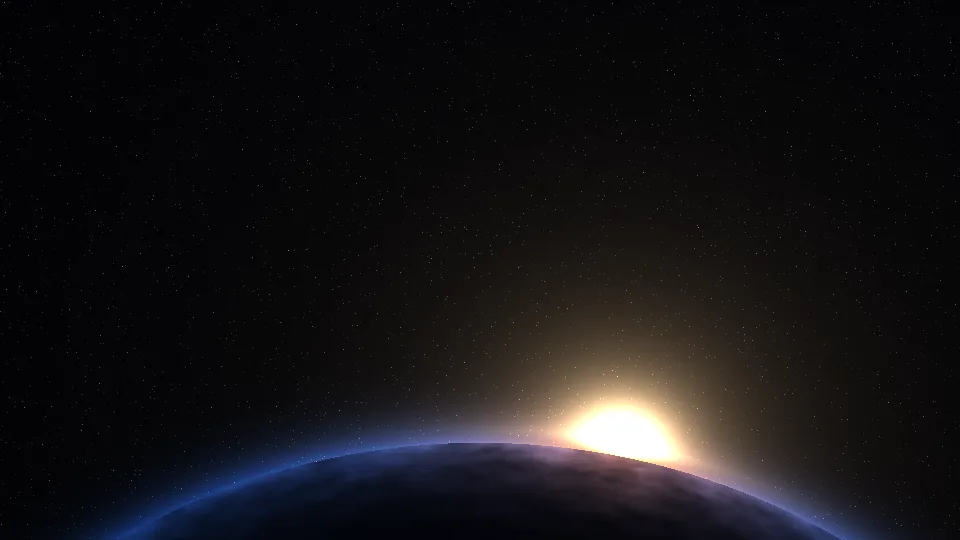
行星日出
太陽從行星弧形的邊緣後緩緩升起。
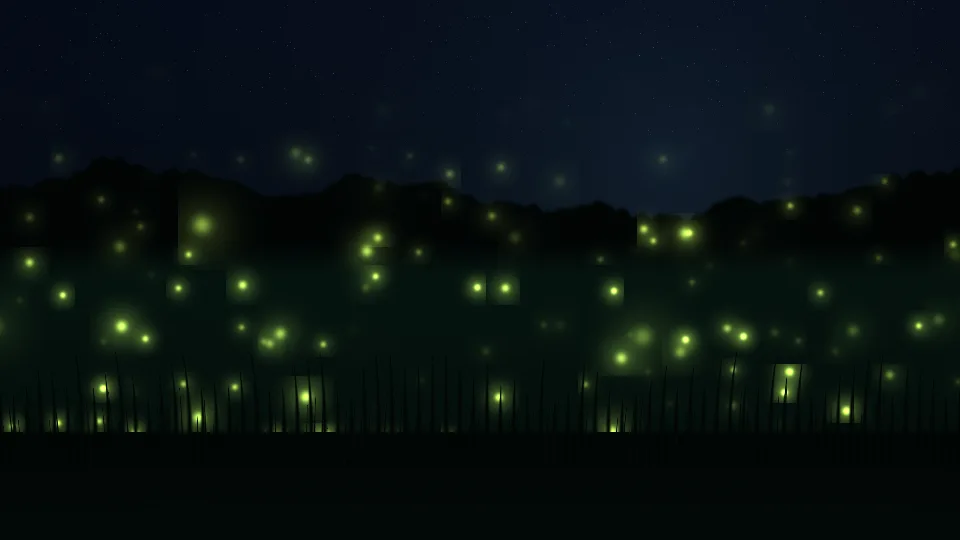
螢火之夜
黃綠色的螢火蟲在夜晚的草地上明滅。
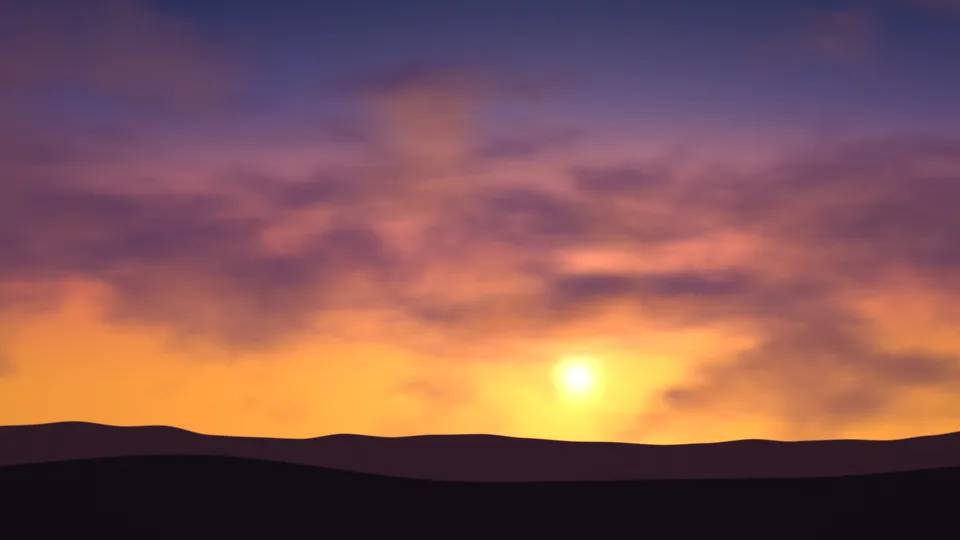
黃金時刻
夕陽低垂,紫色的雲下一片橙光。
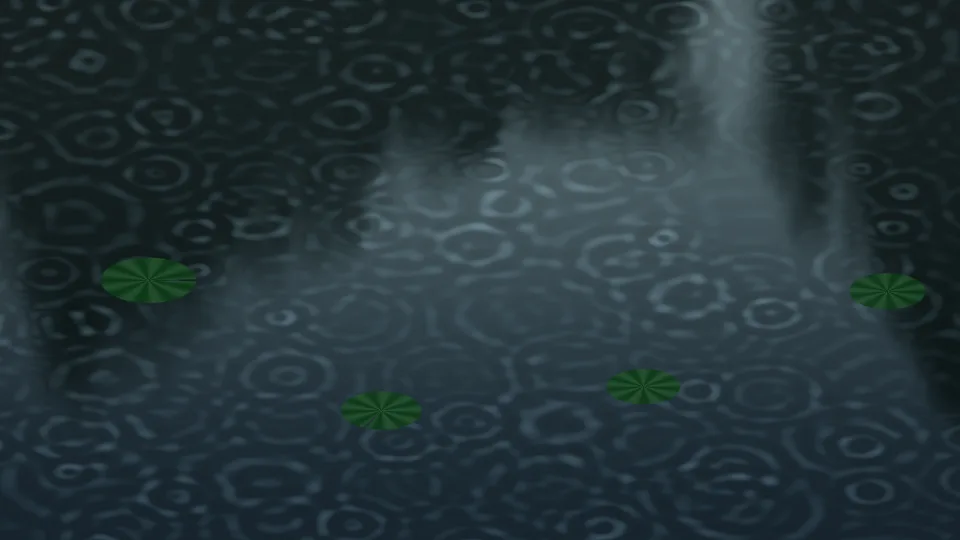
雨落池塘
雨滴在深色的池面上盪開一圈圈水紋。
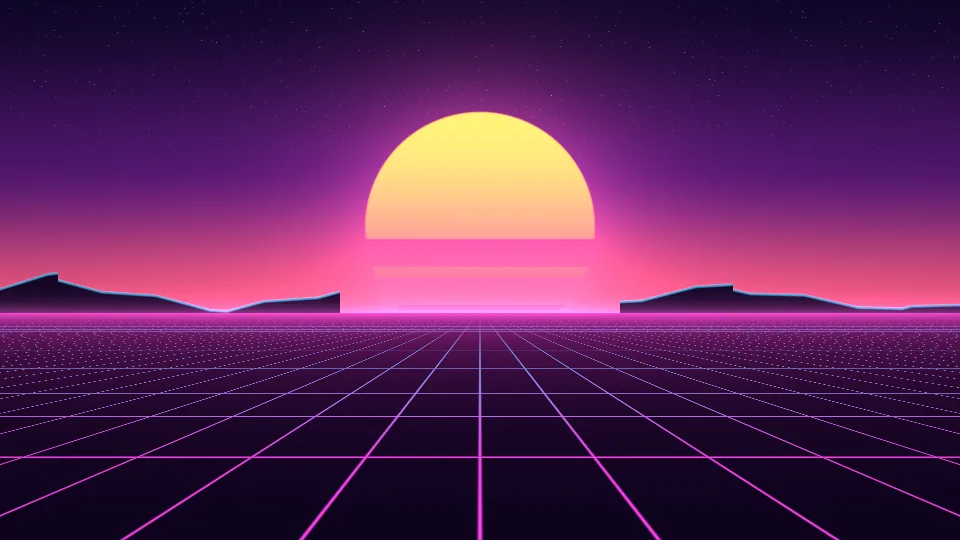
Synthwave 夕陽
條紋落日、霓虹山脈和迎面而來的網格。
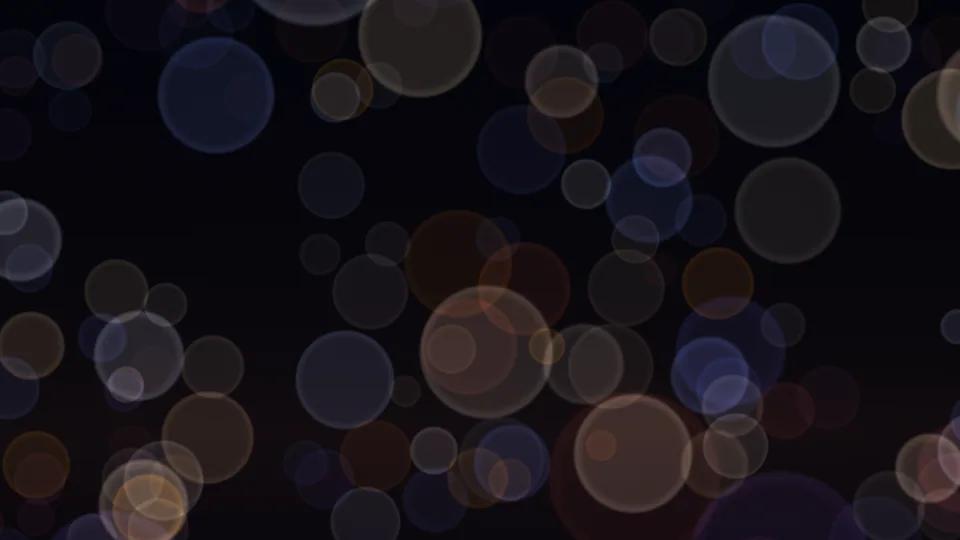
城市散景
失焦的城市夜燈,化成重疊的彩色光斑。
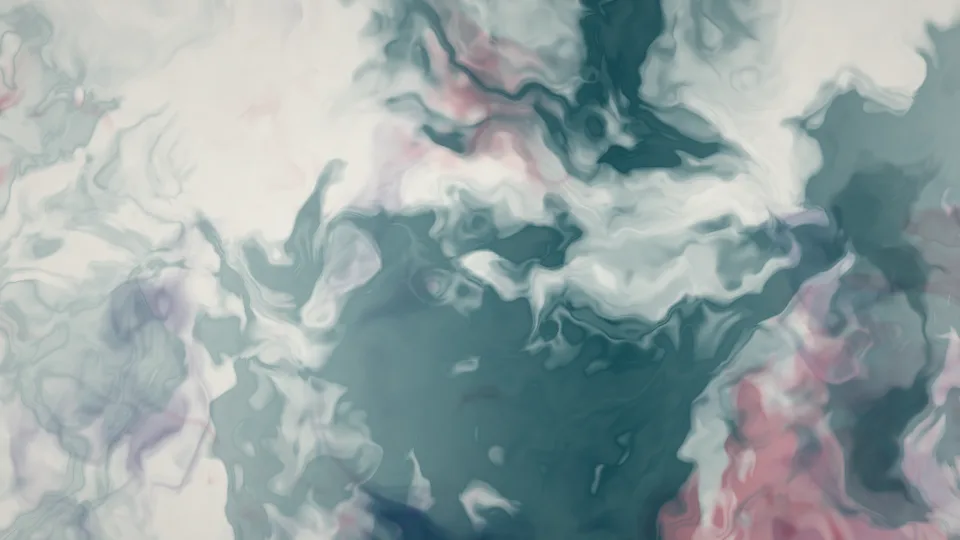
水中墨色
深青、靛藍和深紅的墨在清水裡舒展。
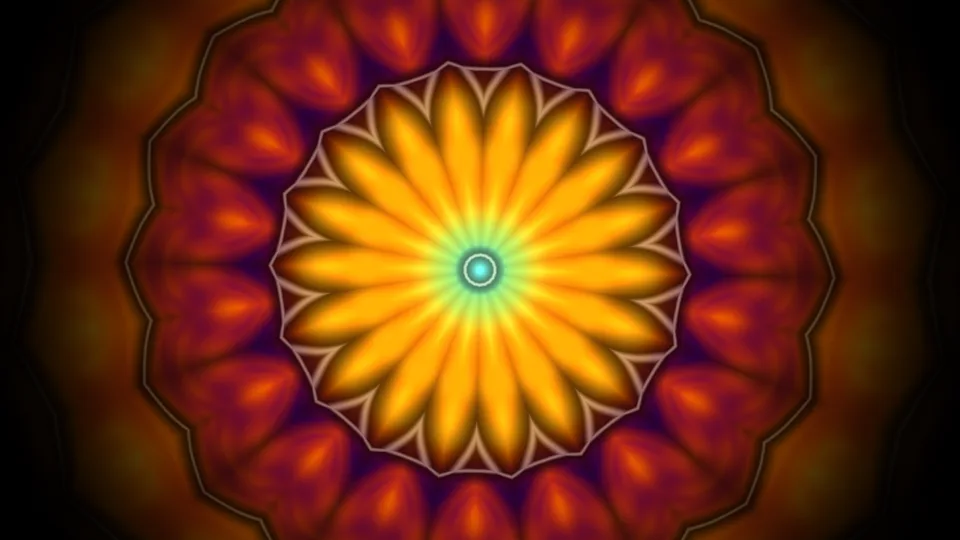
萬花筒
寶石色的對稱圖案不斷重新排列。
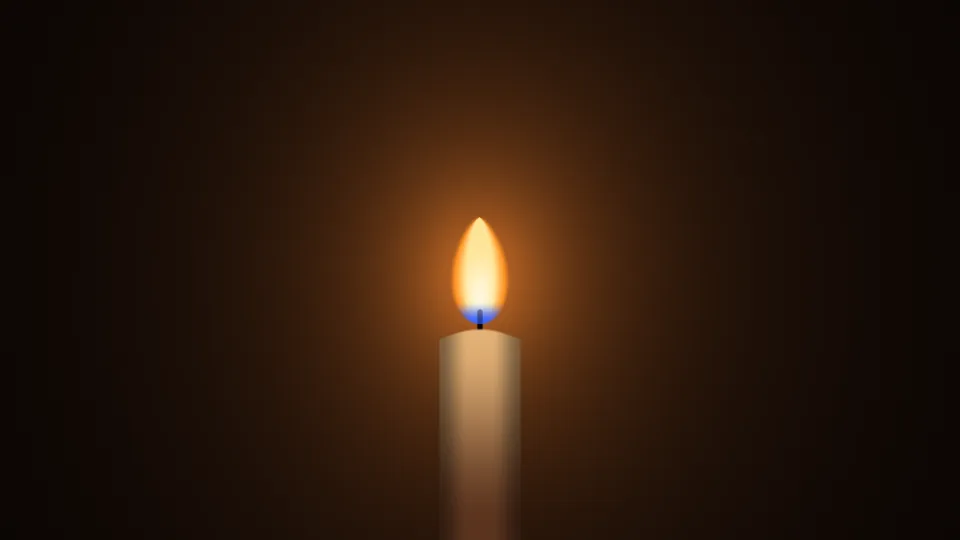
燭光
一支蠟燭在黑暗的房間裡靜靜燃燒。
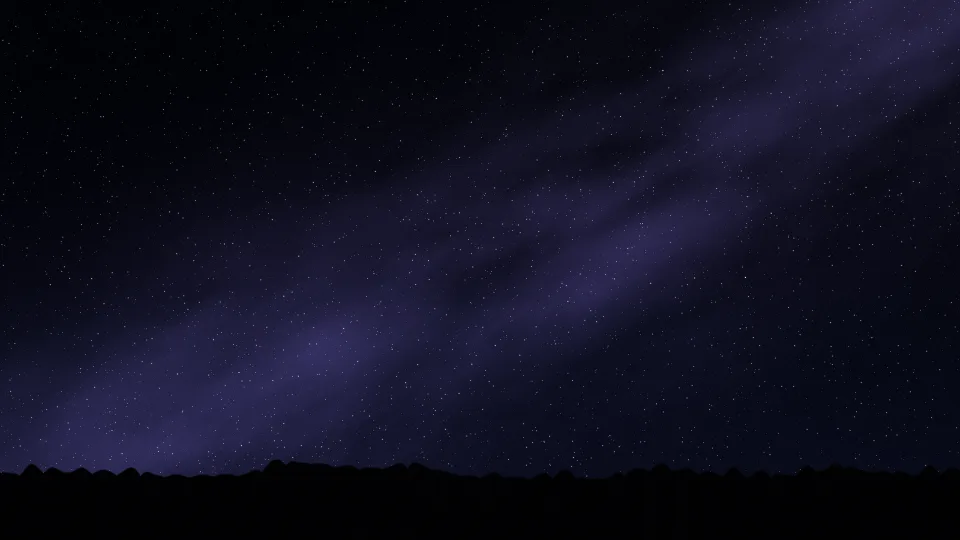
流星雨
流星不時劃過靜靜的銀河夜空。

營火火花
橙色的火花從營火裡升入黑暗。
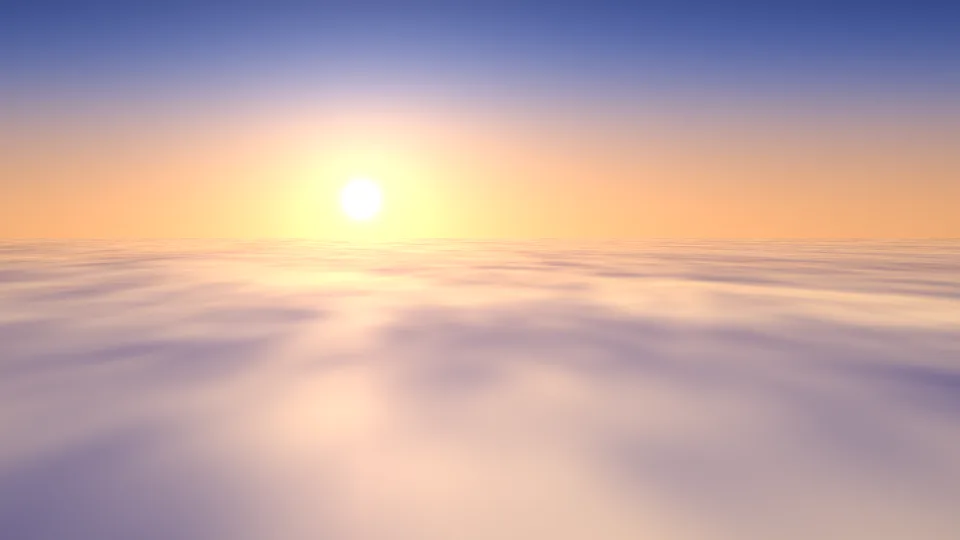
雲海
日出時分,從雲層上方看雲海翻湧。
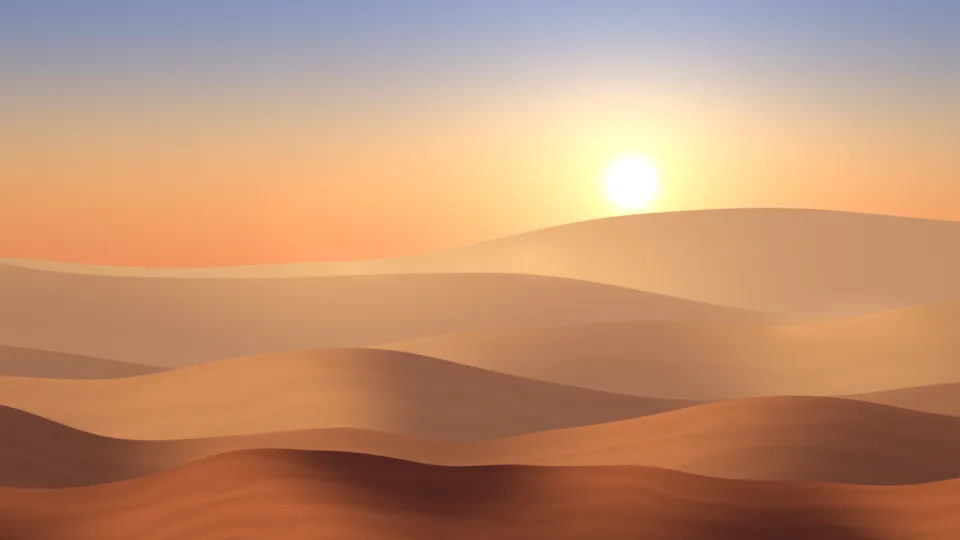
大漠沙丘
層層沙丘在朦朧的陽光下明暗分明。
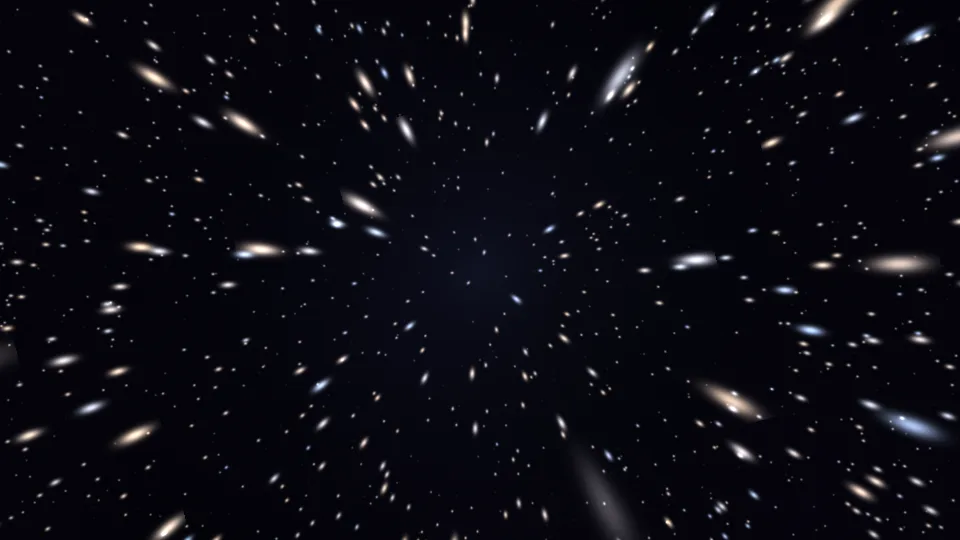
星空穿梭
星星從中心向外流去,像在群星間飛行。

底片漏光
橙色與玫瑰色的暖光像老底片一樣漫過畫面。
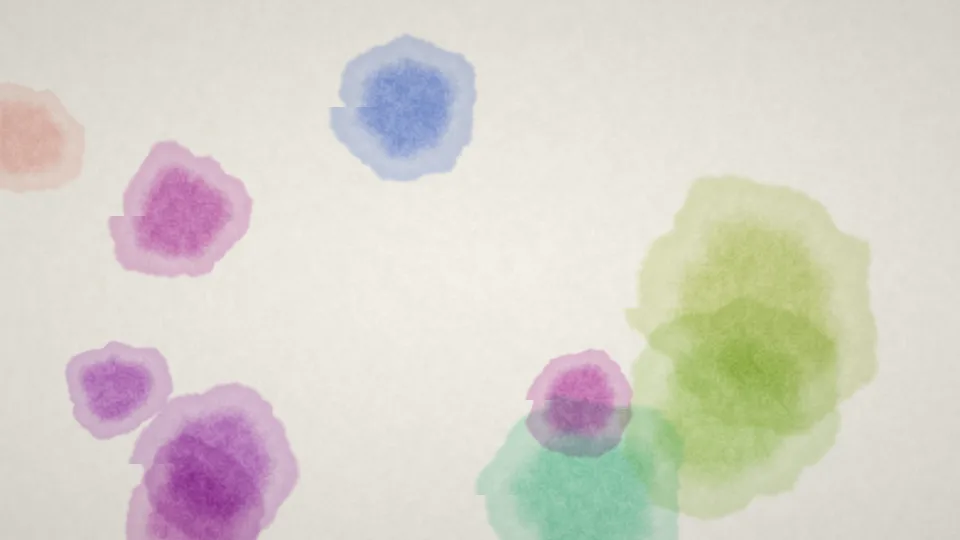
水彩暈染
水彩在紋理紙上一團團暈開又淡去。
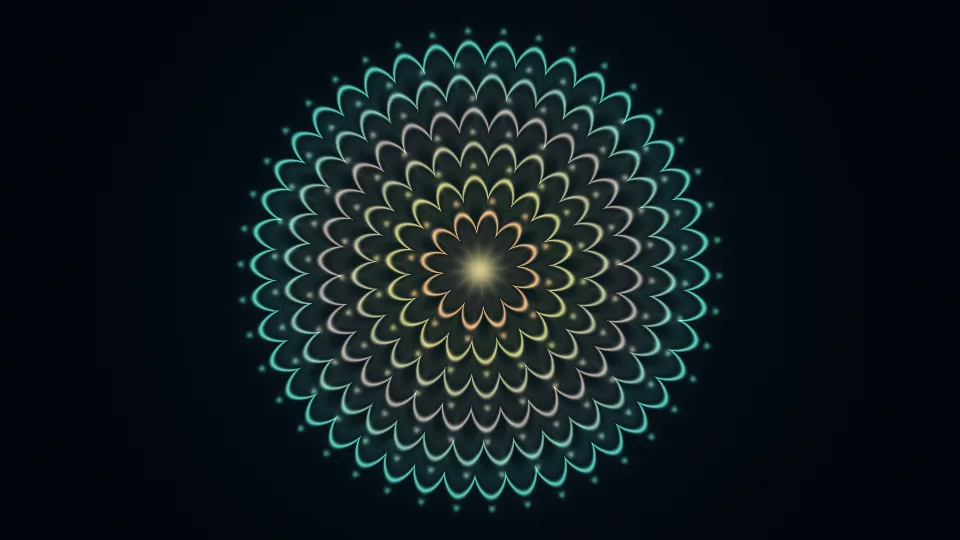
呼吸曼陀羅
金色與青色的花瓣環像呼吸一樣起伏。
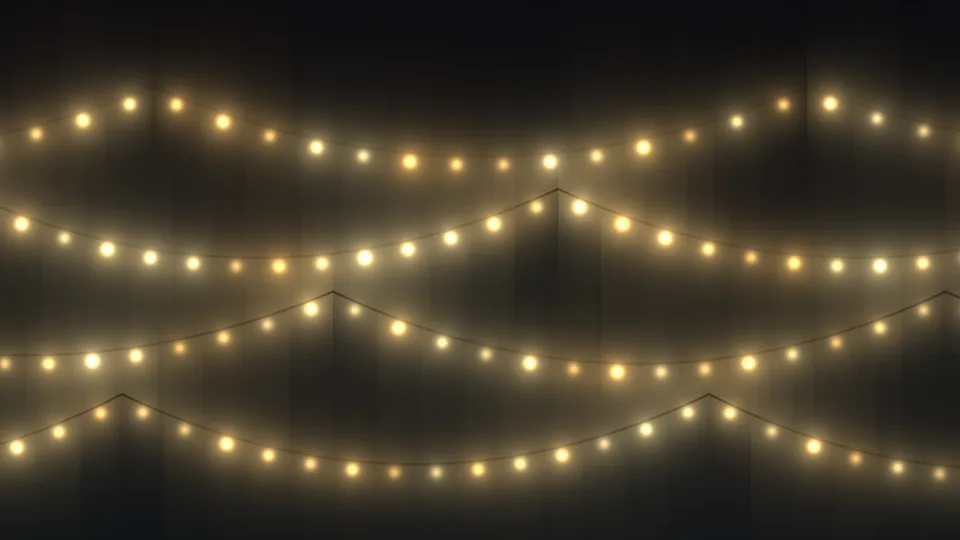
小燈串
一串串暖色小燈泡輕輕亮起又暗下。
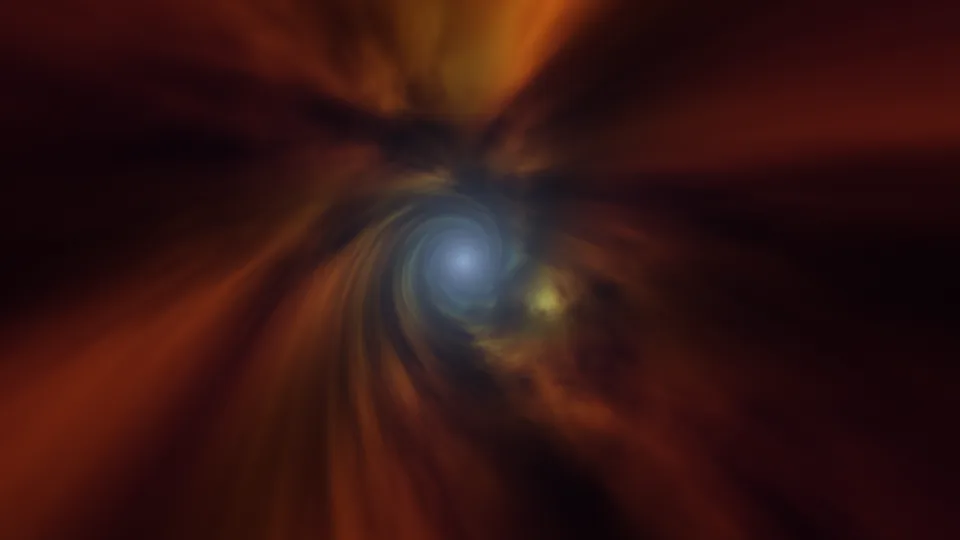
蟲洞
沿著旋轉的彩色氣體隧道緩緩飛行。

靜雪
黃昏時分,雪落在覆雪的松林上。
棉花糖天空
粉色、蜜桃色和淺藍的柔霧緩緩交融。
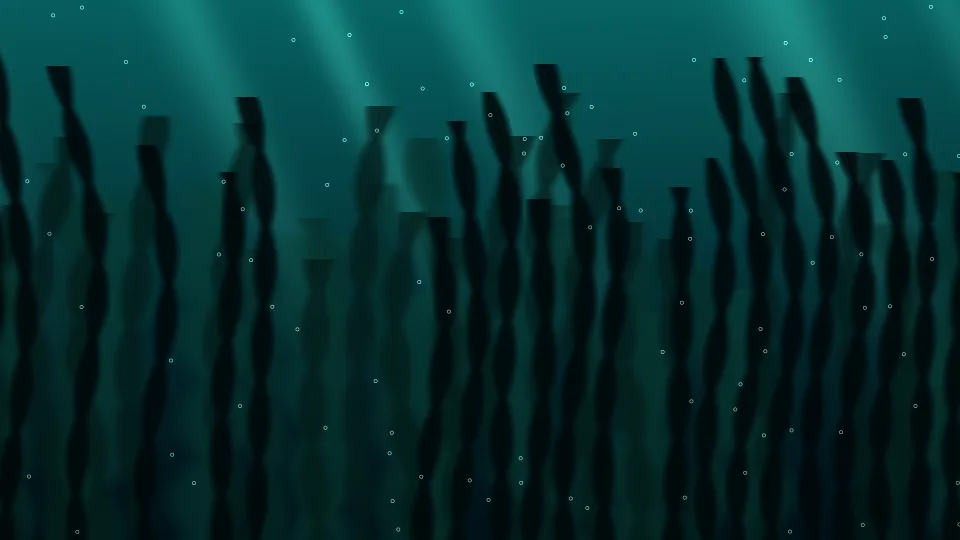
海藻森林
高高的海藻在藍綠色的水中隨波搖擺。
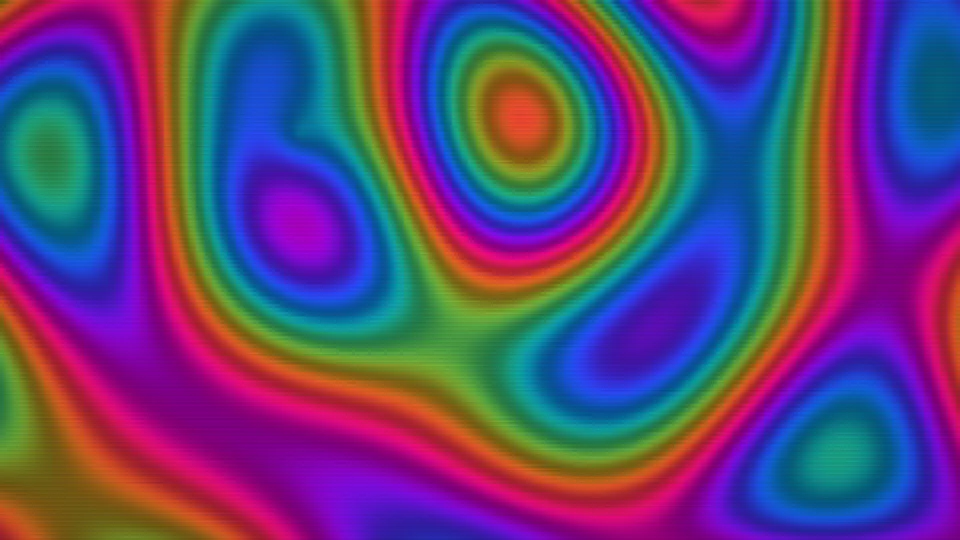
復古電漿
老電腦 Demo 裡的塊狀彩色電漿效果。
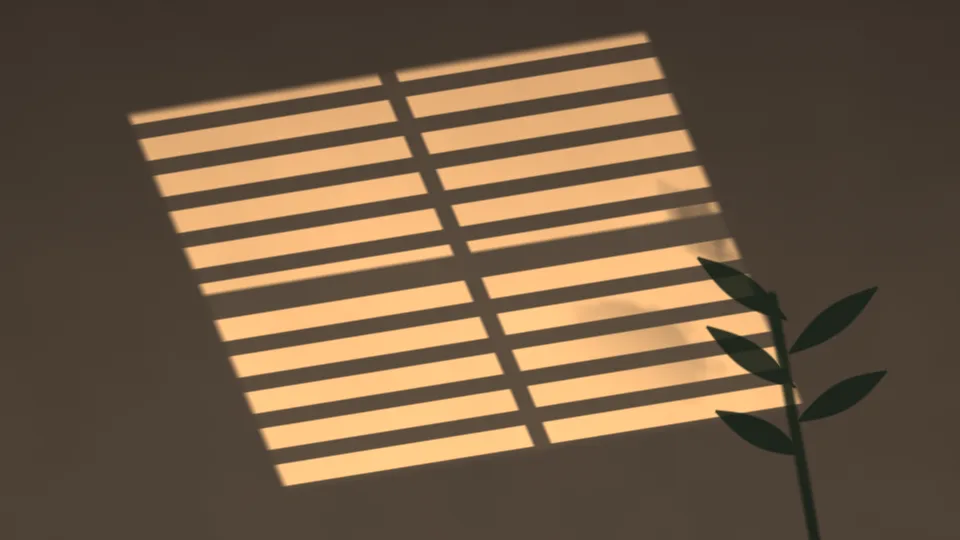
午後窗影
午後的陽光透過百葉窗落在牆上。
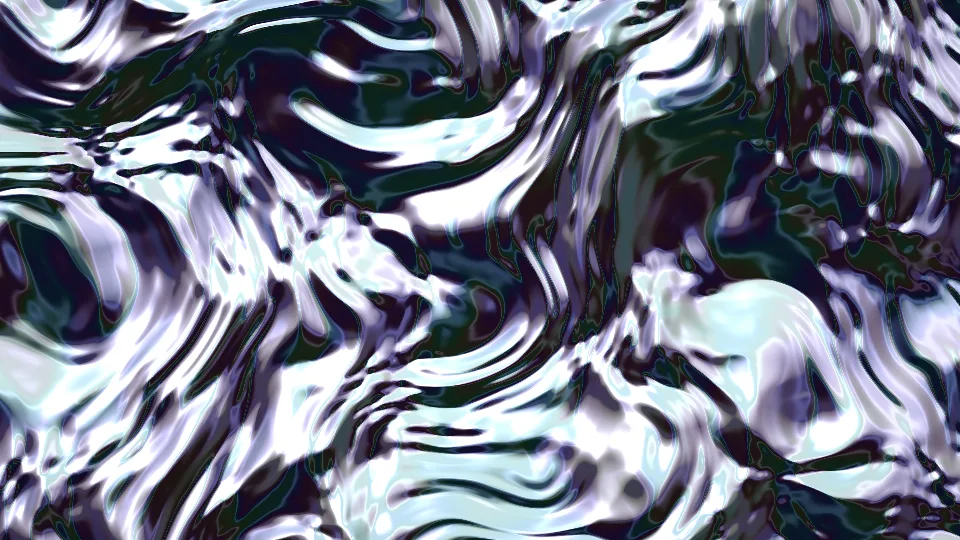
液態金屬
水銀般的金屬表面緩緩起伏。
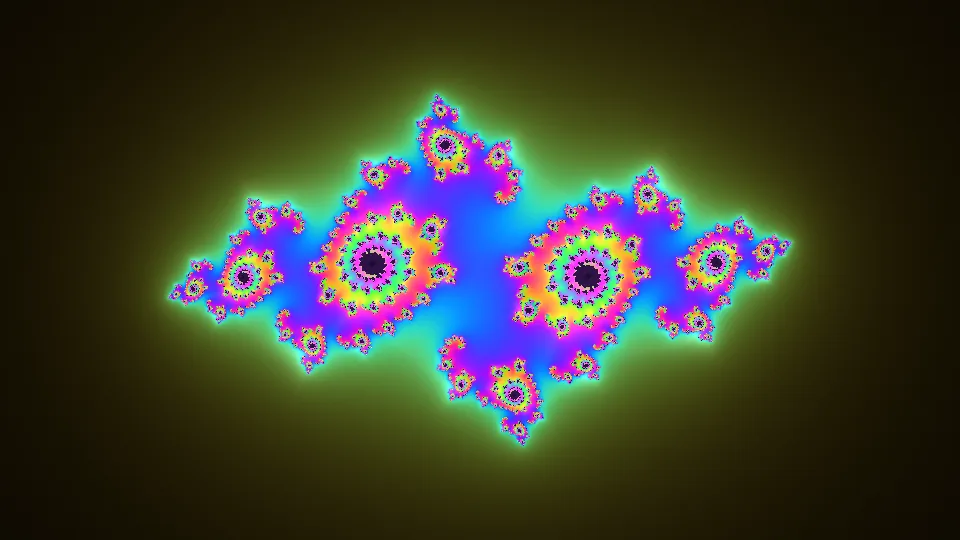
Julia 綻放
不斷變形的 Julia 集合碎形,旋臂泛著光。
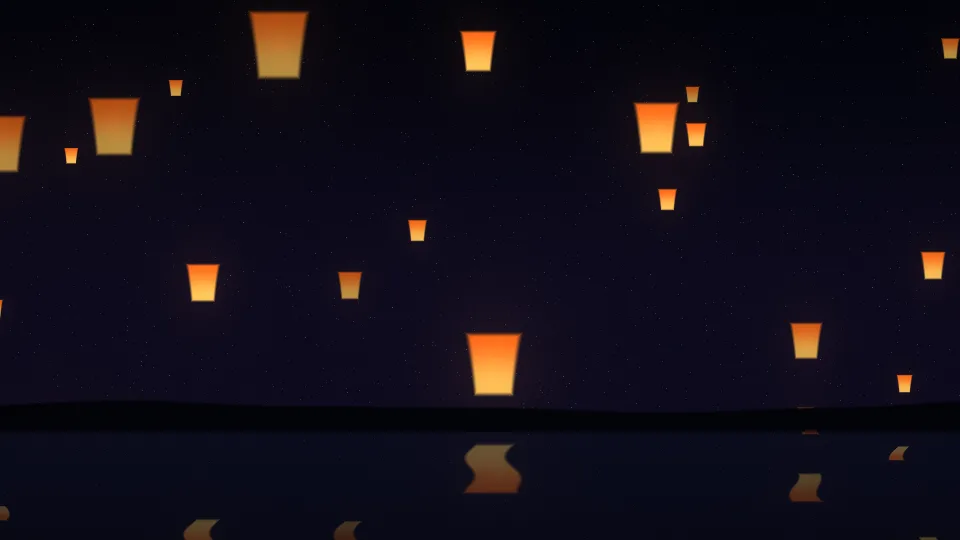
天燈之夜
幾十盞天燈升入夜空,倒映在水面。
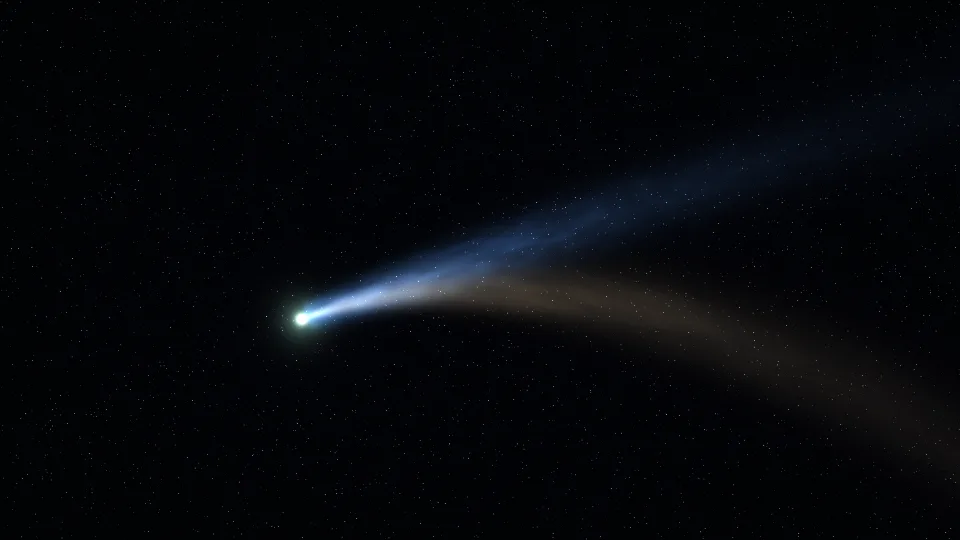
彗星
亮綠色的彗頭拖著兩條彗尾掠過星空。

櫻花飄落
粉色花瓣在淡淡的春日天空中翻飛。
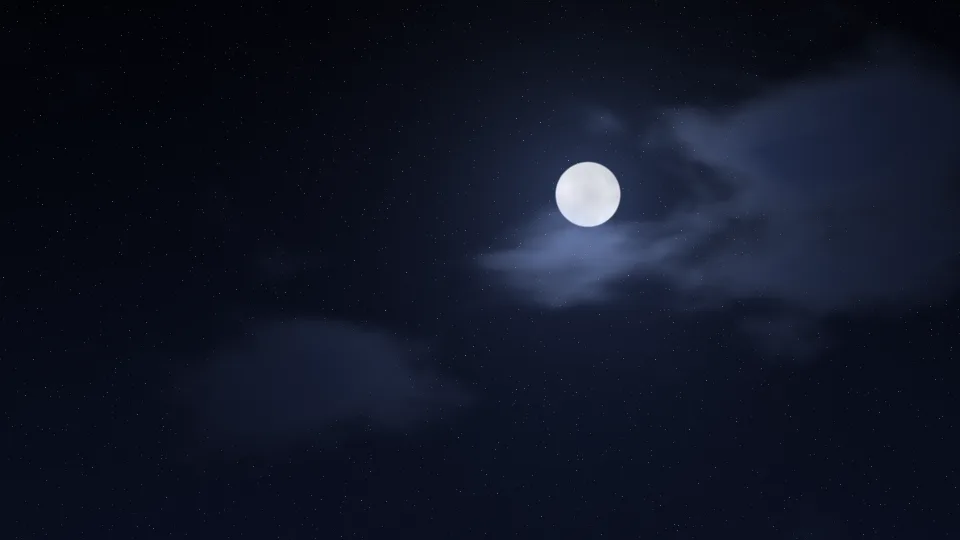
月下流雲
烏雲飄過滿月,邊緣鑲上銀光。
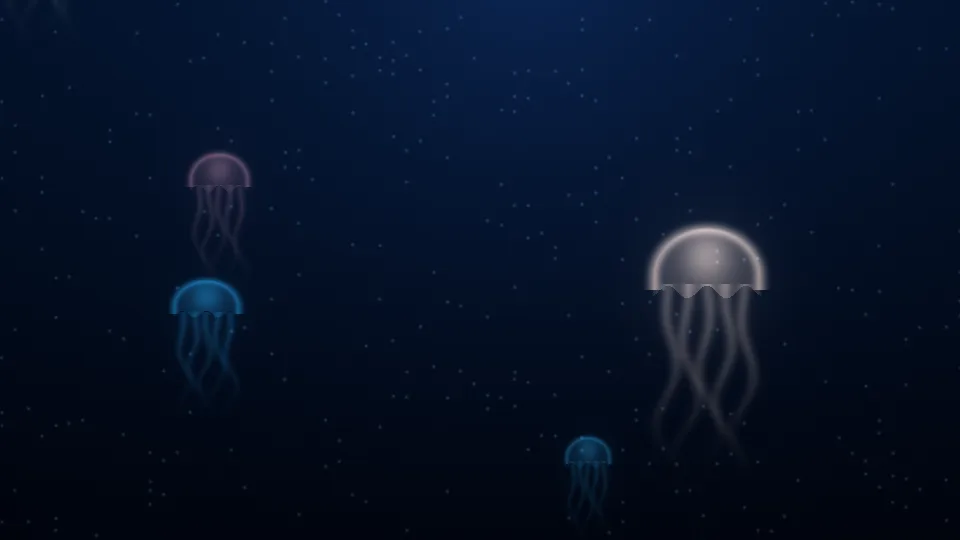
水母漂游
發光的水母在深藍的水中緩緩上升。
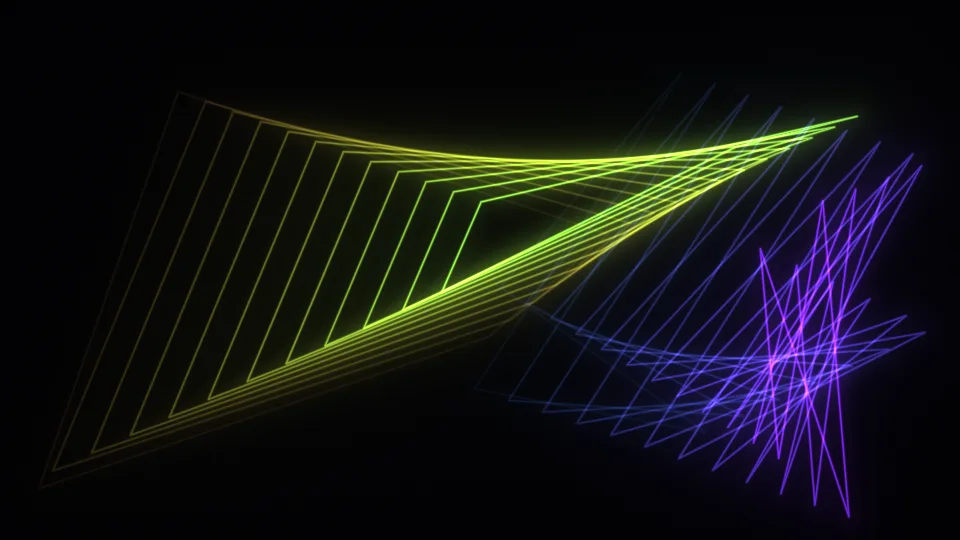
Mystify
兩個發光的多邊形拖著殘影在黑色畫面上彈跳。
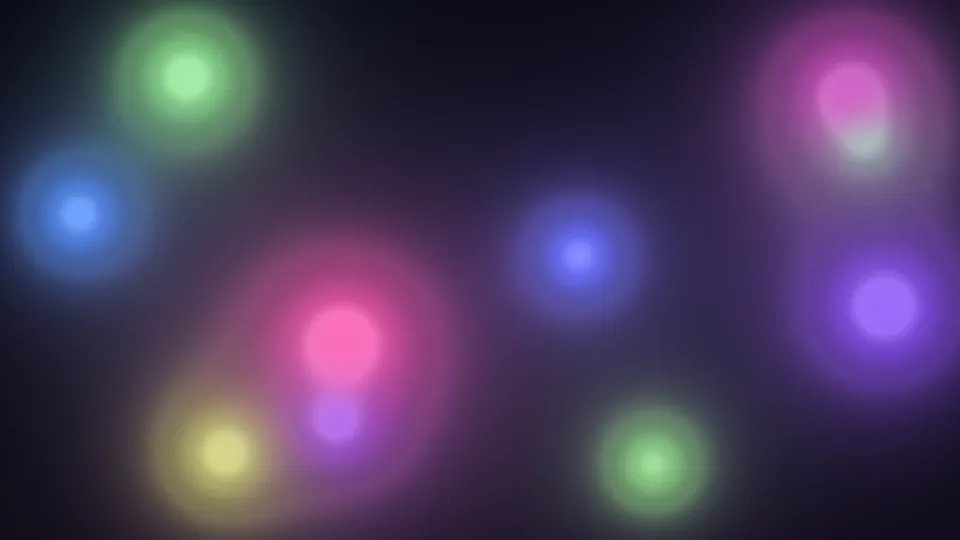
柔光球
彩色的光球在黑暗中漂浮、相融。
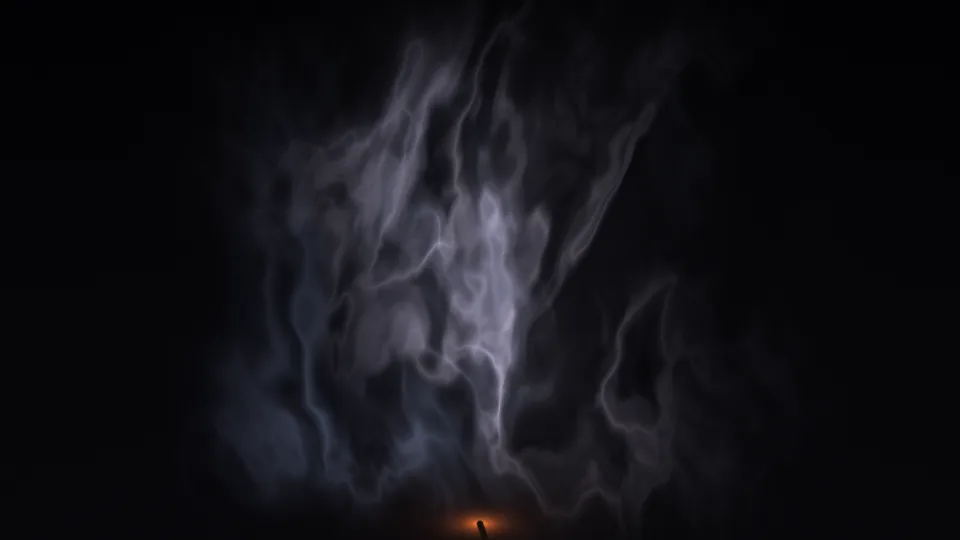
裊裊輕煙
一縷青白色的煙從香頭升起、捲開。
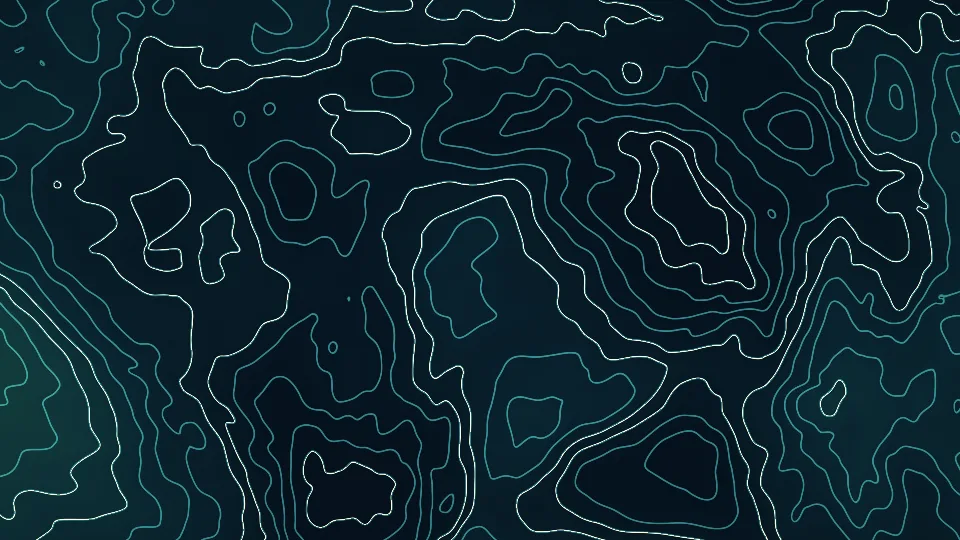
等高線
緩緩變化的地形圖,青色細線層層環繞。
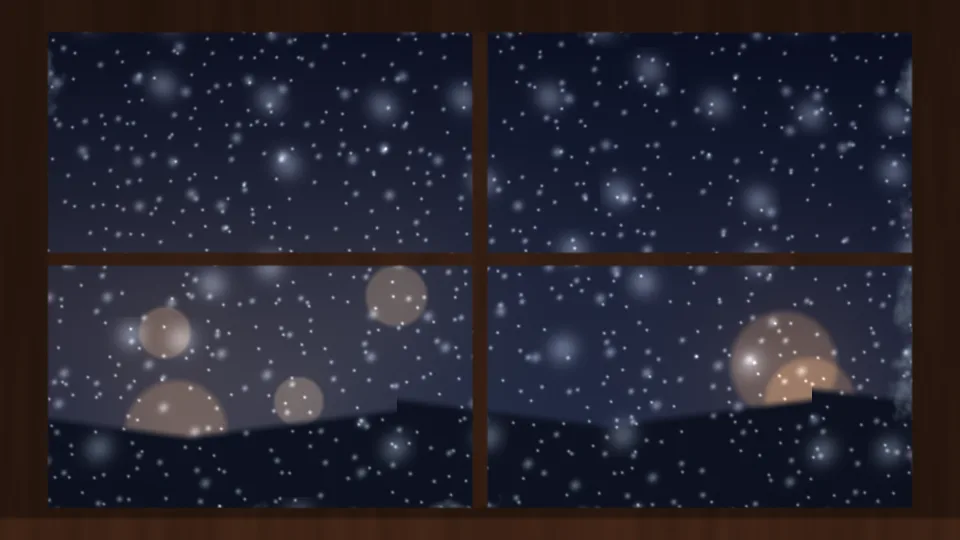
雪夜窗前
隔著結霜的木窗,看窗外雪落燈暖。
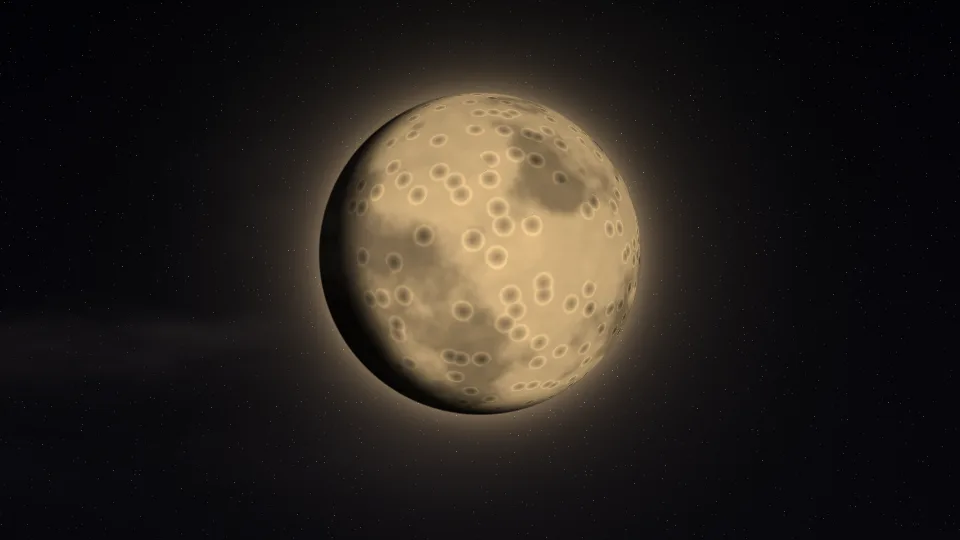
秋月
金色的月亮,月相緩緩變化。

秋日落葉
紅、橙、黃色的葉子在暖光中旋落。
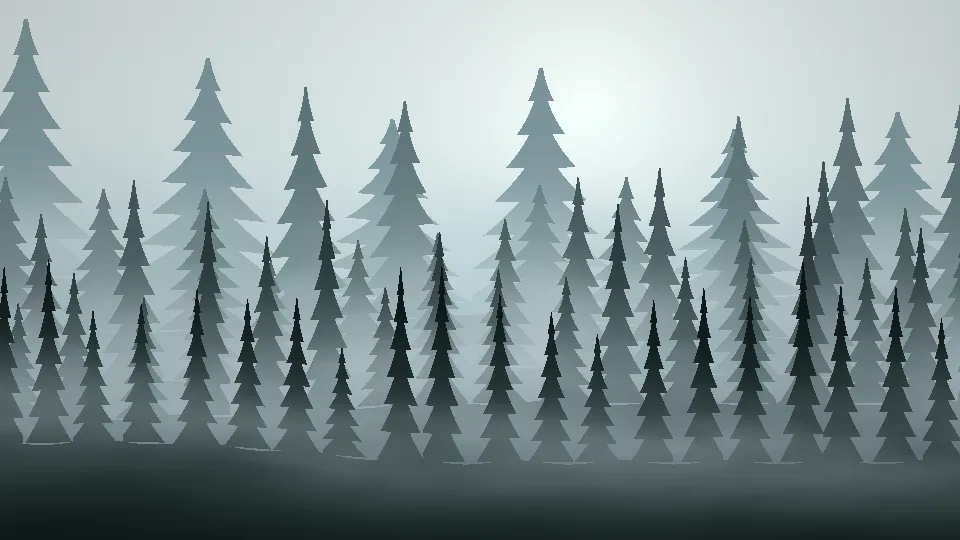
松林晨霧
一排排松樹隱入淡淡的晨霧。
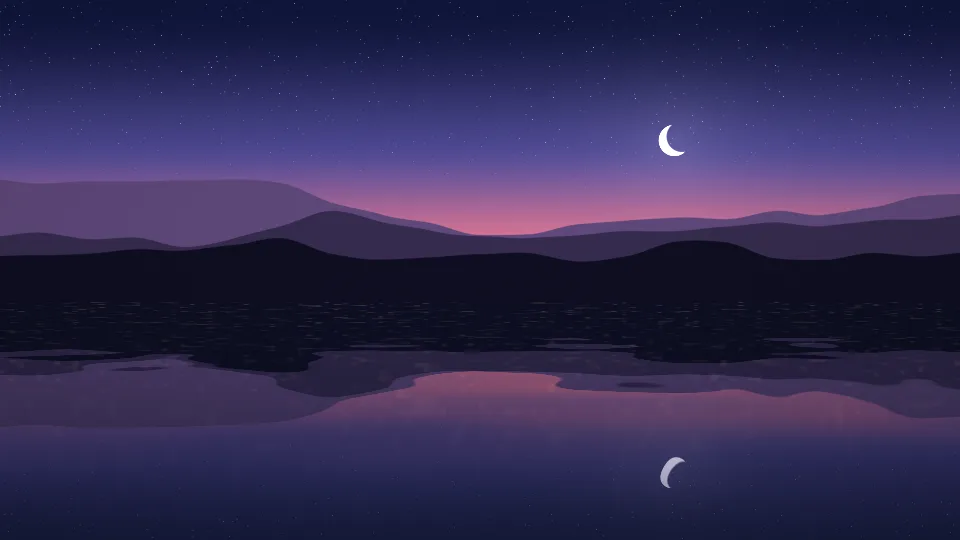
湖畔暮色
暮色裡的山影、彎月和湖中倒影。

示波器
綠色的光跡在網格螢幕上畫出李沙育圖形。
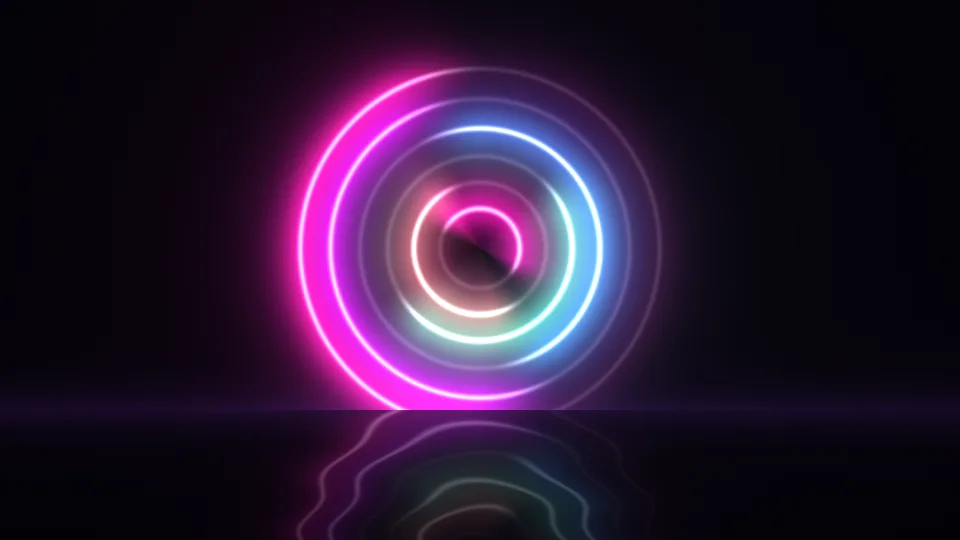
霓虹光環
粉、青、紫三色霓虹圓環各自轉動。
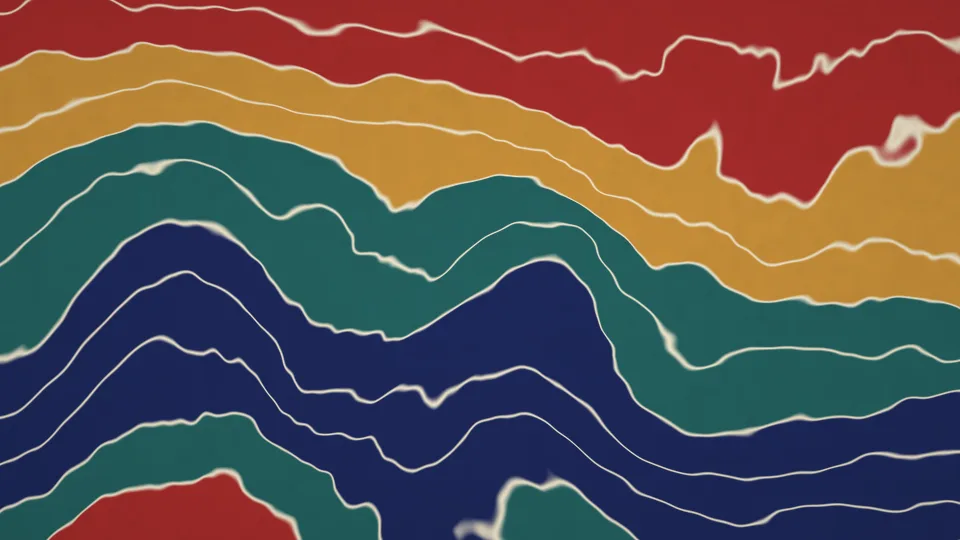
水拓畫
多色顏料被緩緩拉成波浪般的紋樣。
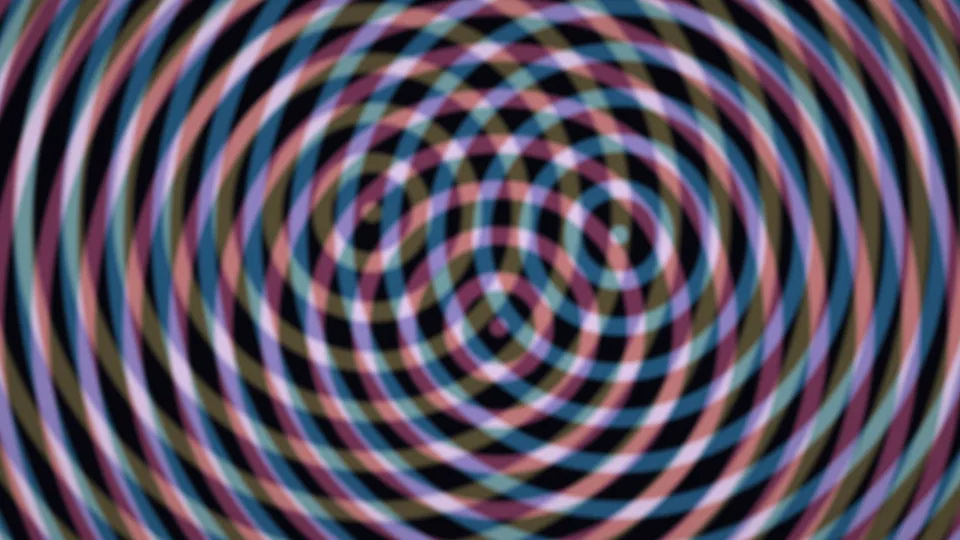
摩爾紋圓環
三組同心圓環交疊,生出變幻的摩爾紋。
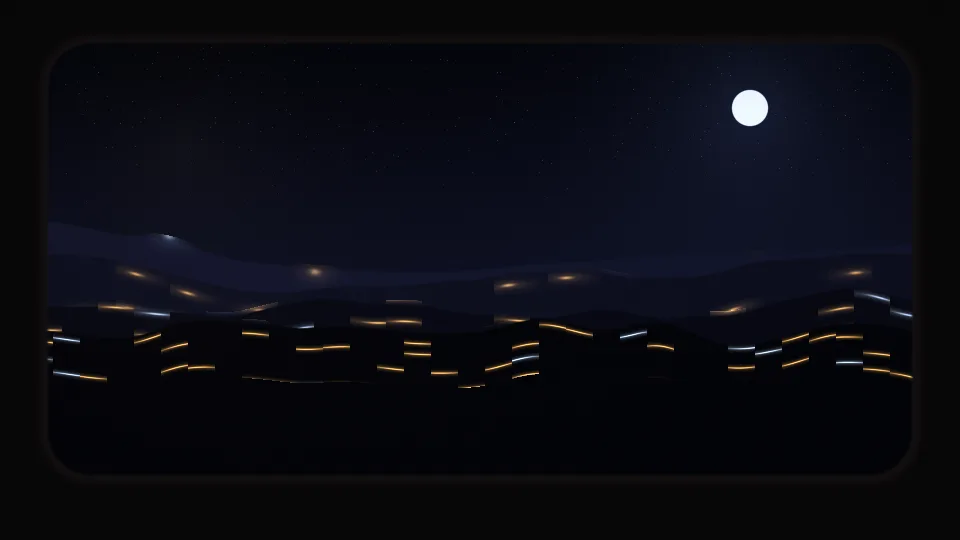
夜行列車
車窗外,遠山和燈火在夜色裡掠過。
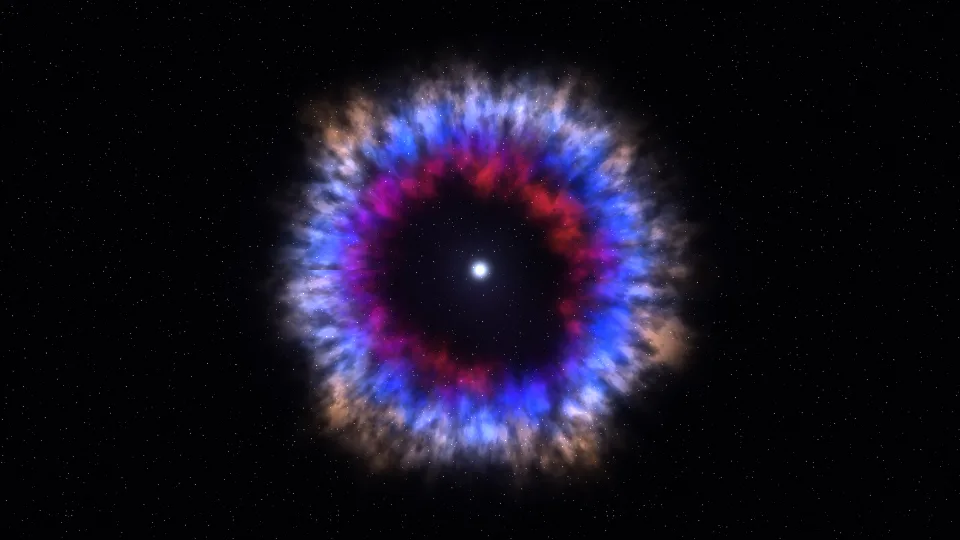
超新星殘骸
恆星爆發後留下的彩色氣體環。
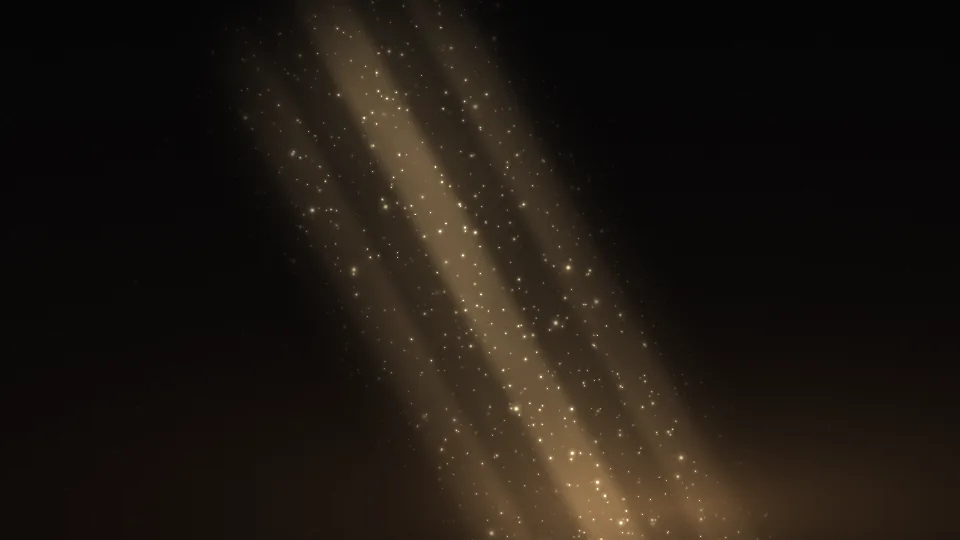
光中微塵
一束陽光穿過百葉窗,微塵在光裡飄浮。
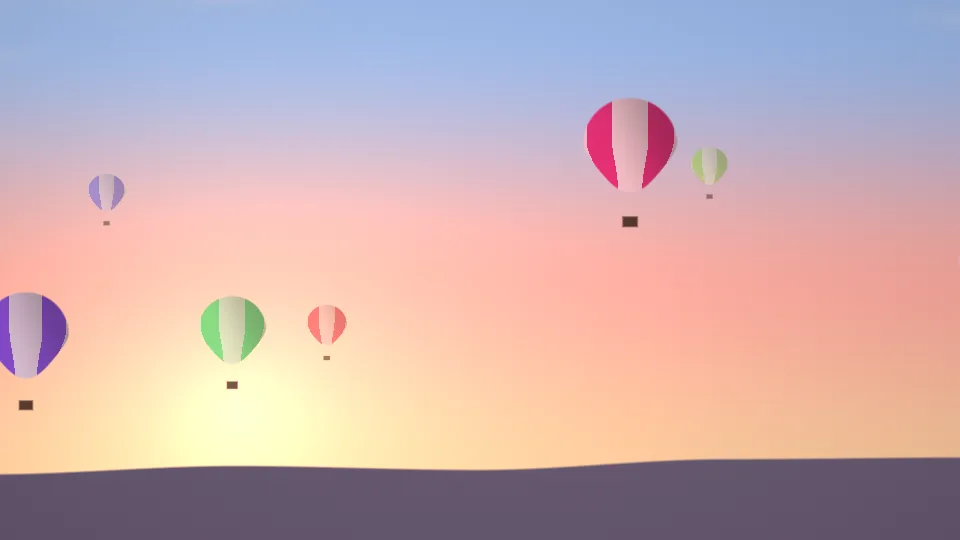
晨空熱氣球
條紋熱氣球飄過蜜桃色的清晨天空。
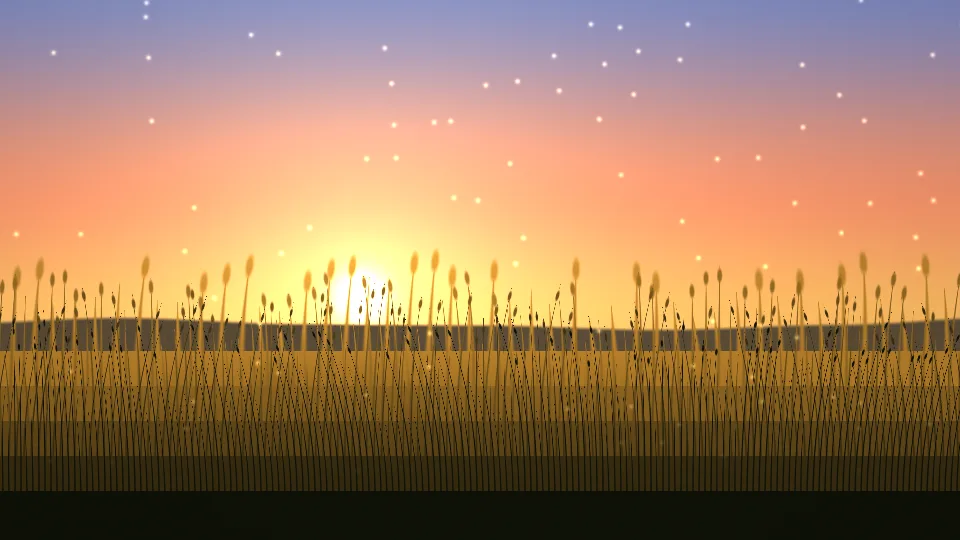
夏日草原
金色的長草在傍晚的暖風裡搖曳。
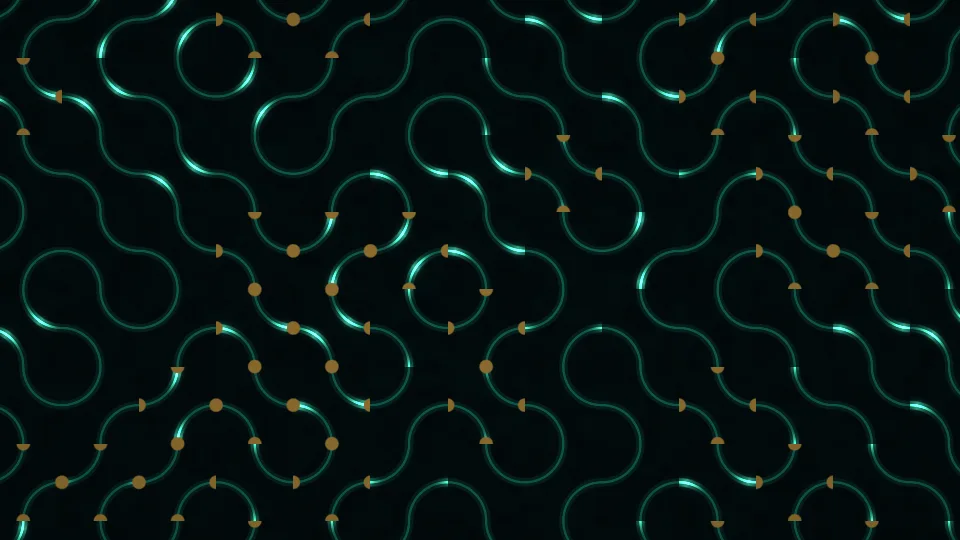
電路微光
光脈衝沿著深色電路板的線路流動。
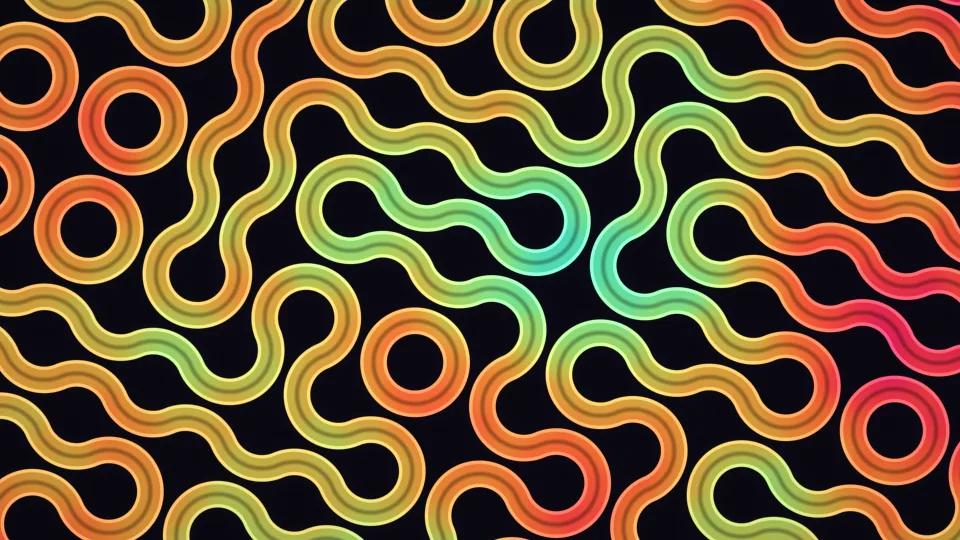
Truchet 編織
圓潤的彩色絲帶繞成環與弧的拼貼圖案。
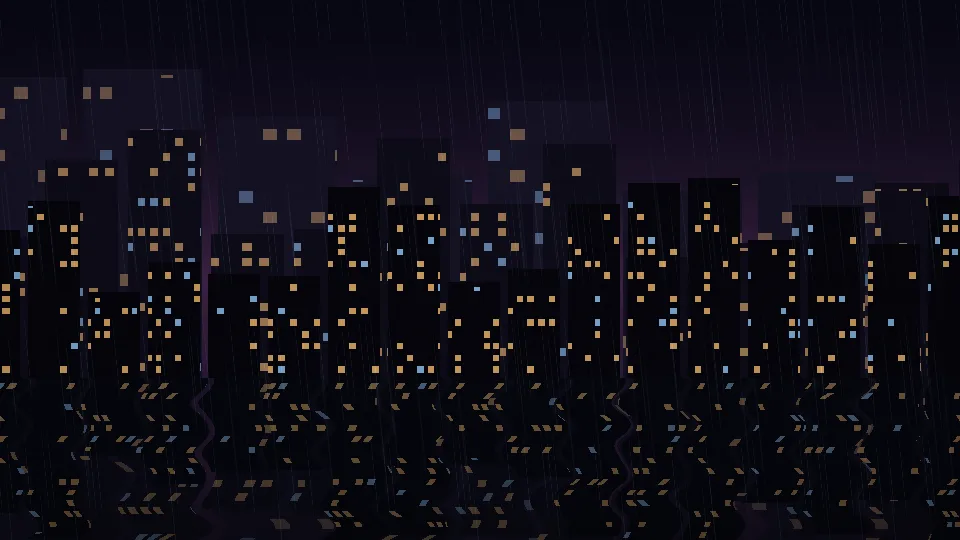
雨夜城市
雨中的城市天際線,倒映在濕地面上。
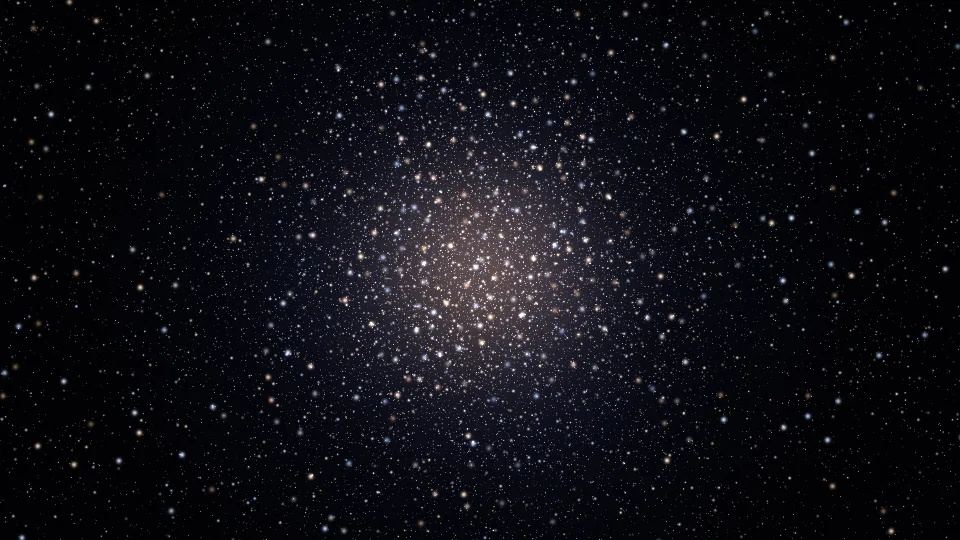
星團
成千上萬顆星星聚向明亮的中心。
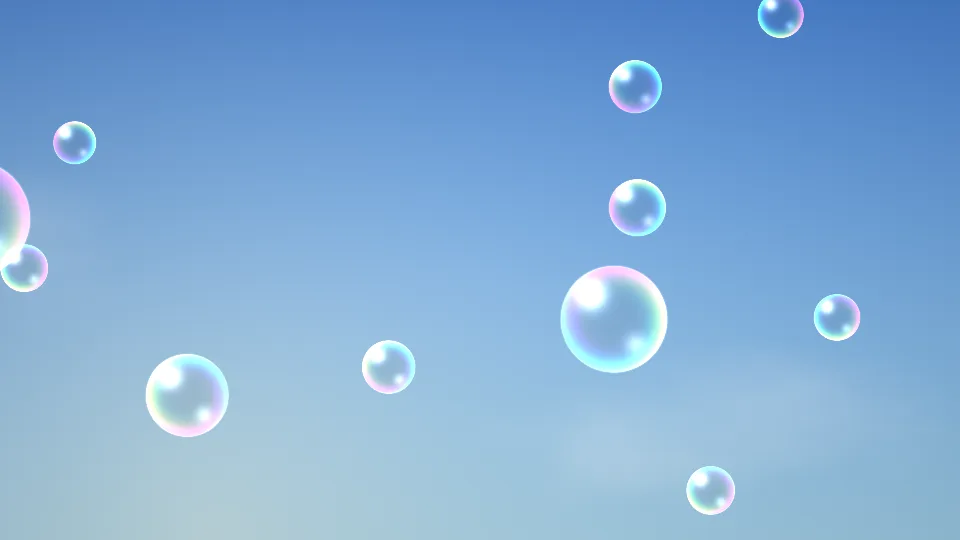
肥皂泡泡
大大小小的肥皂泡泡在藍天下升起。
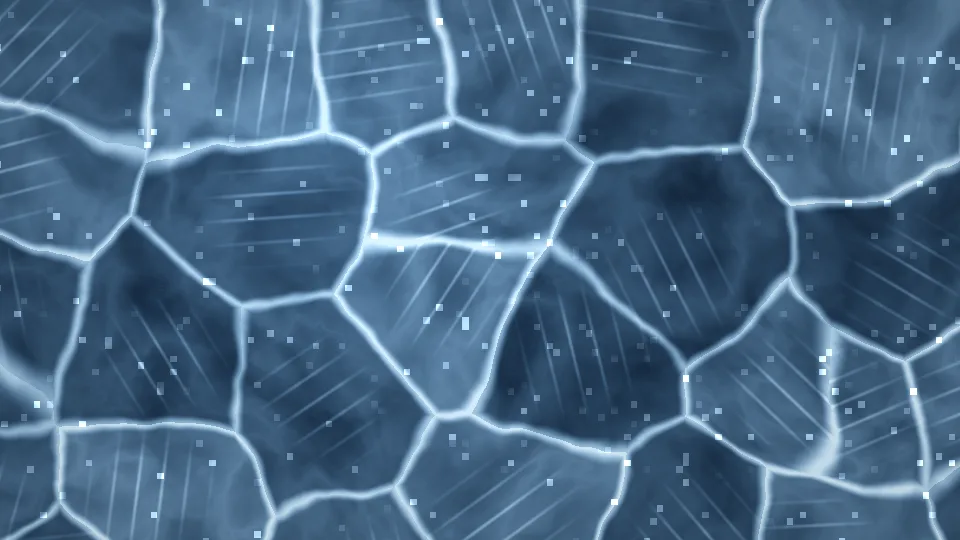
冰封湖面
俯看厚厚的藍色湖冰,裂紋間霜點微亮。
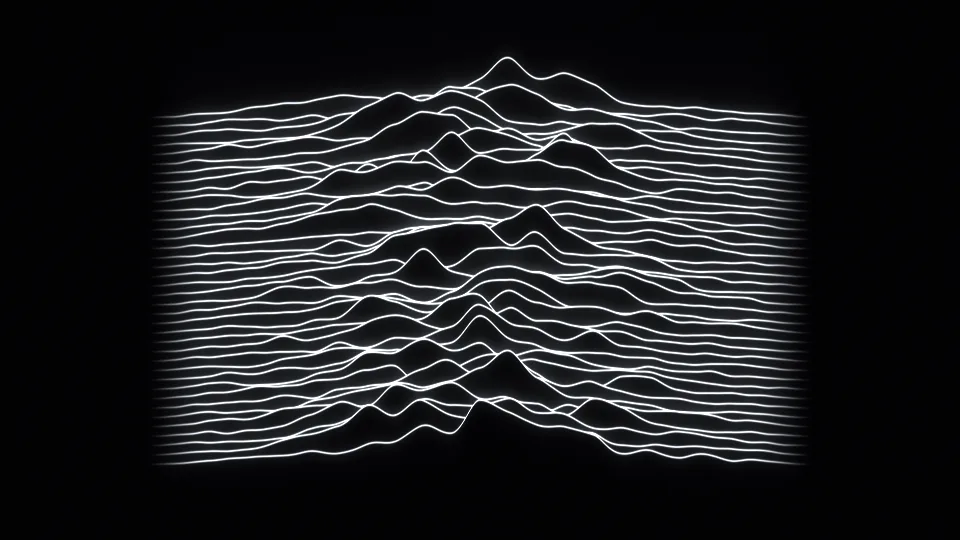
電波
一疊白色細線起伏成山脈的形狀。
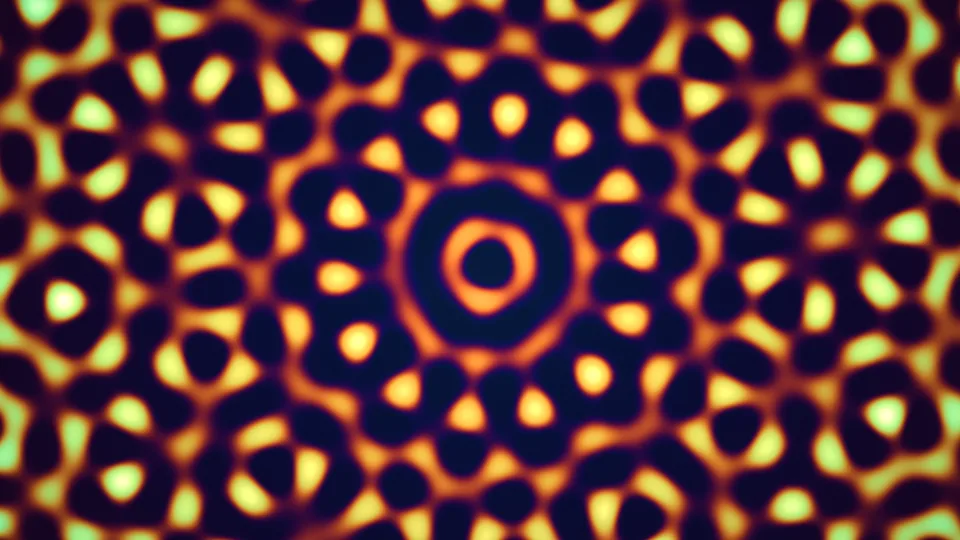
準晶體
看似對稱卻從不完全重複的柔光圖案。
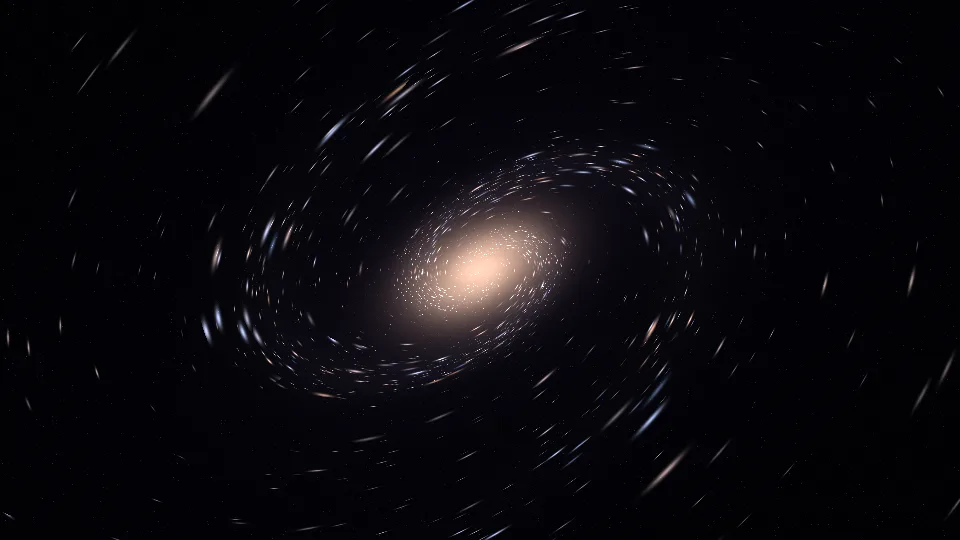
星塵漩渦
由點點星光組成的傾斜螺旋星系。
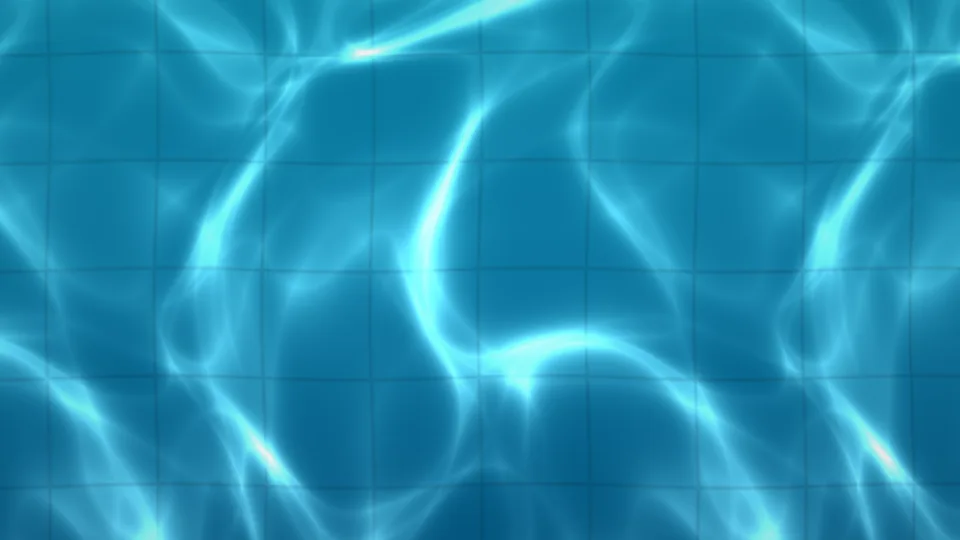
泳池波光
陽光在泳池底的磁磚上織出晃動的光網。
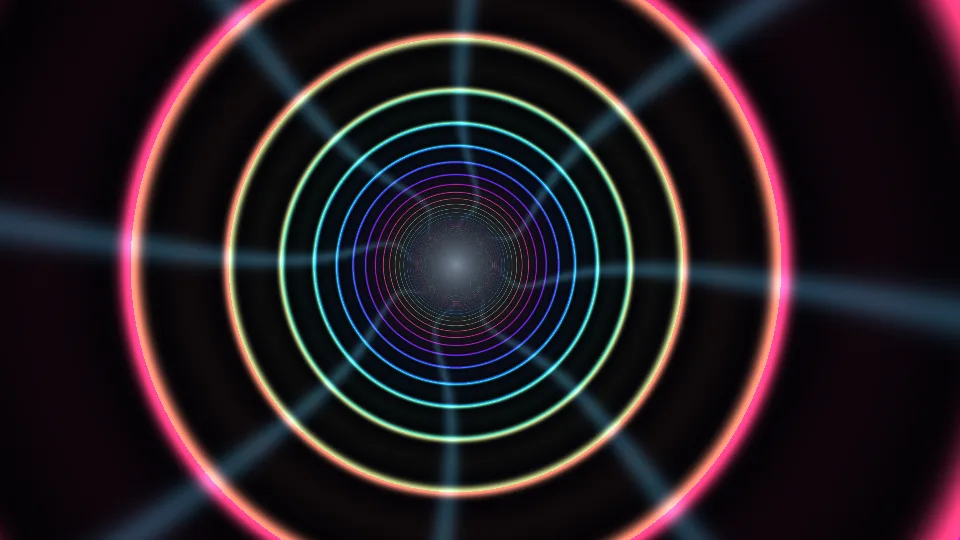
光之隧道
沿著一圈圈變色的霓虹光環向前滑行。
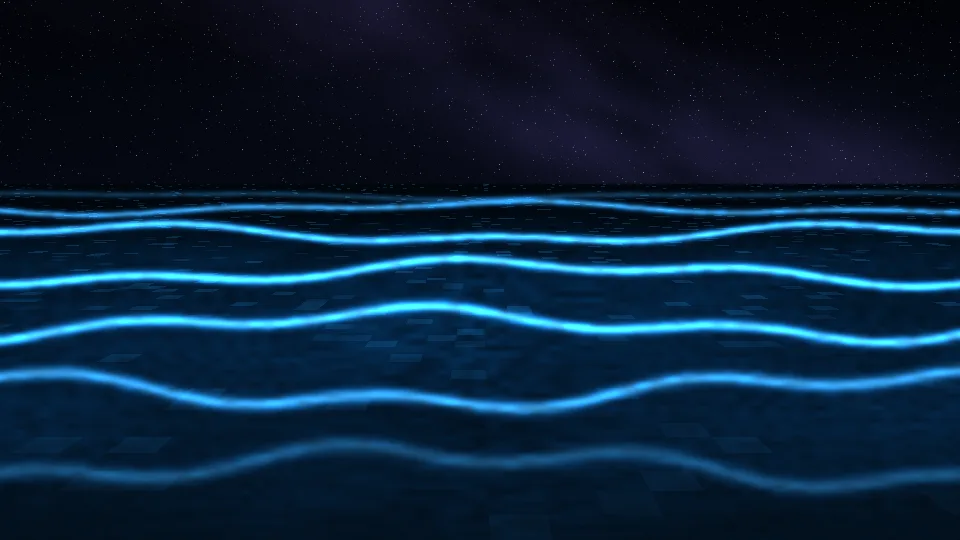
藍眼淚
夜晚的海灘,每道浪都泛起藍光。
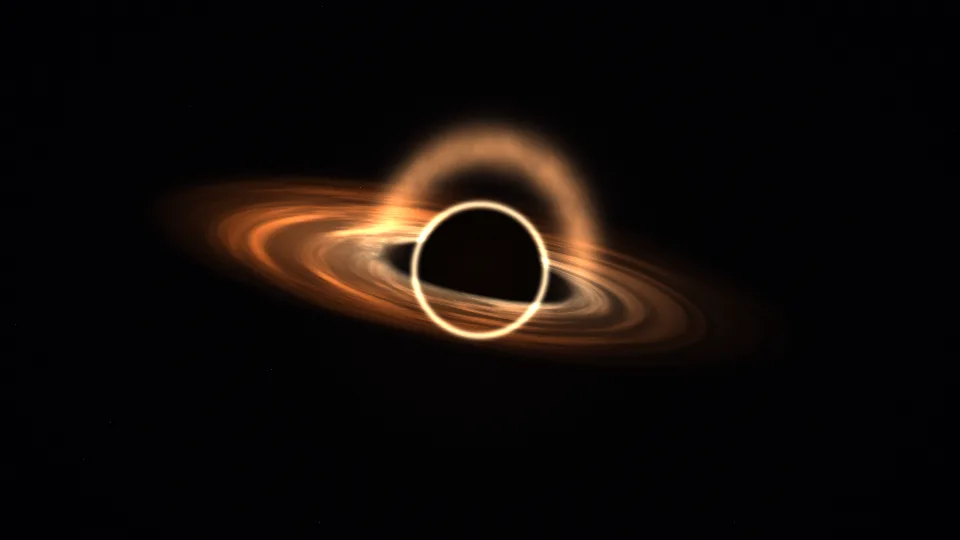
事件視界
黑洞扭曲著自身吸積盤發出的光。
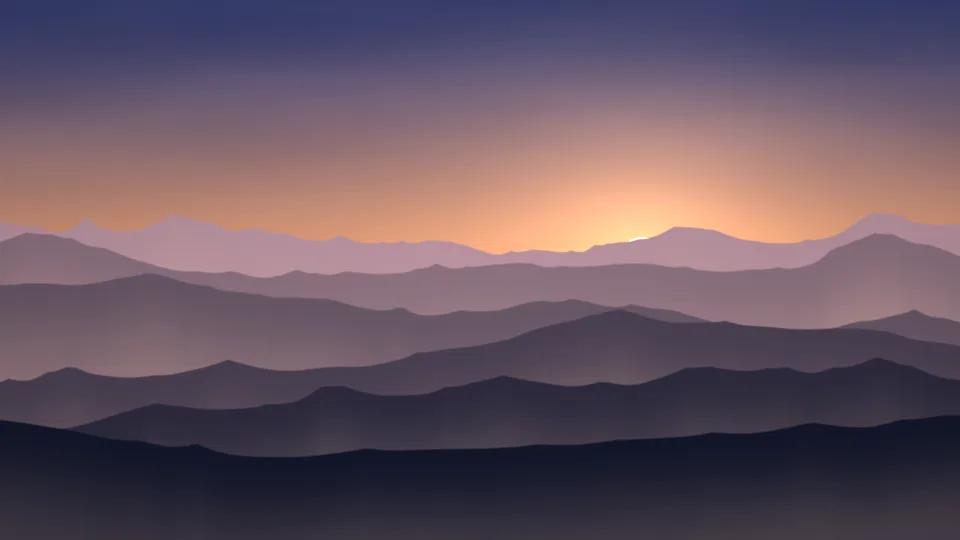
霧中群峰
山脊漸漸隱入清晨的薄霧。
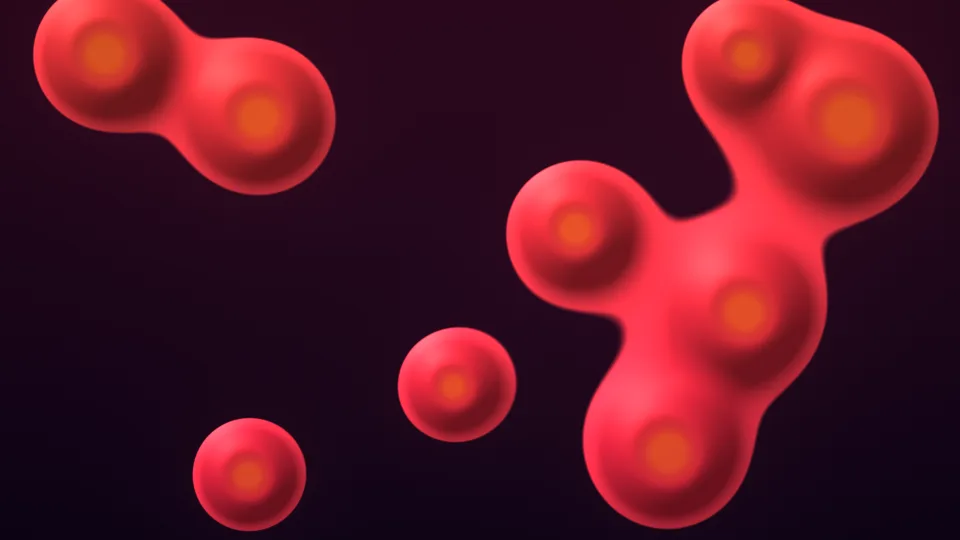
熔岩燈
溫暖的蠟團上升、融合,又緩緩分開。
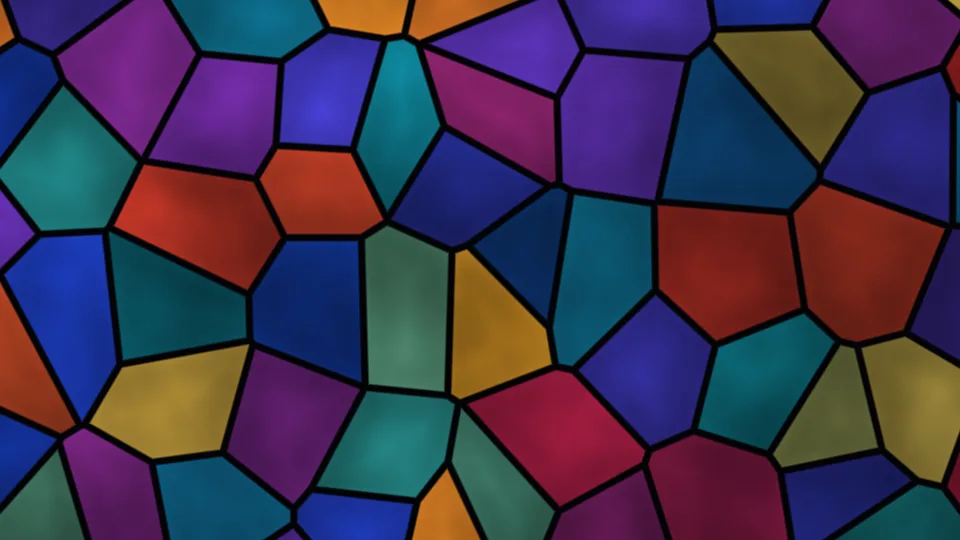
彩繪玻璃
寶石色的玻璃塊,背後有光影流動。
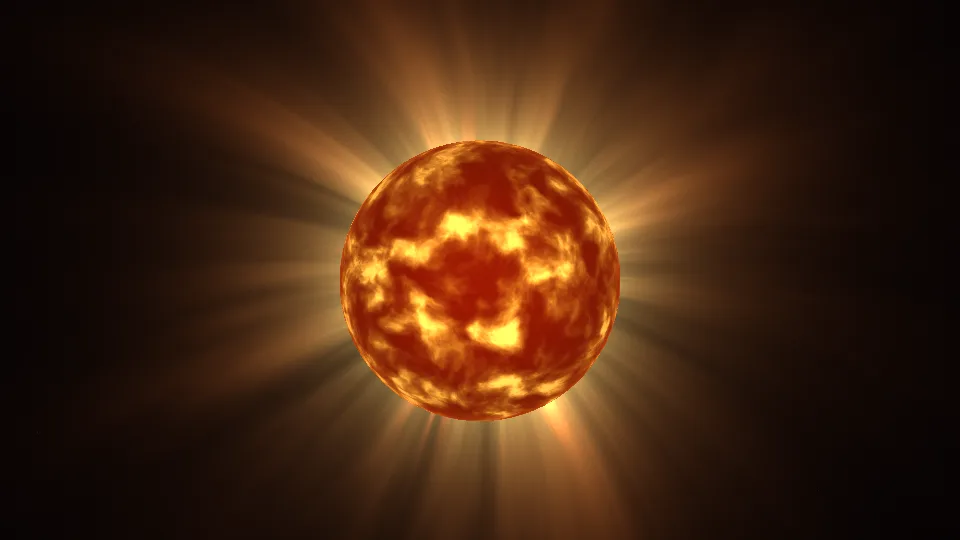
日冕
近看太陽,緩緩流動的光帶環繞其間。
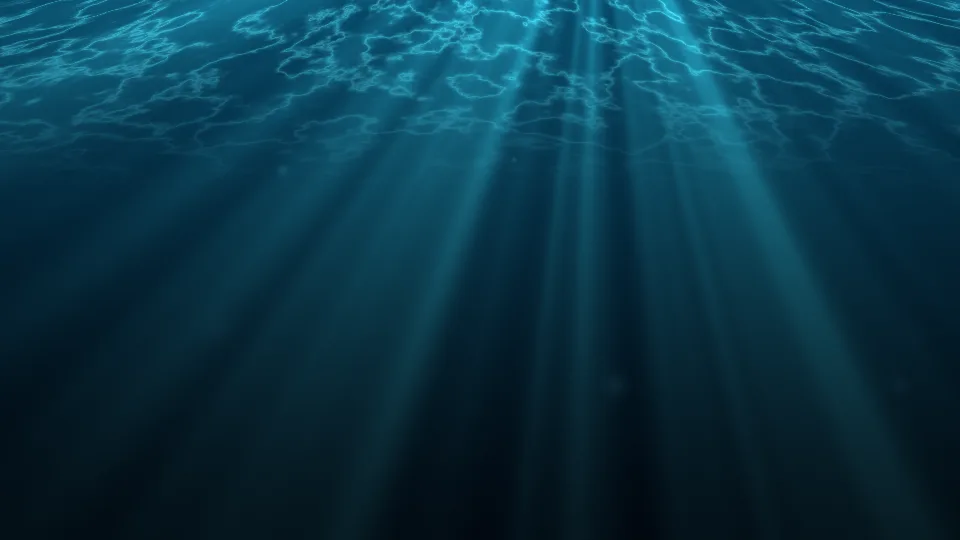
深水陽光
一束束陽光照入藍色的水中。
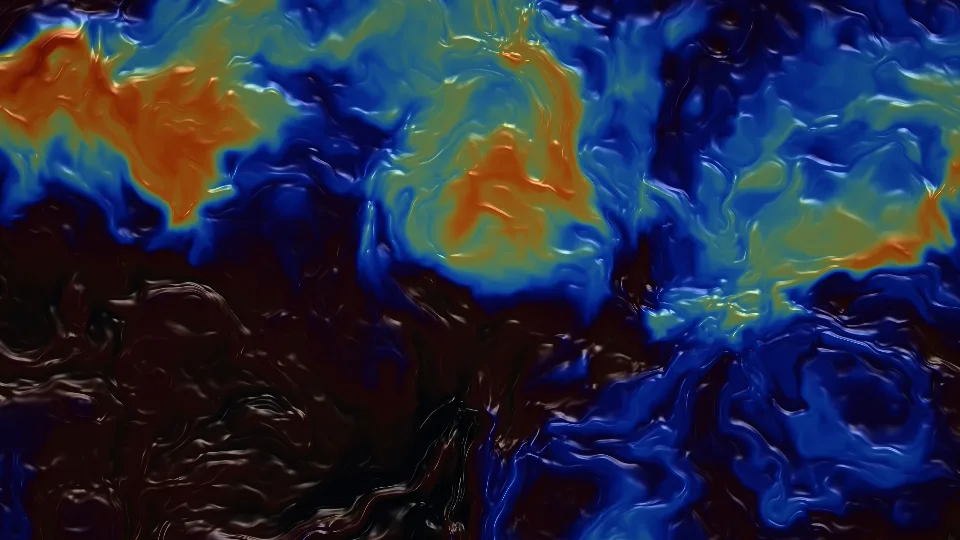
油與水
虹彩油膜在深色水面上捲動。
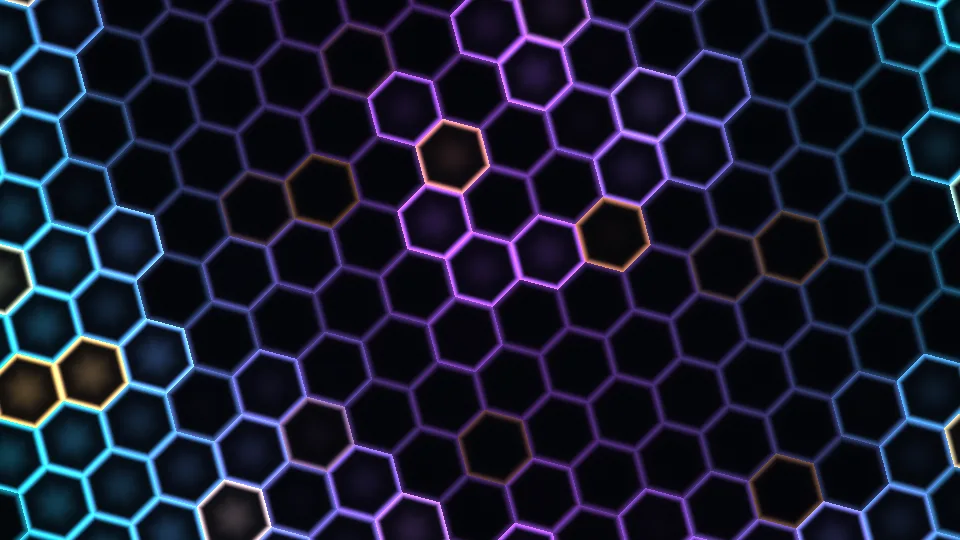
蜂巢脈動
光波掠過發亮的蜂巢。
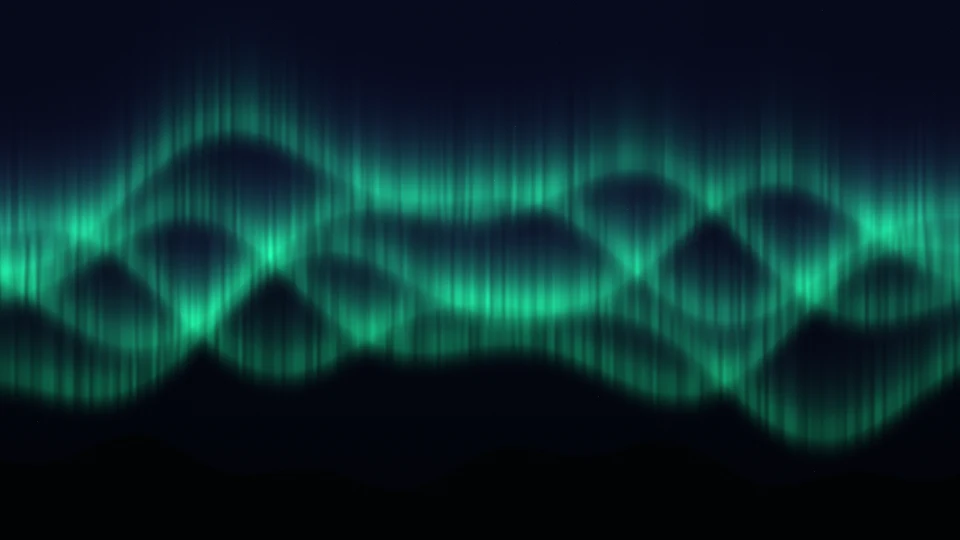
北極光
發光的帷幕懸在安靜的地平線上。
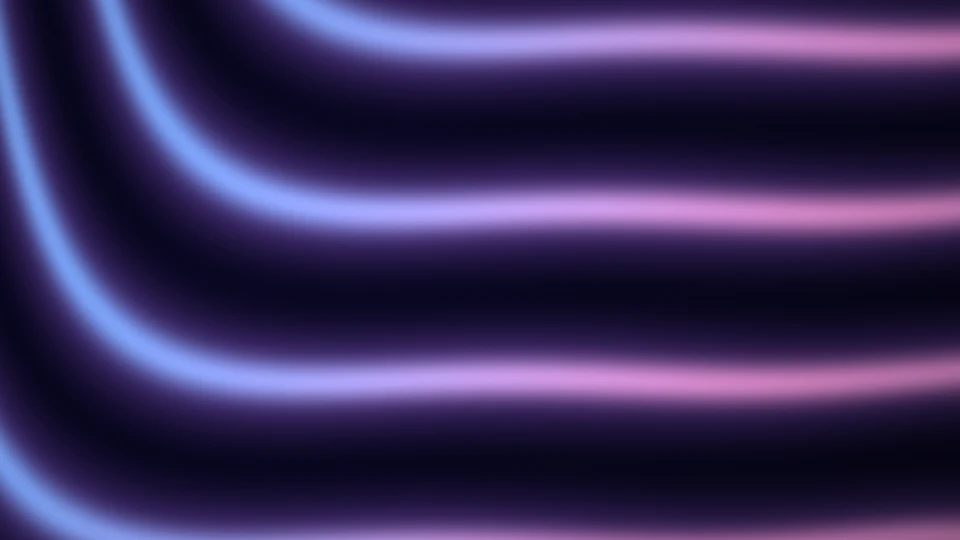
絲綢流動
泛著虹彩的織物隨柔和的水流起伏。
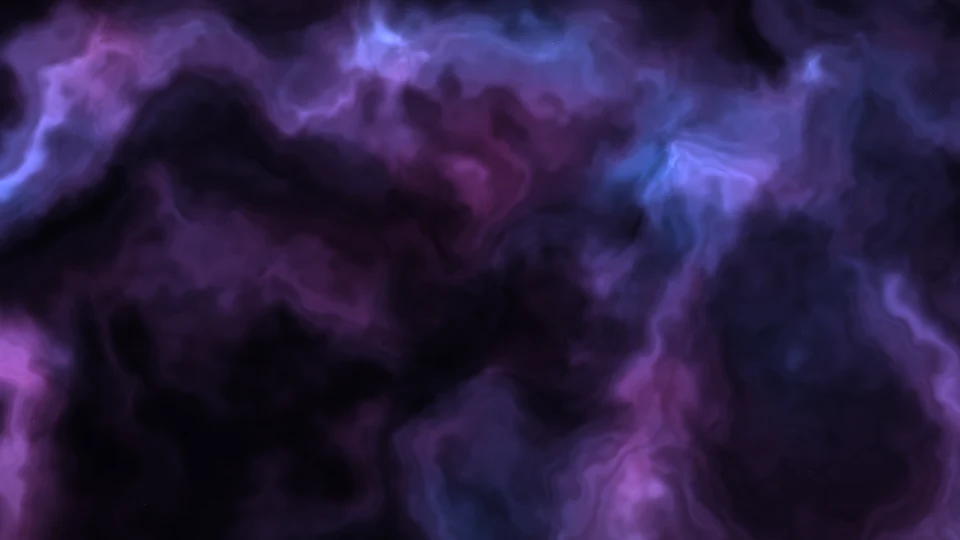
絲絨星雲
玫瑰色與靛藍色的雲團在星間漂移。
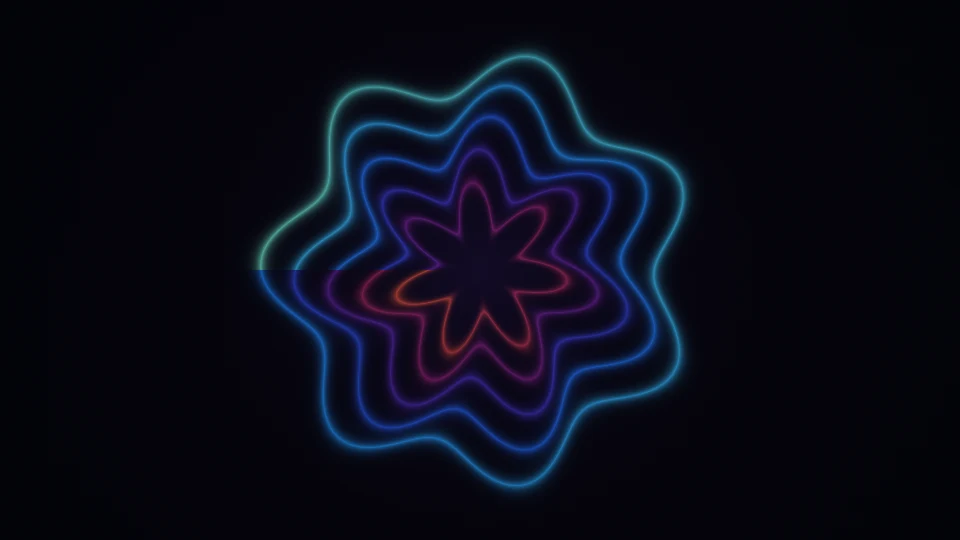
稜鏡花開
光的花瓣以對稱的姿態舒展。
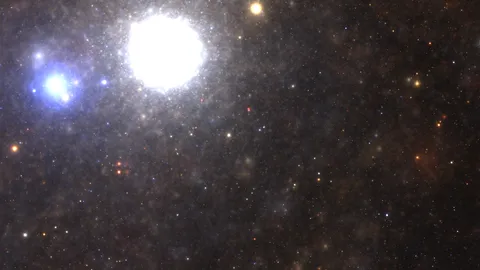
Star Nest
緩緩穿行於星海。
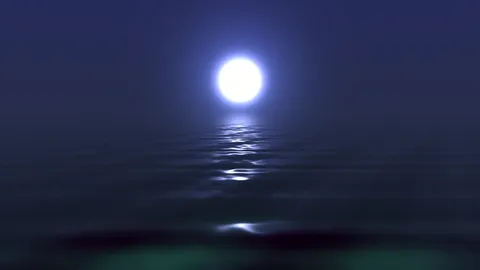
Moonlit Sea
月光映在平靜的海面上。
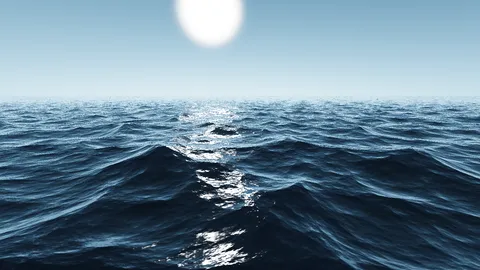
Open Ocean
低垂的太陽下,藍色波浪翻湧。
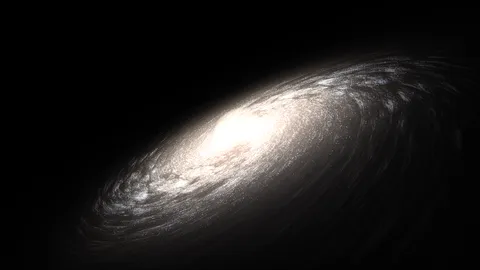
Distant Galaxy
深邃黑暗中的螺旋星光。
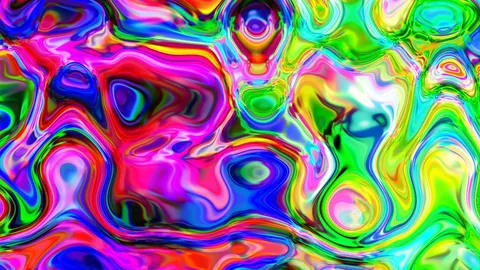
Color Melt
鮮豔的色彩不斷流動、摺疊。
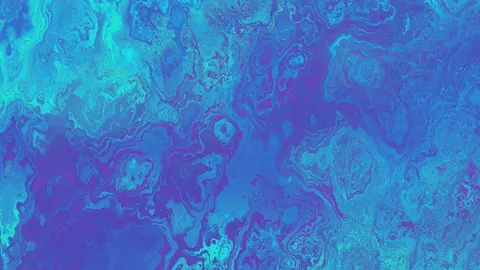
Marble Drift
藍色大理石紋緩緩流轉。
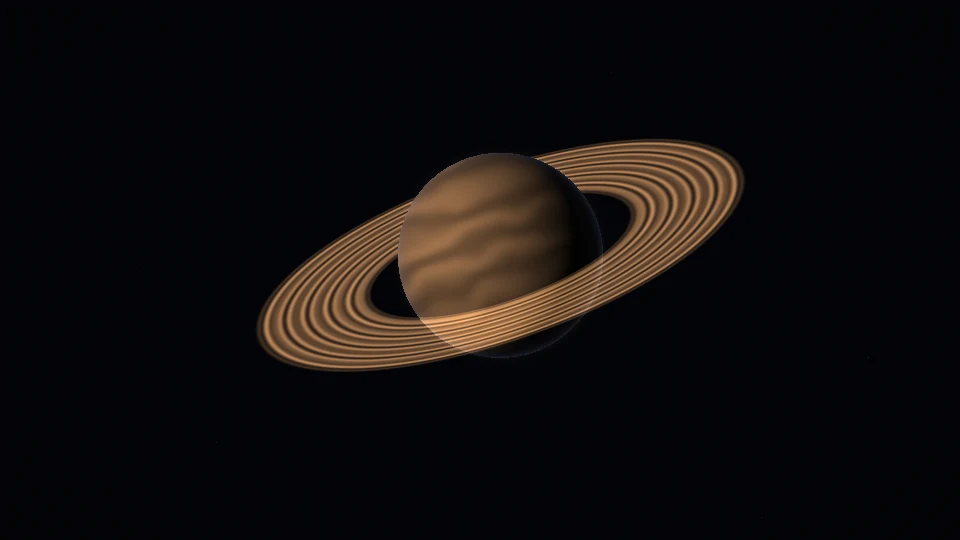
土星軌道
帶環的星球懸浮在柔和的光裡。
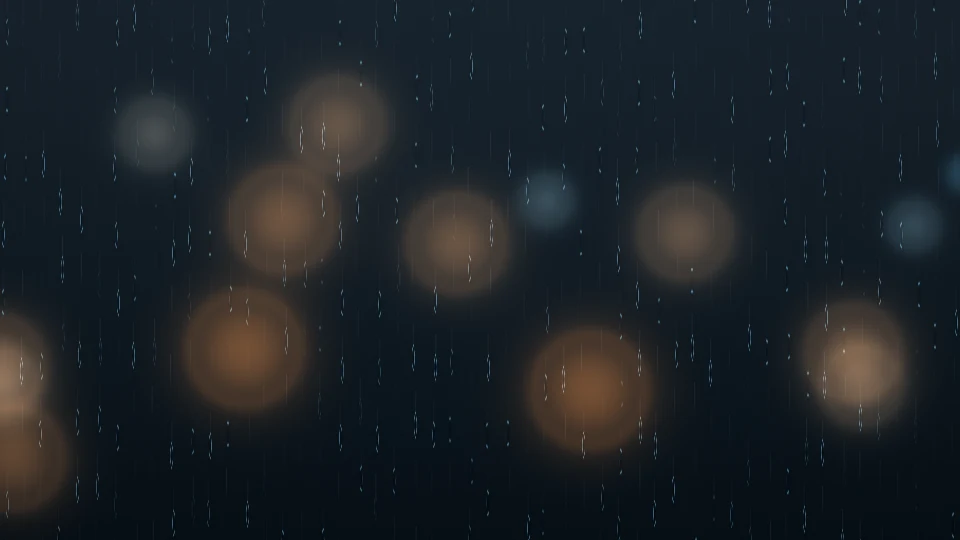
玻璃上的雨
清冷的雨滴與遠處溫暖的城市燈光。
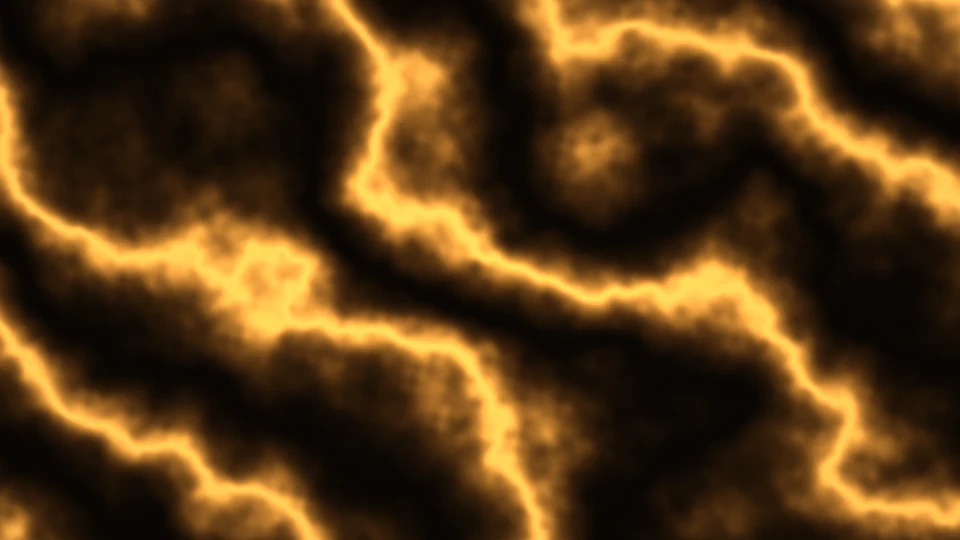
流金
溫暖的金屬漣漪泛著琥珀色光澤。
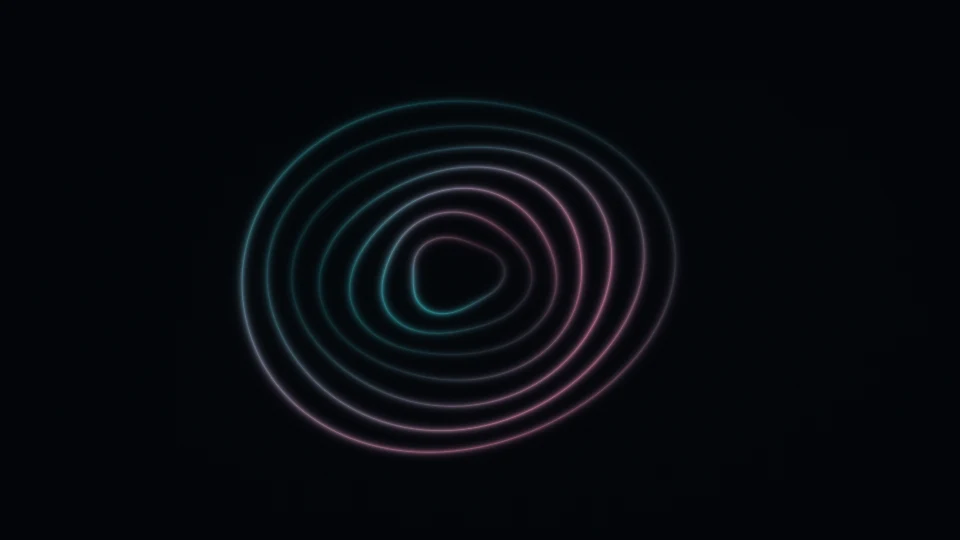
蛋白石光環
珍珠般的圓環輕輕呼吸。
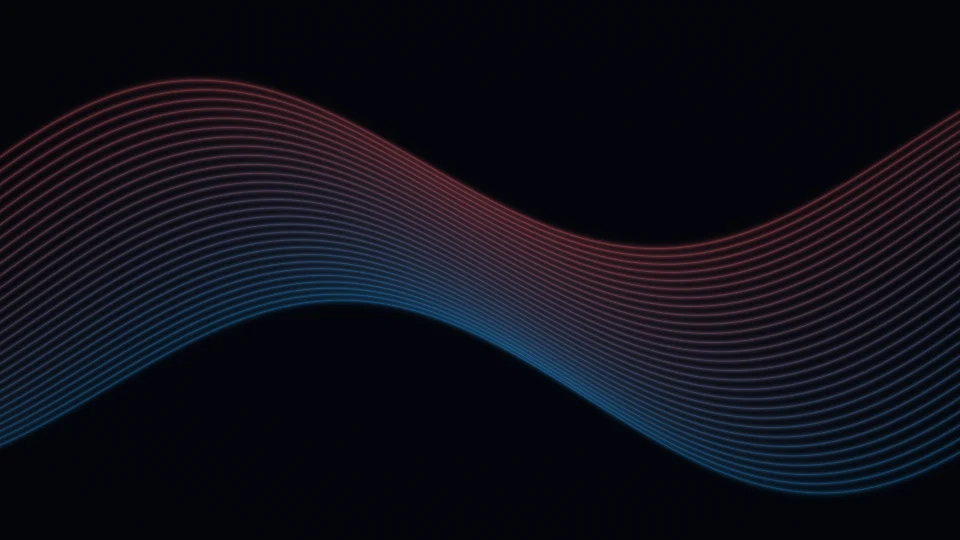
絲帶波浪
細細的光絲一同起伏。
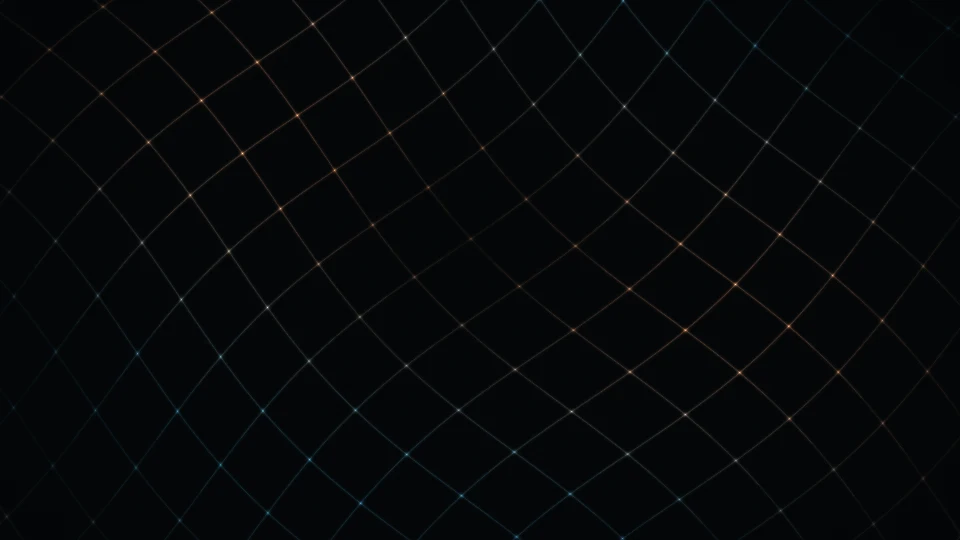
光之網格
精細的網格間,柔光緩緩遊走。
螢幕測試與實用工具
黑屏,純粹的全螢幕
一鍵開啟真正純黑的全螢幕畫面。黑屏是螢幕上最有用的空白畫面之一:它能暴露面板瑕疵、讓眼睛休息、把閒置螢幕藏起來,還能替 OLED 省電。雙擊進入全螢幕,滾動調整亮度,按 Escape 離開。
黑屏測試:背光漏光與面板泛光
經典的螢幕測試。在暗室裡,健康的 LCD 應該整體均勻地暗;問題很快就會現形:
- 背光漏光:從邊緣或四角滲出的亮塊
- IPS 泛光:隨視角改變的銀白色光澤
- 面板雲斑:面板上不規則的偏亮區塊
在黑屏上進入全螢幕、關掉電燈,仔細檢查邊緣。趁鑑賞期截止前測一測,能讓你免於跟一個發光的角落共處好幾年。
壞點與卡點檢查
在純黑背景上,任何還在發光的像素都是卡點。尋找細小的紅、綠、藍或白色亮點,再用我們的白、紅、綠、藍畫面確認。在所有顏色下都不亮的像素是壞點;只在單一顏色亮起的是卡點,有時還救得回來。
黑屏與 OLED 螢幕
在 OLED 和 AMOLED 面板上,黑色像素是真正關閉的。這讓黑屏成為你能顯示的最溫柔的畫面:沒有烙印風險、耗電極低、暗室中零泛光。離開座位時把它當 OLED 螢幕保護畫面,或睡覺時放在床頭手機上,取代發光的鎖定畫面。
不拔線也能關掉第二台螢幕
多螢幕環境常常需要讓其中一台暗下來——看電影、打電動、專注工作或錄影時。把這個分頁拖到多出來的螢幕上並全螢幕:立刻熄燈,不用拔線,也不會打亂視窗配置。桌面圖示原地不動。
黑屏助眠
把亮度滾到最低的黑色畫面,能讓明亮的臥室電視或螢幕變成一塊漆黑安靜的面板。搭配另一台裝置上的白噪音頁面,睡眠環境再升級。
下載最高 8K 的純黑桌布
下載真正純淨的 #000000 黑色圖片,解析度從 480p 到 8K,或設定自訂尺寸。純黑桌布在 OLED 裝置上格外出色、能延長 AMOLED 手機的續航力,也是影片剪輯時間軸裡的實用填充素材。
螢幕不該黑的時候黑了?
如果電腦螢幕自己變黑,通常是訊號或休眠的問題,不是面板壞掉:
- 檢查螢幕線兩端有沒有插緊
- 按個按鍵或動一下滑鼠喚醒電腦
- Windows 上按 Win+Ctrl+Shift+B 重新啟動顯示卡驅動程式
- 換一個輸入源或線材,排除連接埠故障
如果螢幕顯示得出本頁,代表面板本身沒問題——問題出在上游。
常見問題
黑屏有什麼用途?
純黑的全螢幕可以幫你測試背光漏光與壞點、不用拔線就把第二台螢幕藏起來、替 OLED 螢幕省電,還能提供一個零干擾的深色背景。
要怎麼測試螢幕的背光漏光?
全螢幕開啟黑屏,把室內燈光調暗,觀察螢幕邊緣。邊框附近若出現發亮的區塊或光暈,就代表有背光漏光。
黑屏可以省電嗎?
在 OLED 和 AMOLED 螢幕上可以——黑色像素是關閉的,所以黑畫面的耗電明顯較低。LCD 螢幕的背光一直亮著,省電效果就非常有限。
我沒有開這個網頁,電腦螢幕為什麼變黑?
突如其來的黑畫面通常代表螢幕收不到訊號,或電腦進入休眠。檢查線材、按個按鍵;如果游標還看得到,Windows 上可按 Win+Ctrl+Shift+B 重新啟動顯示卡驅動程式。
可以下載純黑桌布嗎?
可以。挑選最高 8K 的任何解析度或輸入自訂尺寸,下載真正純黑的圖片,最適合 OLED 桌布和影片剪輯。