ホワイトスクリーンテスト
ホワイトスクリーンテスト
クリックで次のステップへ · Esc で終了
いたずら&偽スクリーン
スクリーンセーバー
9 つのコレクションに 100 のリアルタイムシーン。それぞれに音楽があります。
 新着
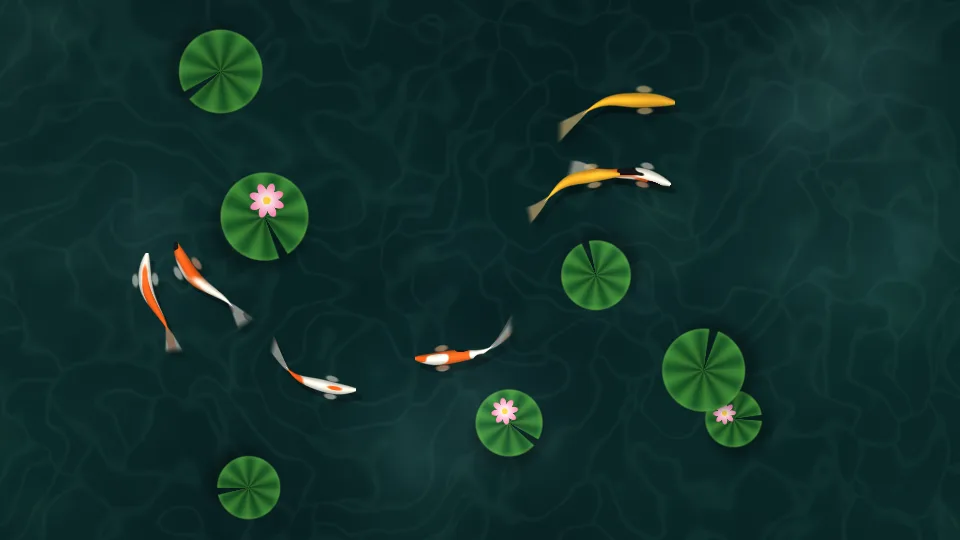
新着鯉の池
澄んだ緑の池で、睡蓮の葉の下を泳ぐ鯉。
 新着
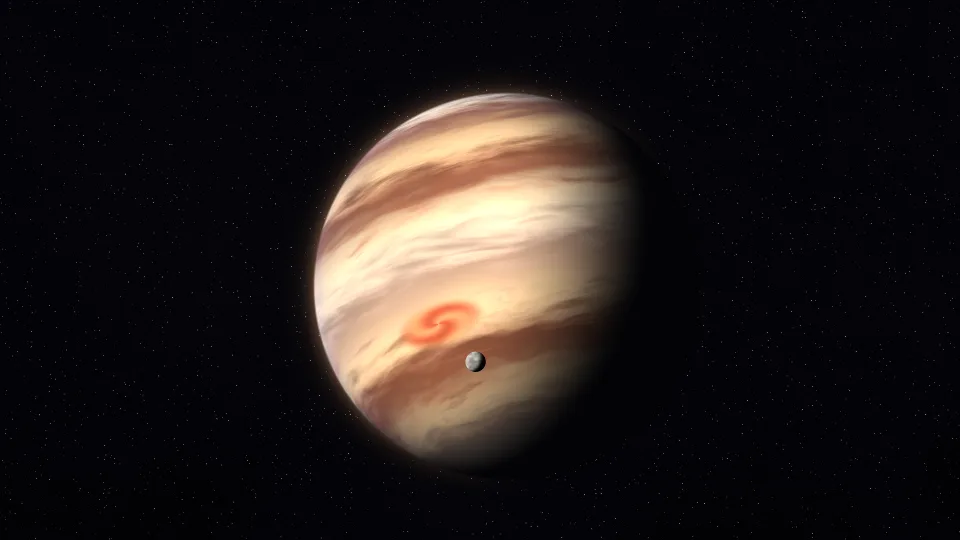
新着巨大ガス惑星
縞模様の巨大惑星がゆっくり回り、小さな月がめぐる。
 新着
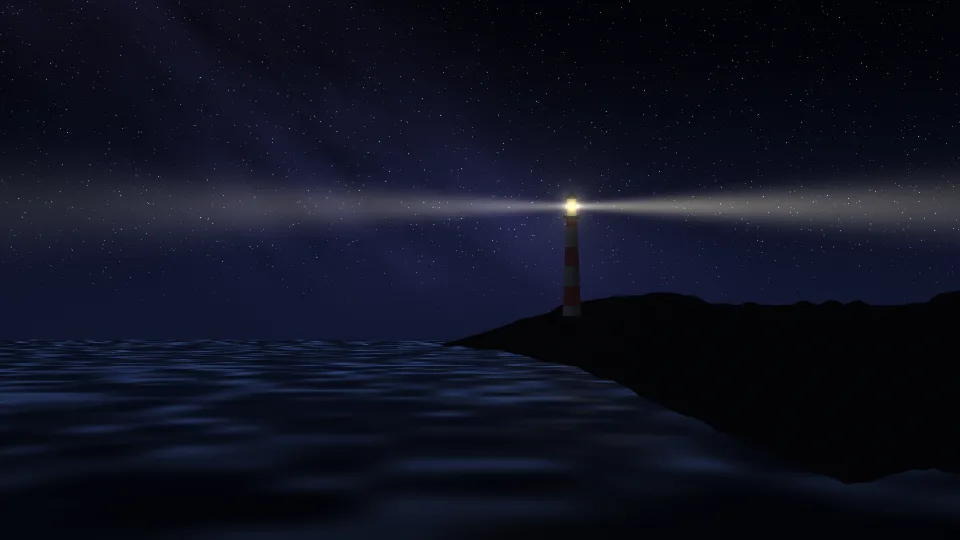
新着灯台
天の川の下、暗い海を照らしてめぐる灯台の光。
 新着
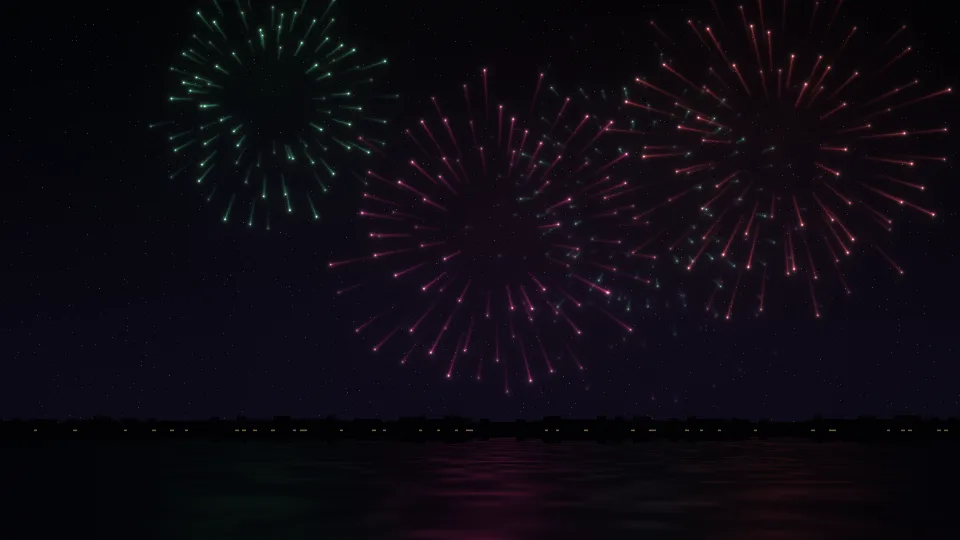
新着スローモーション花火
暗い水面の上に、ゆっくりと開いていく花火。
 新着
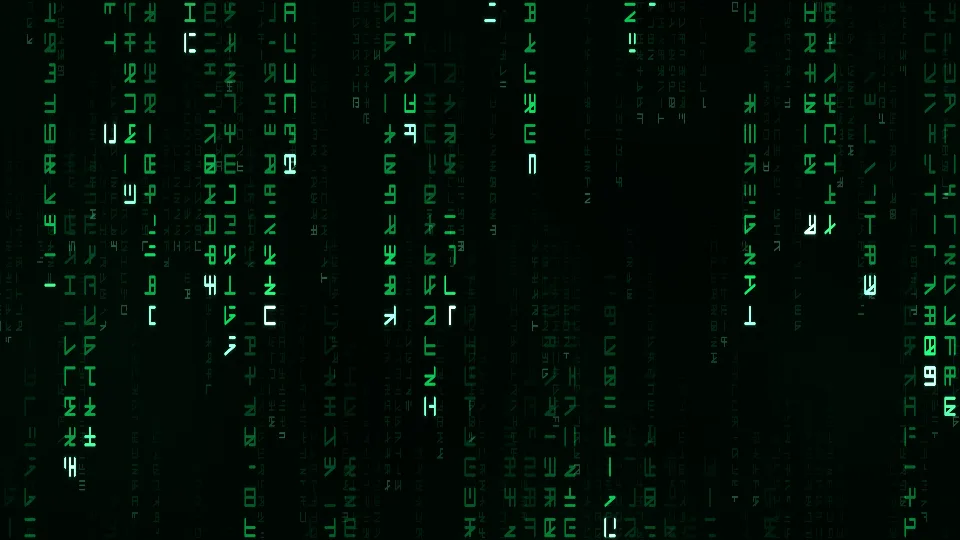
新着デジタルレイン
黒い画面を流れ落ちる、緑に光る記号の列。
 新着
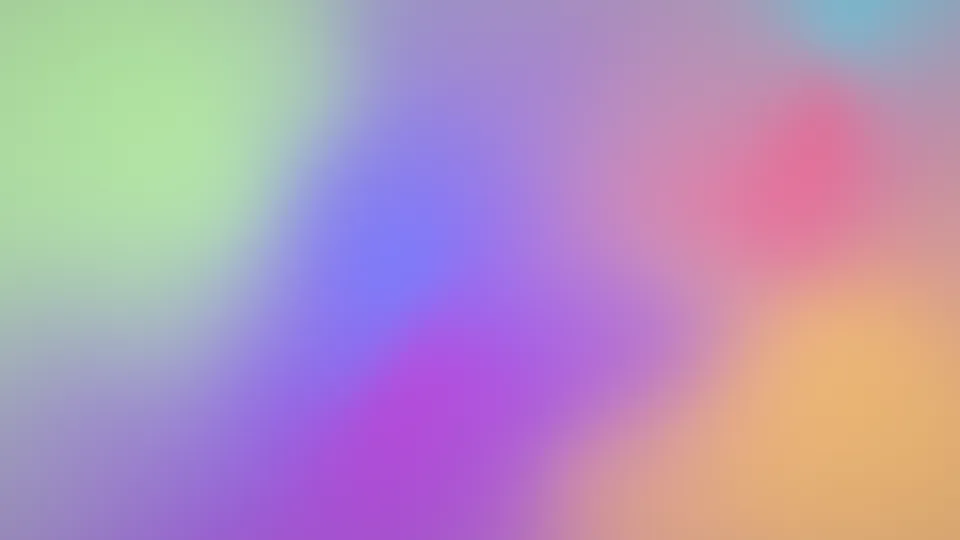
新着夢色グラデーション
やわらかなパステルカラーが、互いに溶け合う。
 新着
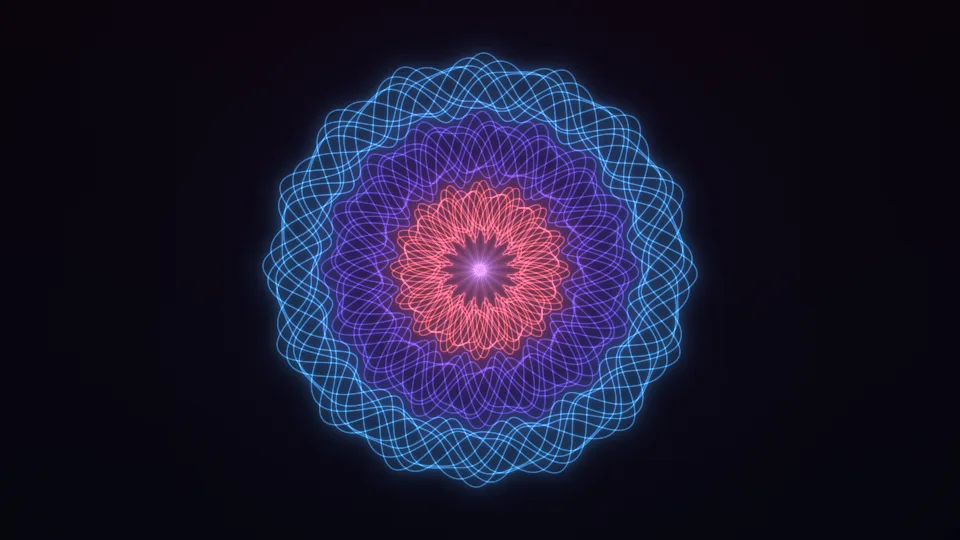
新着彩紋のロゼット
細く光る線が編み上げる、ゆっくり回るロゼット。
 新着
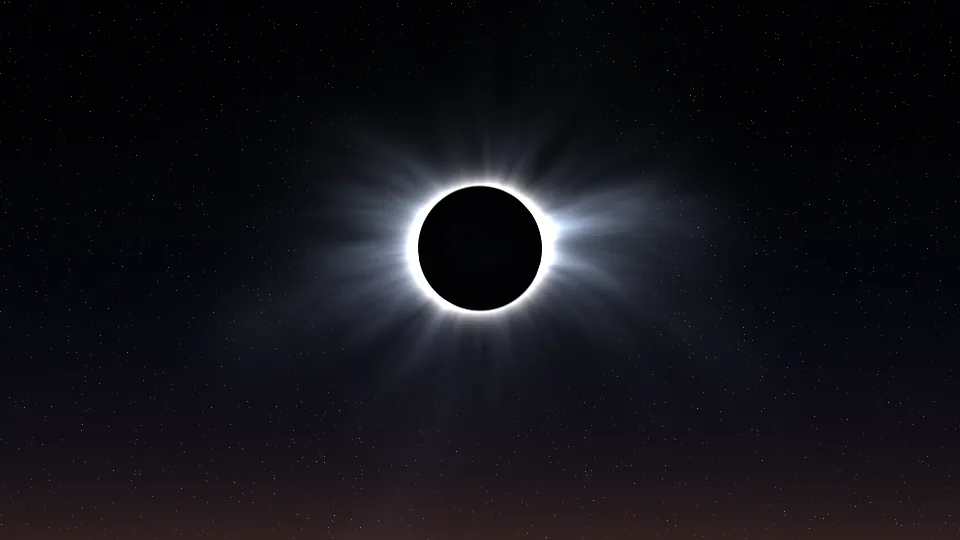
新着皆既日食
黒い月のまわりに広がる太陽のコロナ。
 新着
新着波の寄せる浜辺
真上から見た砂浜に寄せる、ターコイズ色の波。
 新着
新着たんぽぽの綿毛
夕方の低い光の中を漂う、たんぽぽの綿毛。
 新着
新着真夜中のスカイライン
窓の灯りが水面に映る、夜の街のスカイライン。
 新着
新着青海波
藍、生成り、金で描く、日本の伝統の波模様。
 新着
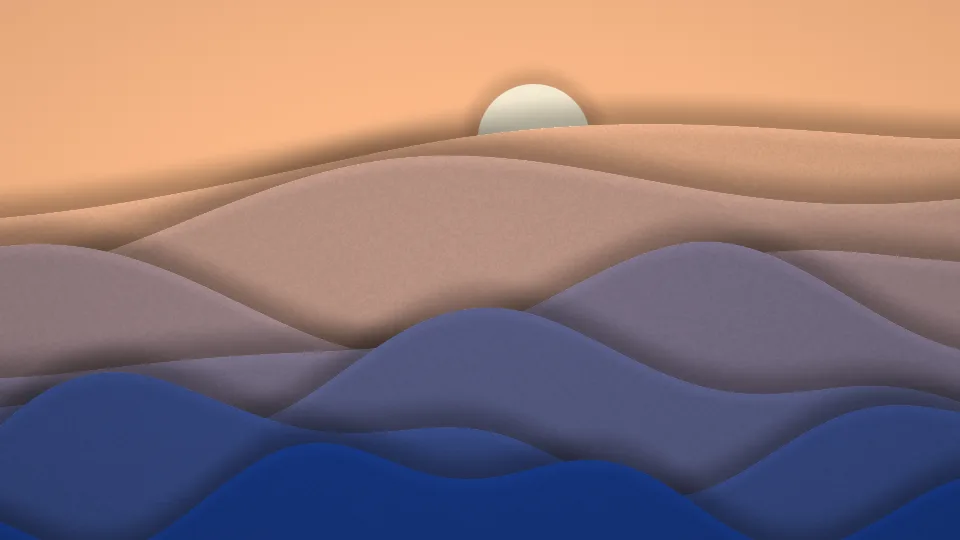
新着切り絵の丘
重ねた紙がつくる、紙の太陽の下のなだらかな丘。
 新着
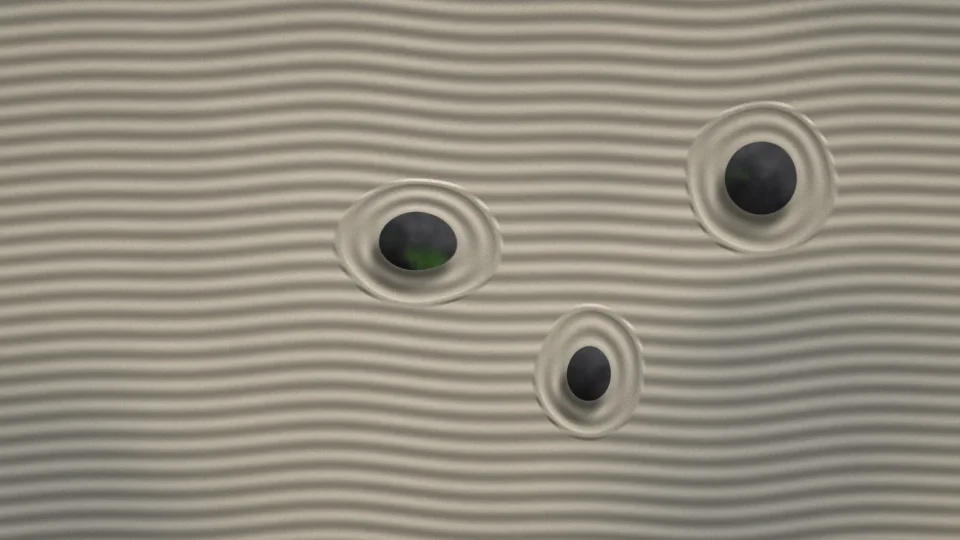
新着枯山水
砂紋が三つの石を囲み、光がゆっくり移ろう。
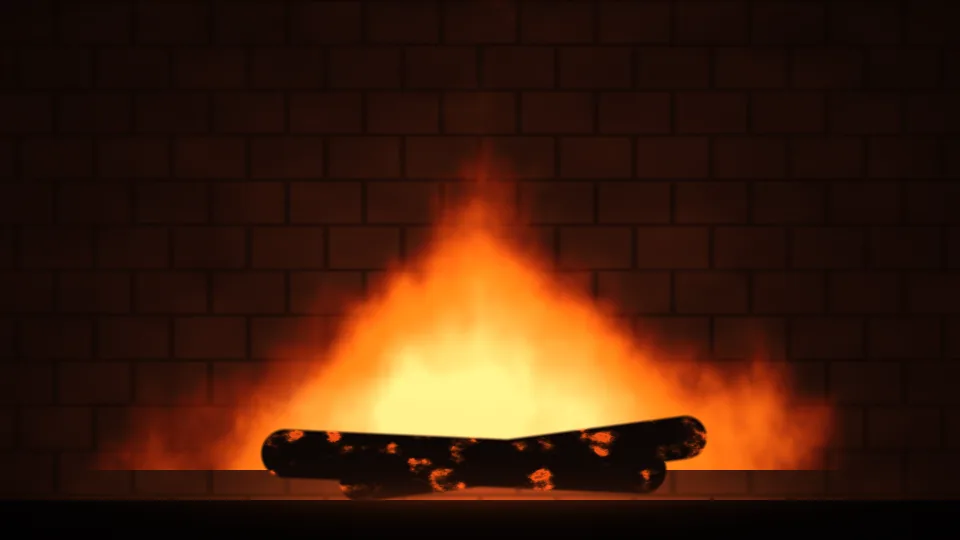
暖炉
薪が燃え、れんがを暖かく照らす炎。
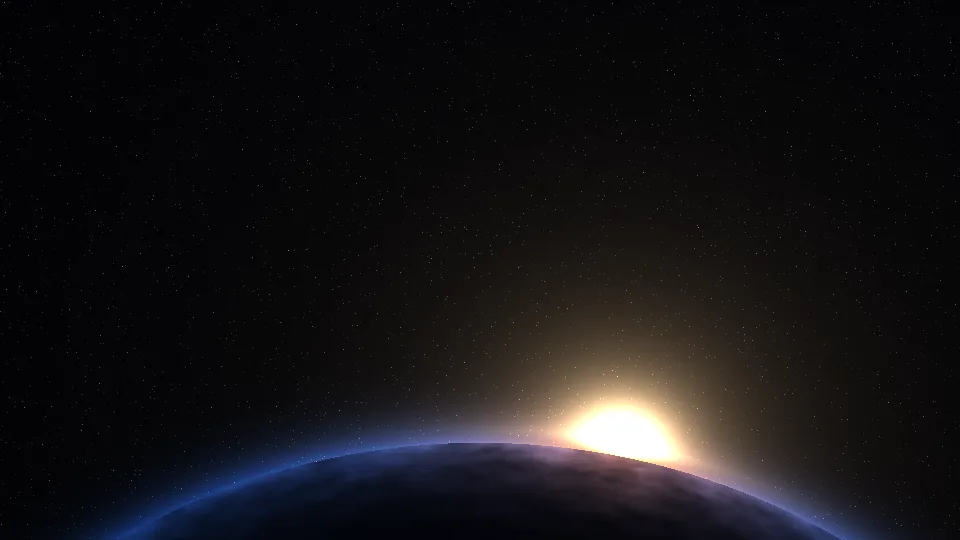
惑星の夜明け
惑星の縁から昇る太陽と、青い大気の線。
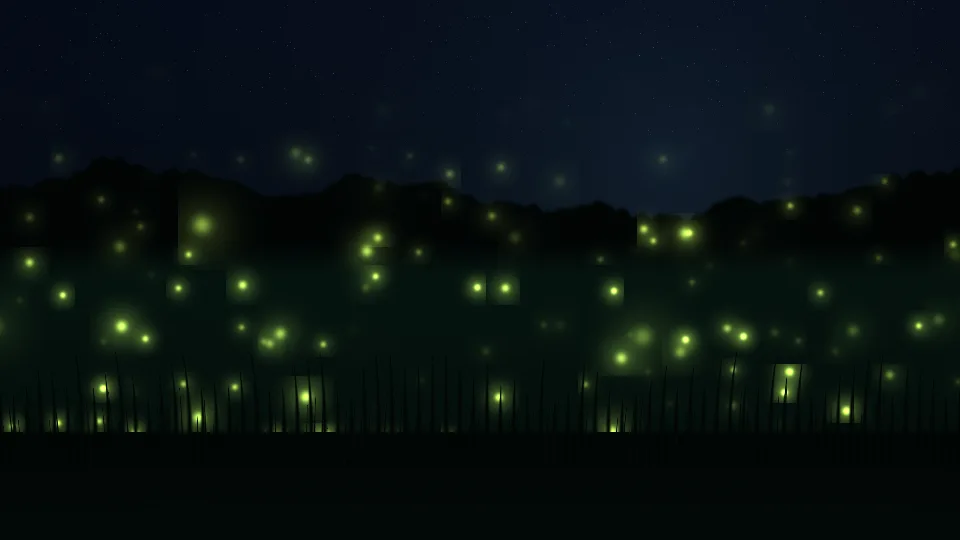
ホタルの草原
夜の草原を漂い、ゆっくり灯るホタル。
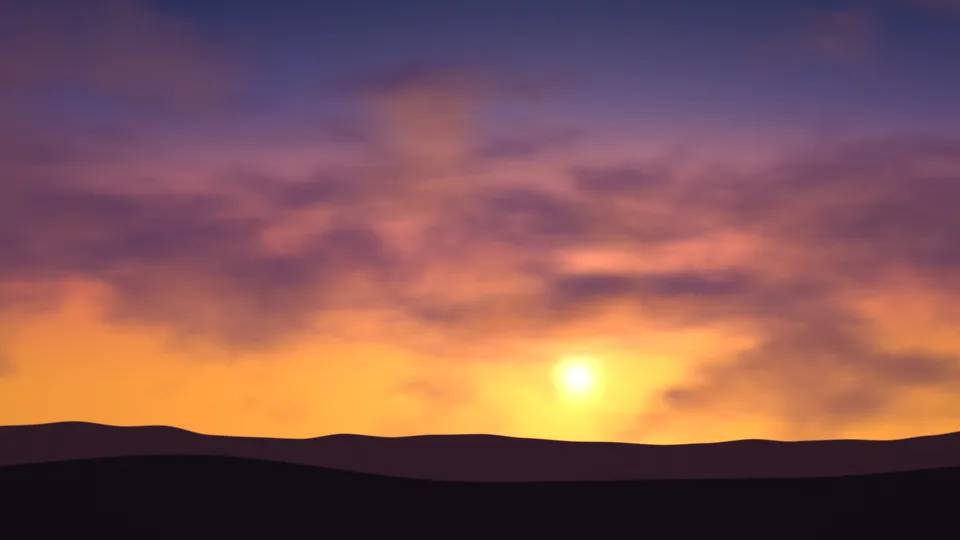
夕焼けの空
低い太陽と、流れる紫の雲、暗い丘。
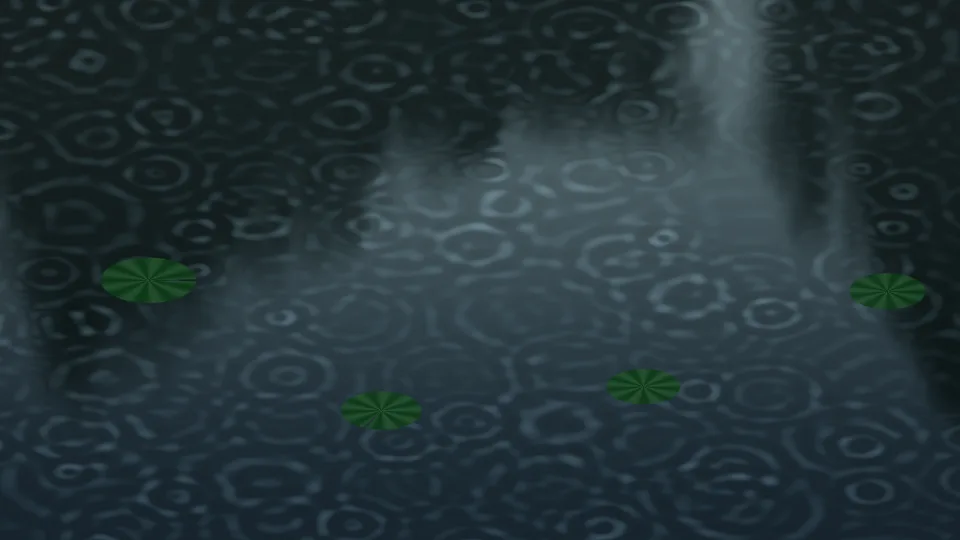
池に降る雨
暗い池に広がり、重なり合う雨の波紋。
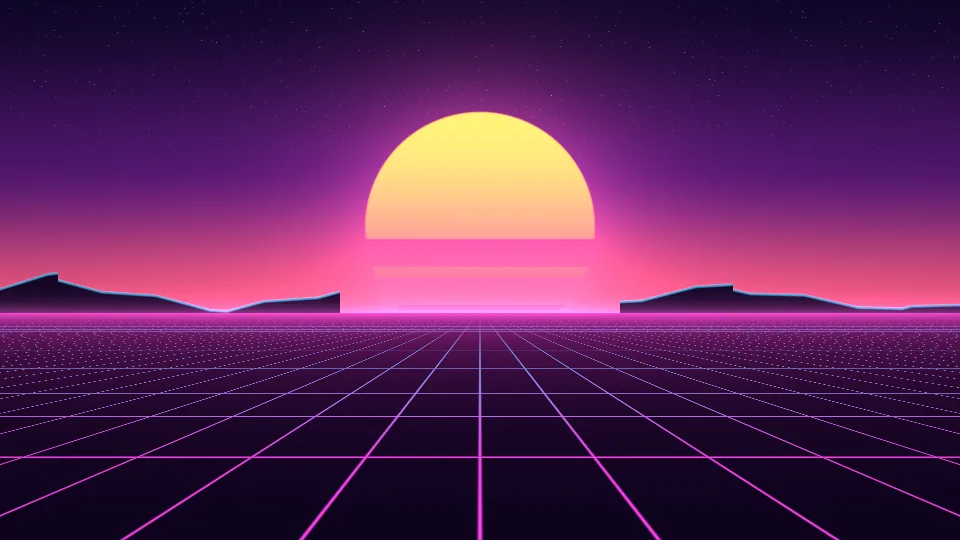
シンセウェーブの夕日
縞模様の太陽と、迫ってくるネオンのグリッド。
街の玉ボケ
ピントを外した夜の街の、重なり合う光の円。
水中のインク
澄んだ水にゆっくり広がる、三色のインク。
万華鏡
宝石色の模様が、絶えず組み替わる。
キャンドルの灯り
暗い部屋で静かに揺れる、一本のろうそく。
流星群
天の川の夜空を、流れ星が静かに横切る。
焚き火の火の粉
闇へ昇り、揺れながら消えていく火の粉。
雲海
朝日に染まり、手前へ流れてくる雲の海。
砂丘
かすむ太陽の下に重なる、風紋の砂丘。
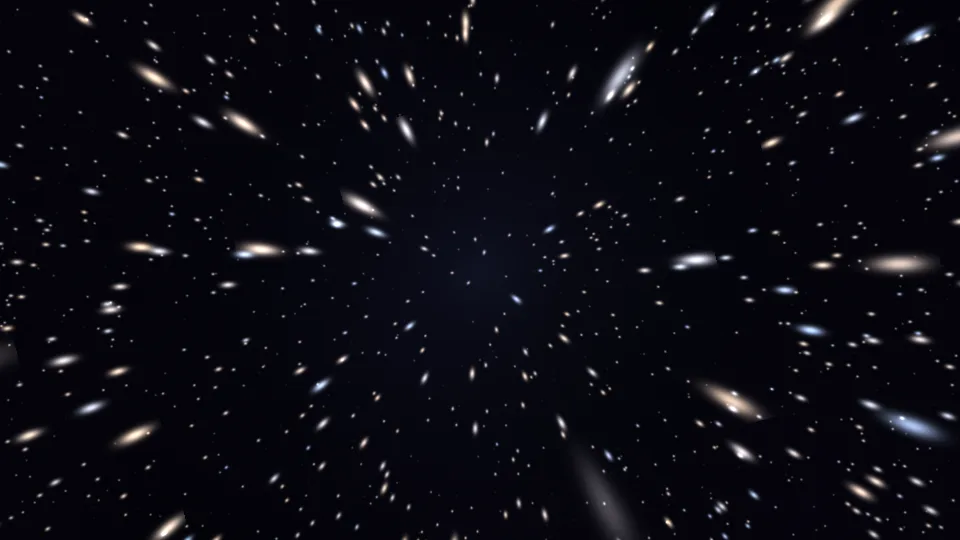
星のワープ
中心から流れ出す星の中を進む、懐かしい眺め。
ライトリーク
古いフィルムに漏れ込んだような暖かい光。
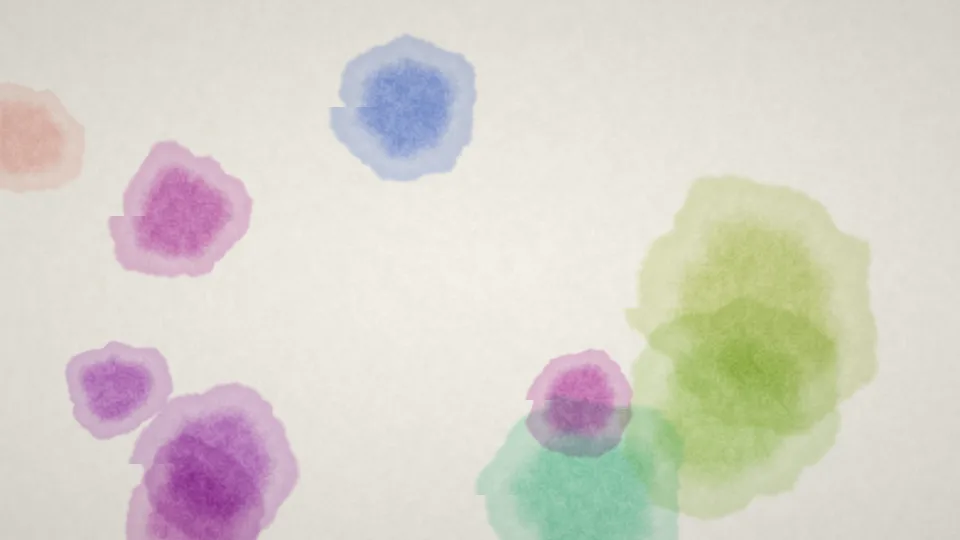
水彩のにじみ
白い紙の上で広がっては薄れる水彩絵の具。
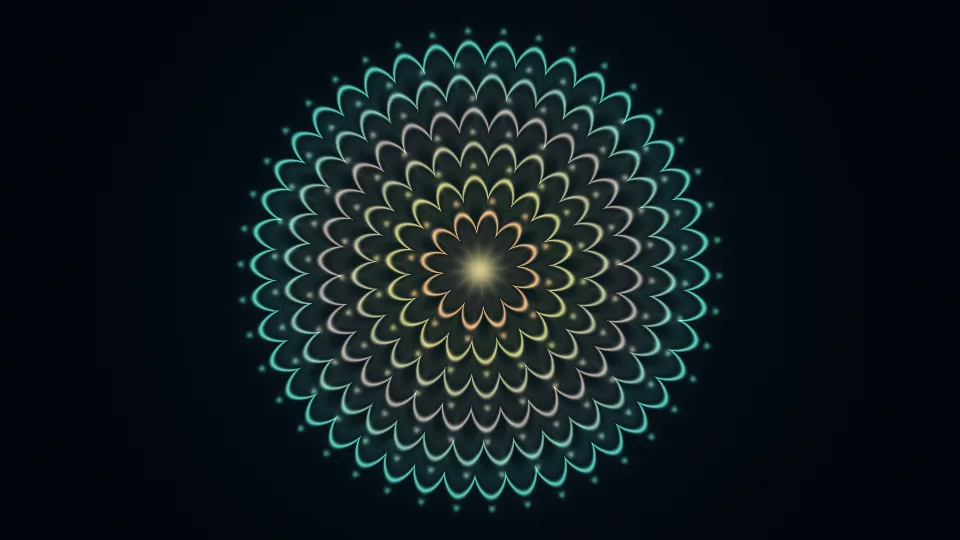
曼荼羅の呼吸
金と青緑の細い線で描く、静かにふくらむ曼荼羅。
フェアリーライト
ゆるやかに垂れる、小さな電球の暖かい列。
ワームホール
色づくガスの渦の奥へ、ゆっくり進む。
静かな雪
雪化粧の松林に、夕暮れの雪が降る。
わたあめ色の空
ピンクや水色の淡いもやが、静かに溶け合う。
海藻の森
潮に揺れる海藻と、差し込む日差し。
レトロプラズマ
昔のデモを思わせる、角ばった色の塊。
窓辺の光
壁に落ちるブラインドの光と、葉の影。
液体クローム
水銀のようにうねる、鏡面の液体金属。
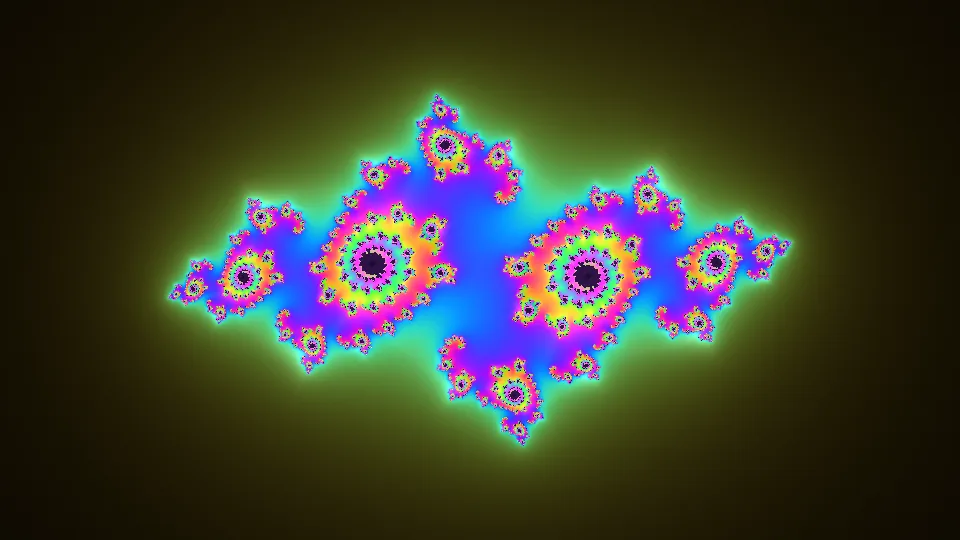
ジュリアの花
形を変え続ける、光で縁取られたフラクタル。
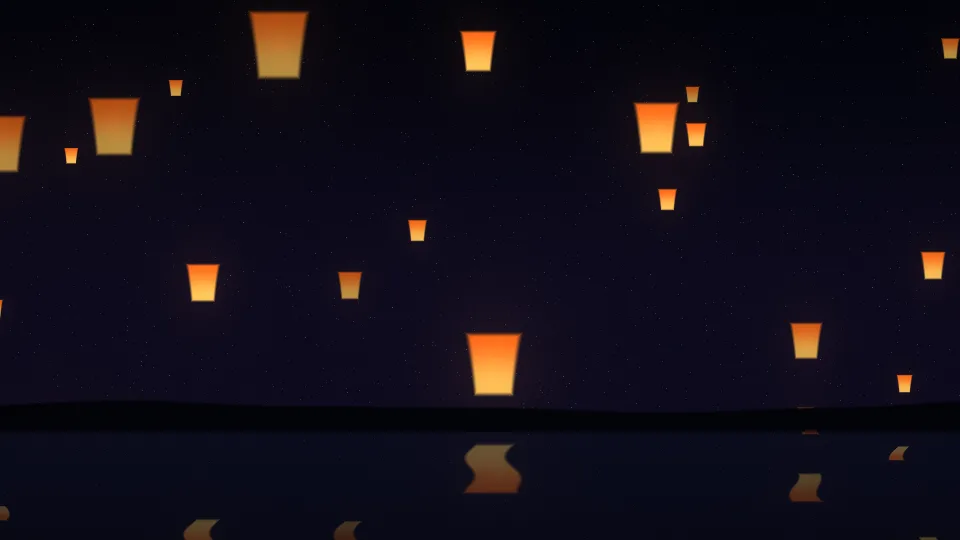
スカイランタン
夜空へ昇り、水面に映る紙のランタン。
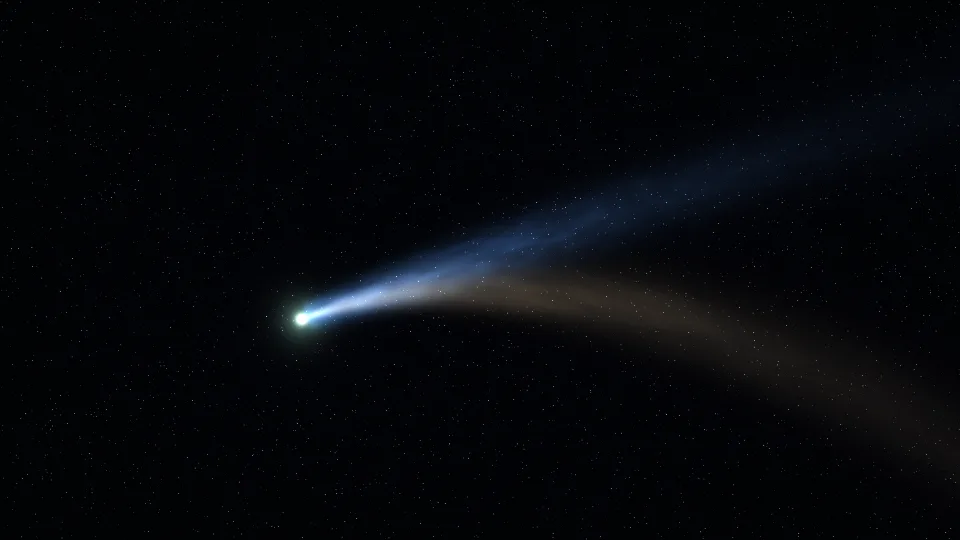
彗星
青と金、二本の尾を引く明るい彗星。
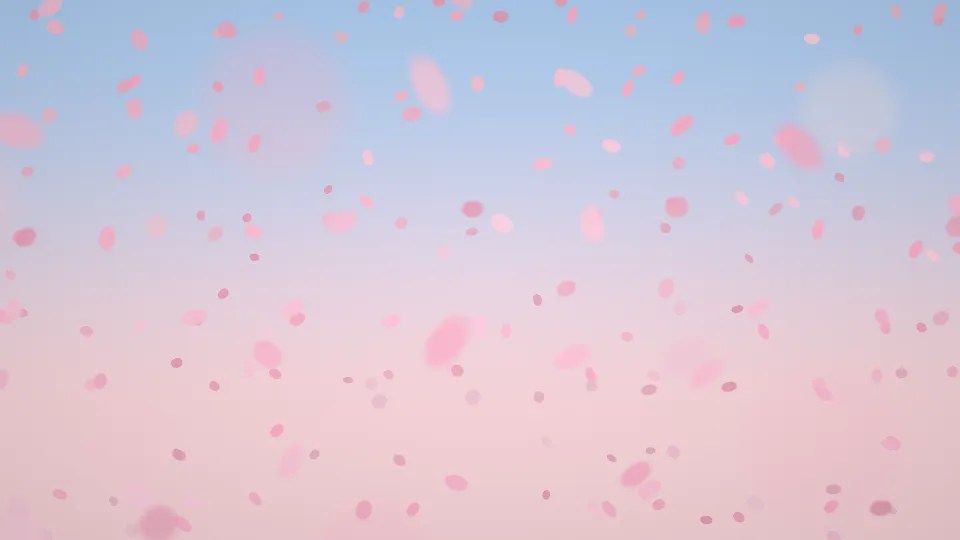
桜吹雪
淡い春空を、桜の花びらがゆっくり舞う。
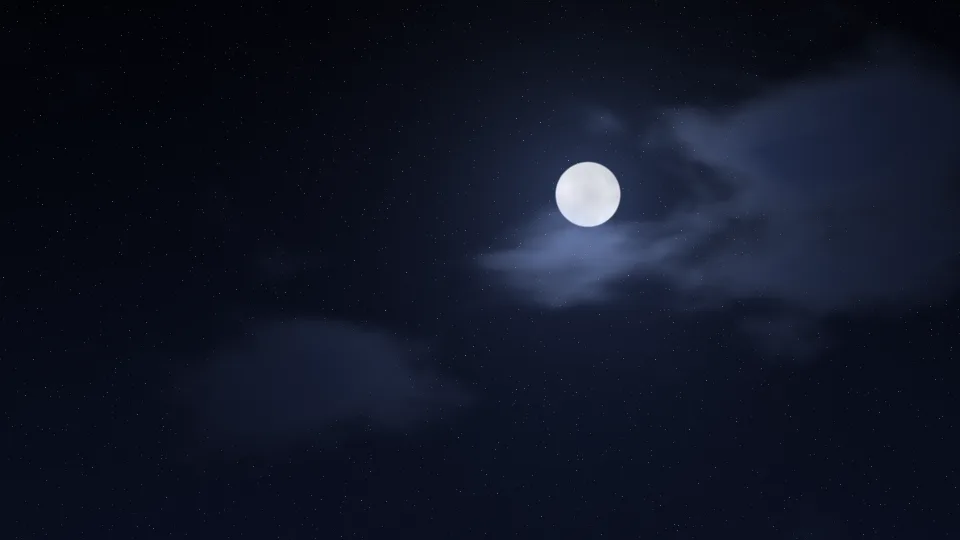
月夜の雲
満月の前を流れ、縁が銀色に光る雲。
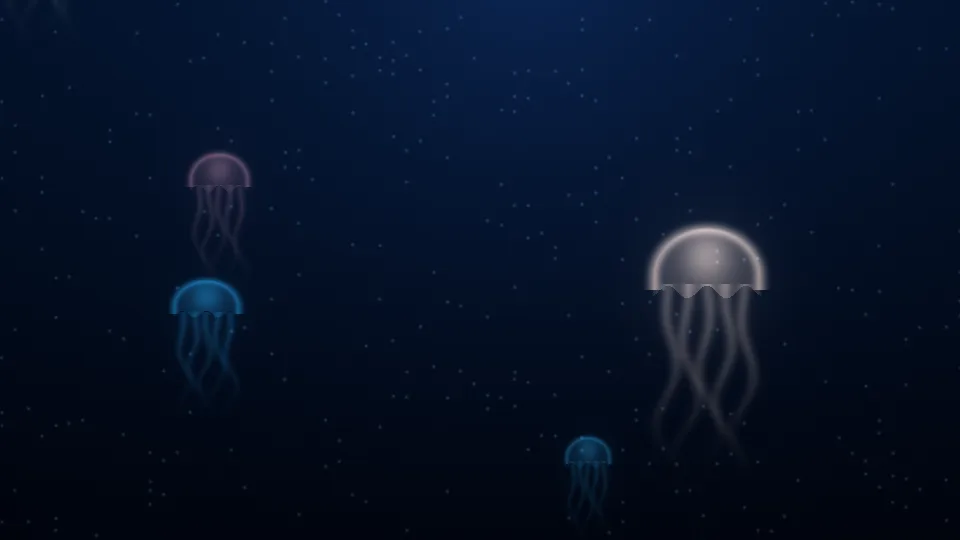
漂うクラゲ
深い青の中を、光りながら昇るクラゲ。
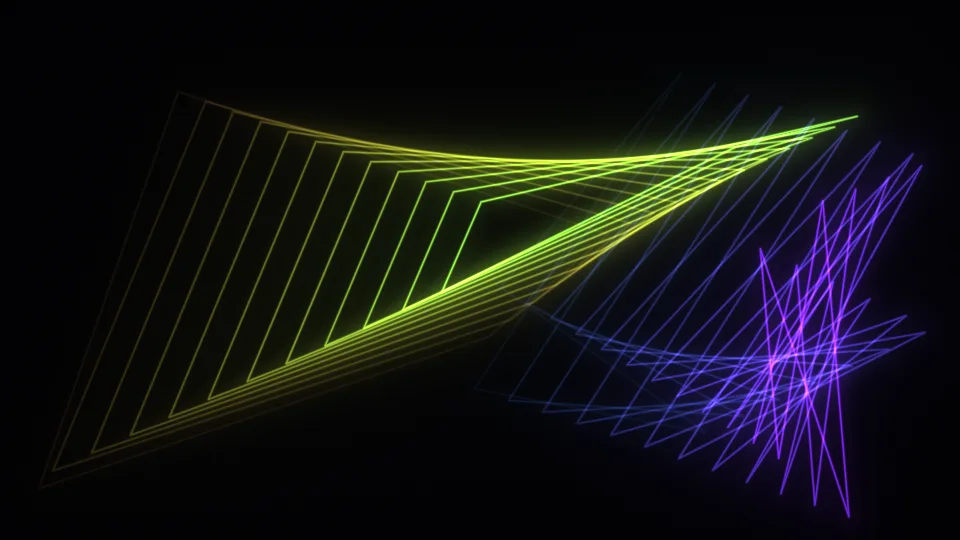
Mystify
黒い画面を跳ね回る、残像つきの二つの多角形。
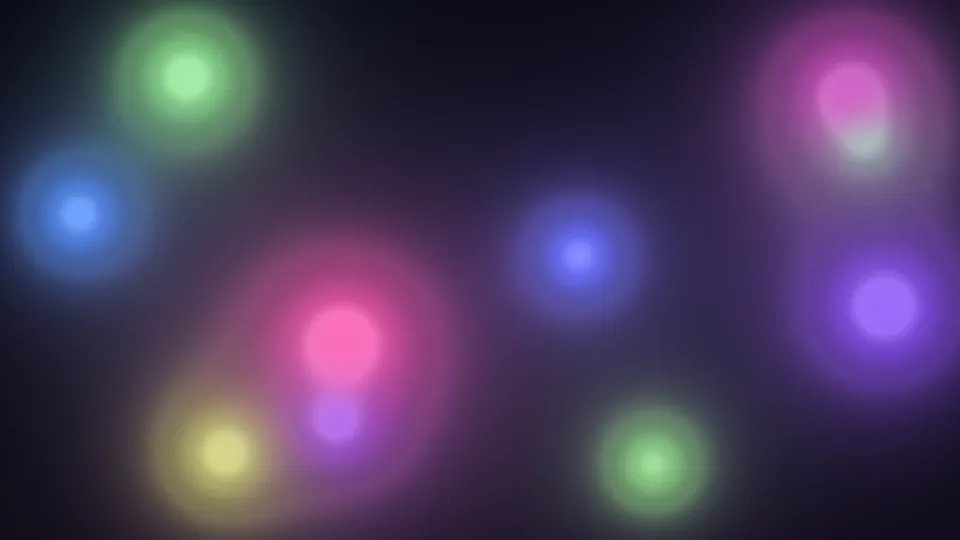
やわらかな光の玉
暗闇を漂い、触れると溶け合う光の玉。
お香の煙
暗い部屋に立ちのぼり、帯になって巻く煙。
等高線
ゆっくり形を変える、青緑の地形図。
雪の窓辺
木枠の窓の向こうに降る雪と、にじむ街灯。
黄金の月
満ち欠けしながら金色に輝く大きな月。
舞う落ち葉
琥珀色の光の中を、色づいた葉が舞い落ちる。
霧の松林
朝霧の奥へ薄れていく松の並び。
夕暮れの湖
薄紫の空と山並みを映す、静かな湖面。
オシロスコープ
緑の輝線が描く、形を変えるリサージュ図形。
ネオンの輪
艶のある床に映る、三色のネオンの輪。
マーブリング
水面の絵の具を引いて描く、波打つ色の帯。
モアレの輪
重なる三色の同心円が生む、移ろうモアレ。
夜汽車
車窓を流れる暗い丘と、遠くの家の灯り。
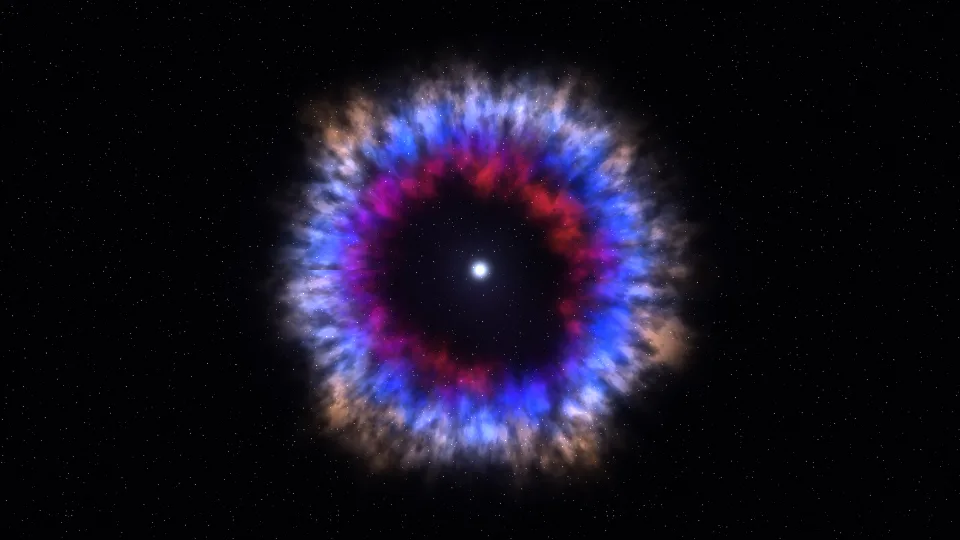
超新星残骸
爆発した星が残した、色とりどりのガスの殻。
日差しと塵
ブラインド越しの光の中で、塵がきらめく。
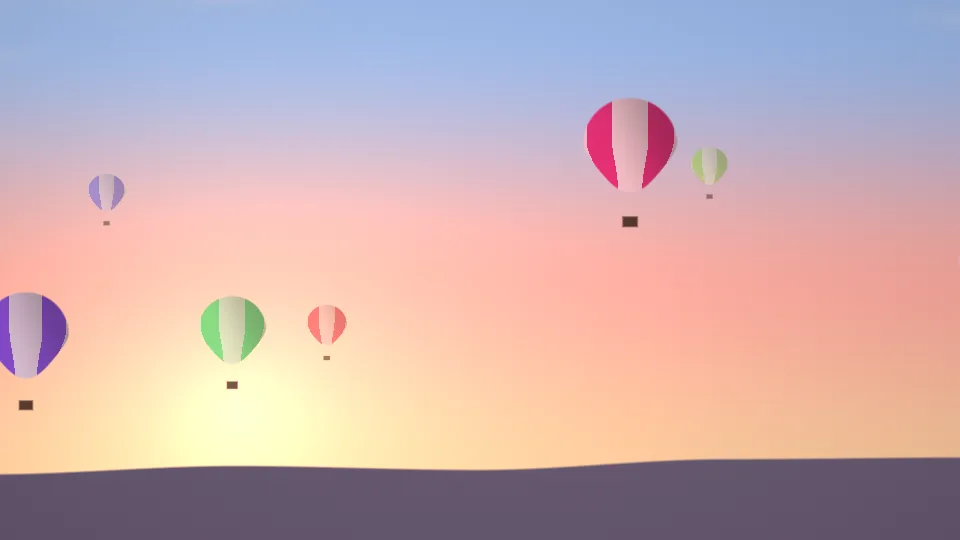
夜明けの気球
朝焼けの空を、縞模様の熱気球が漂う。
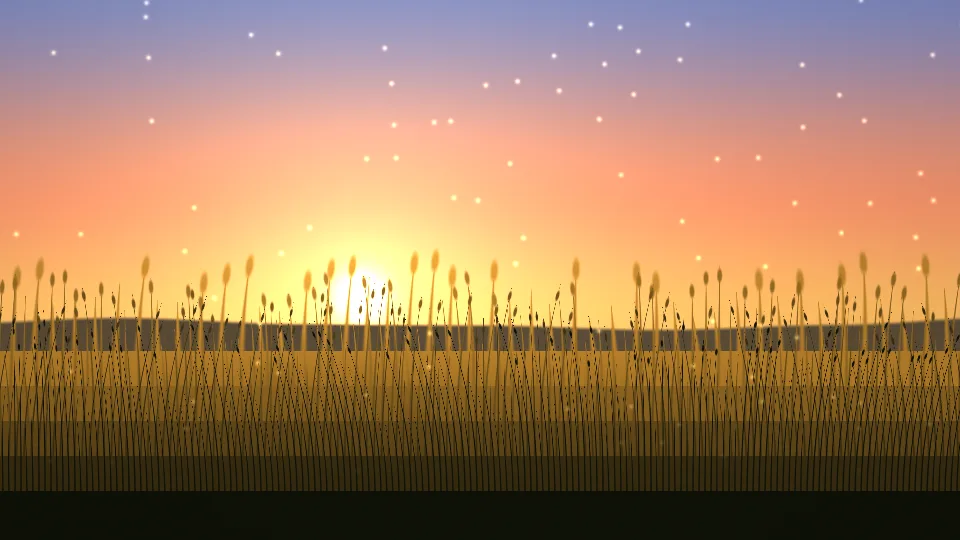
夏の草原
夕風にそよぐ金色の草と、舞う花粉。
光る回路
銅色の配線を、光のパルスが走る基板。
トルシェタイル
輪と曲線のタイル模様を描く、色の帯。
雨の夜の街
濡れた地面に揺れて映る、夜の街の窓明かり。
星団
明るい中心に集まり、静かにまたたく無数の星。
シャボン玉
青空へ昇る、虹色の縁のシャボン玉。
凍った湖
ひびと白い筋が走る、青く厚い湖の氷。
電波の稜線
山並みのように重なり、波打つ白い線。
準結晶
決して同じ形を繰り返さない、対称の光の模様。
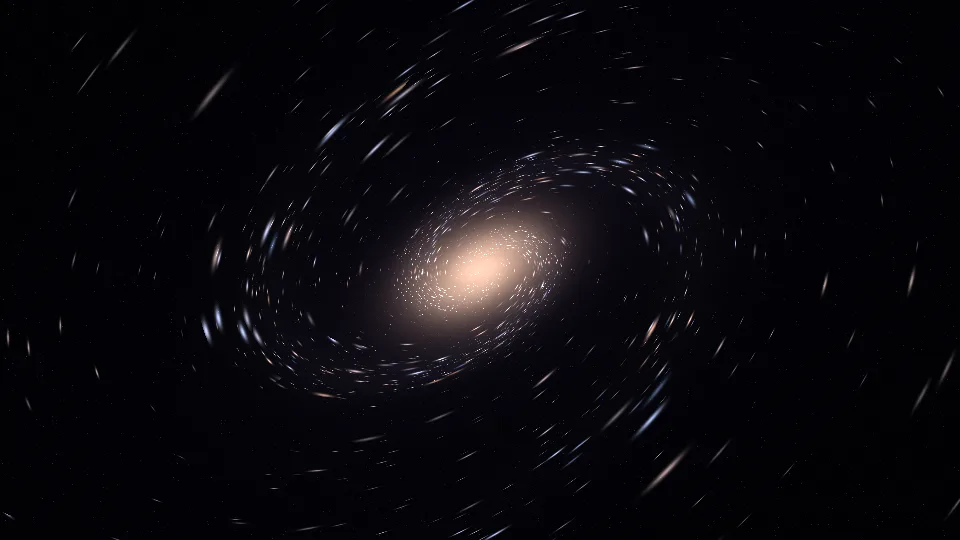
星屑の渦
光の粒でできた、ゆっくり回る渦巻銀河。
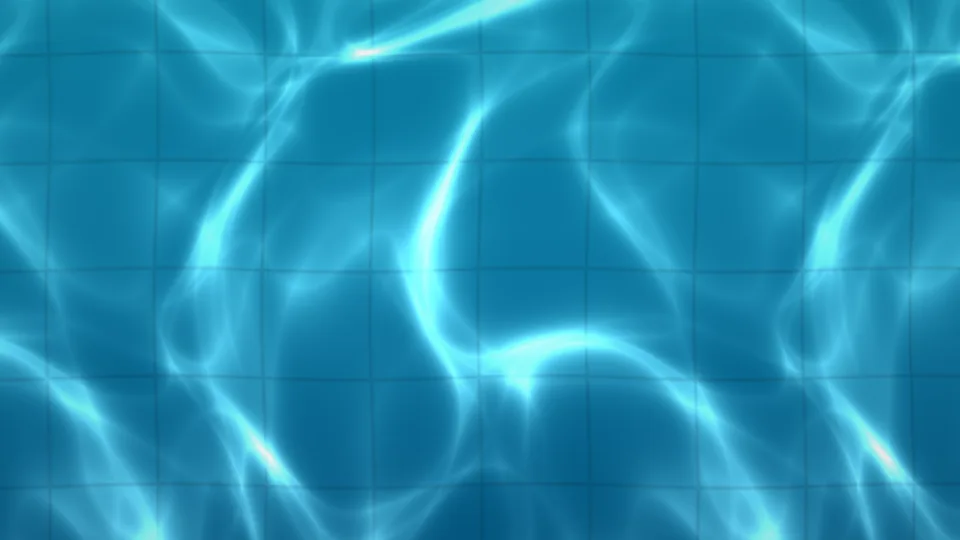
プールの水底
水色のタイルの上で揺れる光の網。
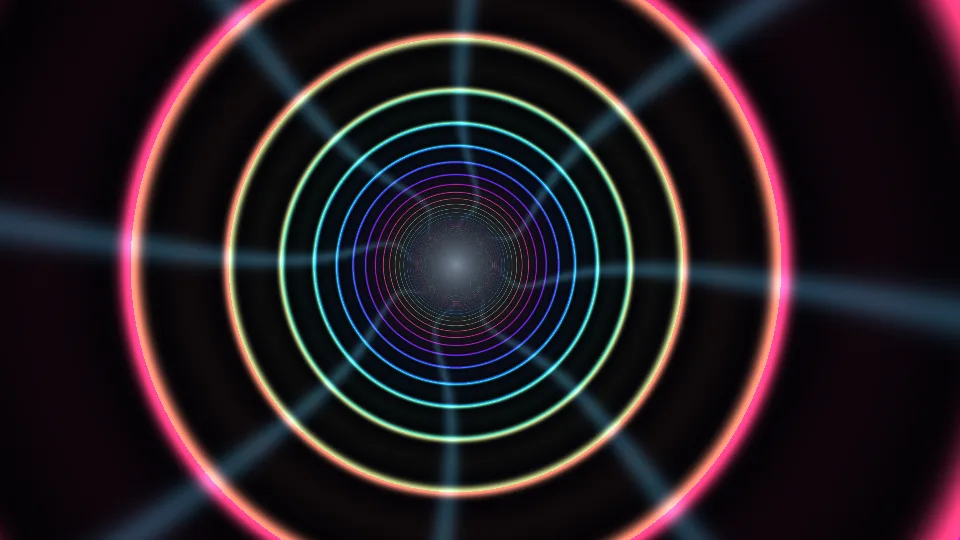
光のトンネル
色を変えるネオンの輪を、滑るようにくぐる。
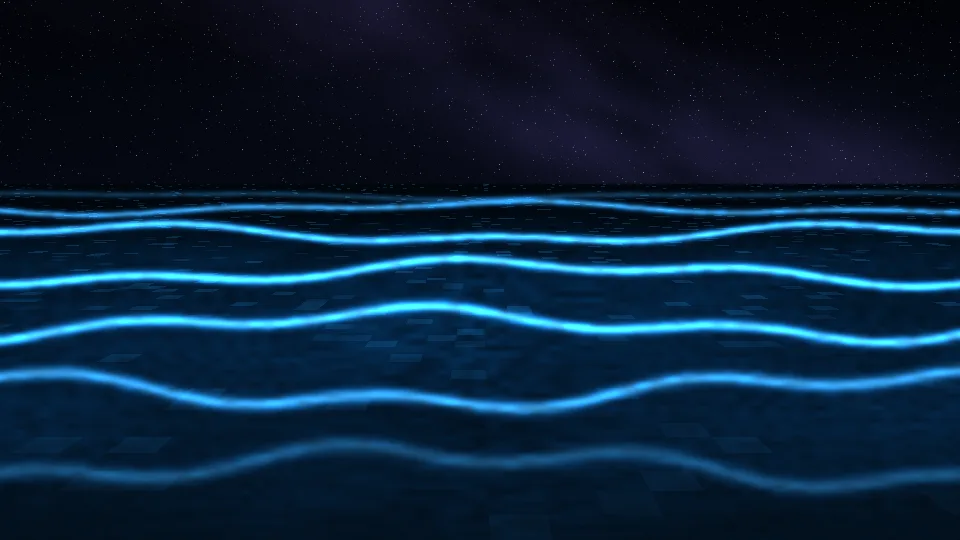
光る波打ち際
寄せるたびに青く光る、星空の下の波。
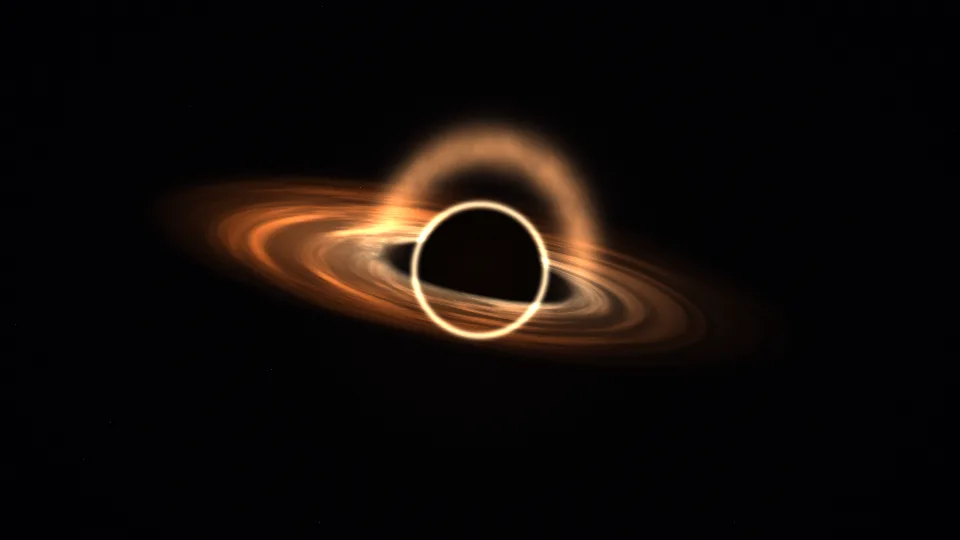
事象の地平面
自身の円盤の光を曲げるブラックホール。
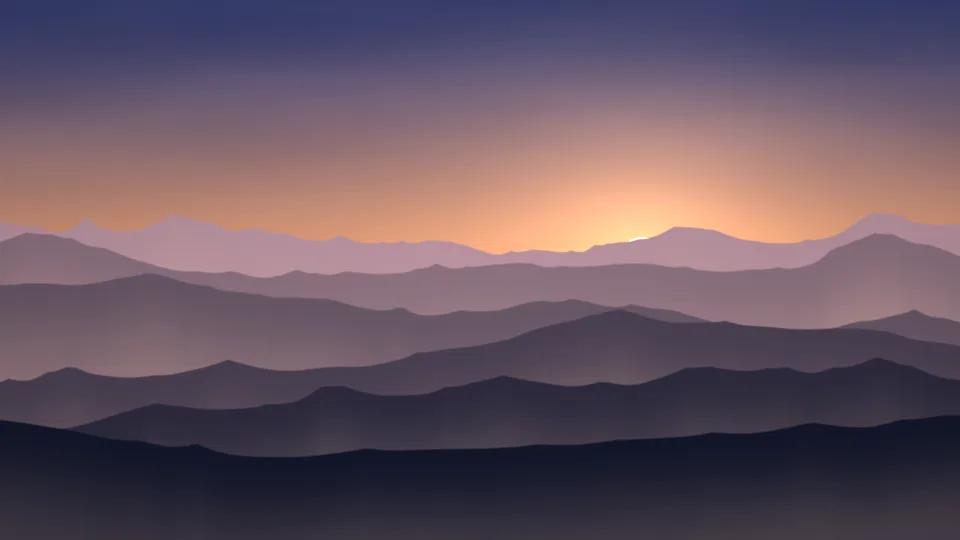
霧の山々
夜明けの霧に溶け込んでいく山の稜線。
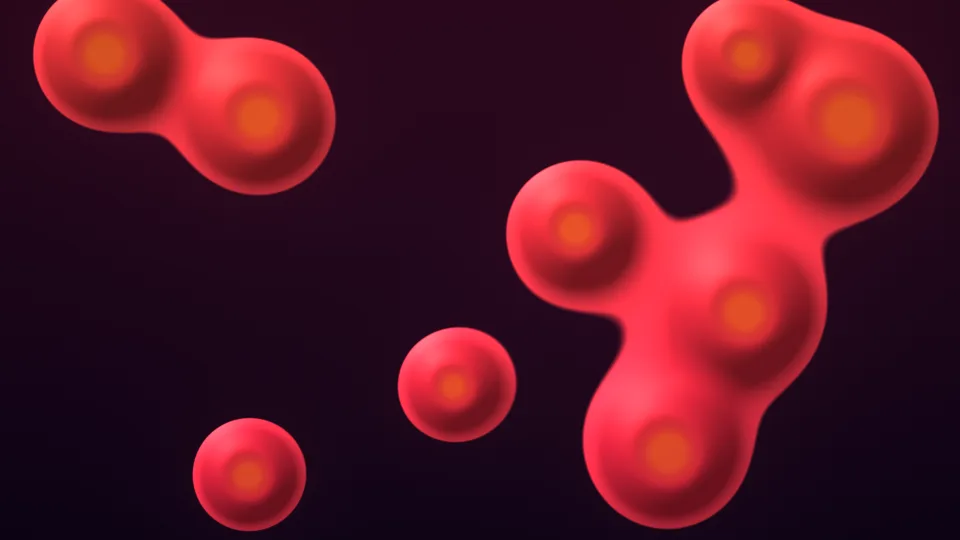
ラバランプ
温かなワックスが昇り、溶け合い、離れていく。
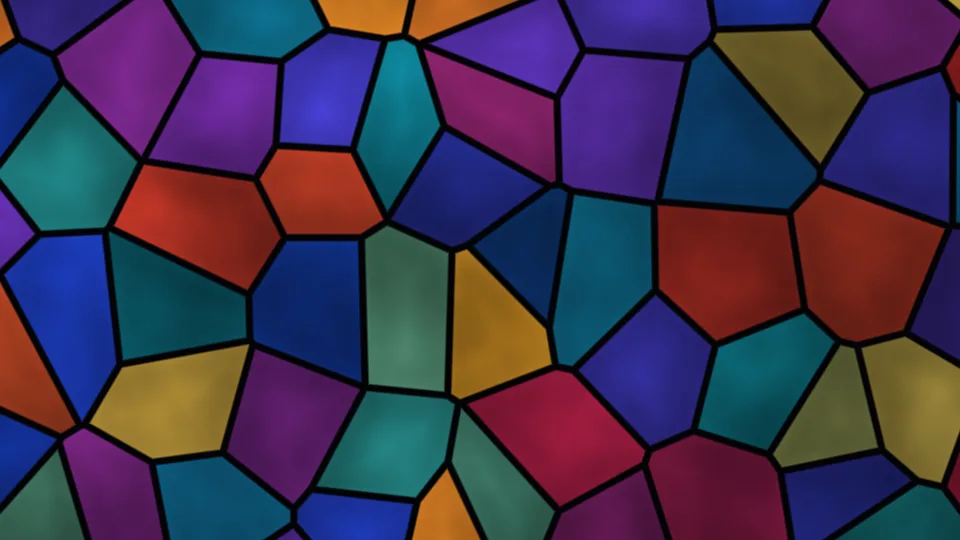
ステンドグラス
宝石色のガラスの向こうを光が流れる。
太陽コロナ
ゆっくり流れる光に包まれた、間近の太陽。
水中の陽光
青い水の奥へと差し込む光の筋。
油と水
暗い水面をうねる虹色の油膜。
ハニカムの鼓動
光る蜂の巣模様を渡る光の波。
オーロラ
静かな地平線の上で輝く光の幕。
絹の流れ
穏やかな流れに揺れる虹色の布。
ビロード星雲
星々の間を漂う薔薇色と藍色の雲。
プリズムの花
美しい対称を描きながら開く光の花びら。
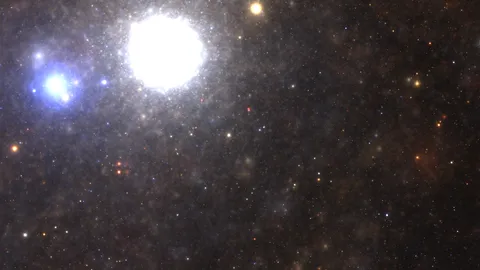
Star Nest
星の海をゆっくり進む旅。
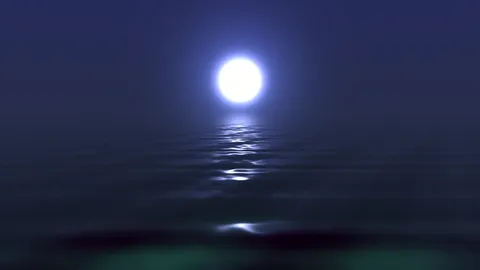
Moonlit Sea
静かな海に映る月明かり。
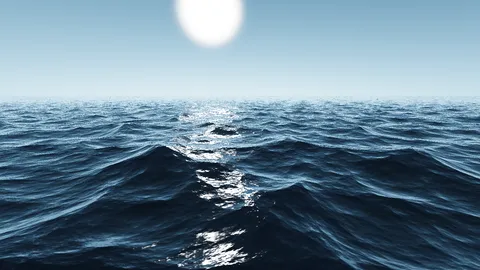
Open Ocean
低い太陽の下でうねる青い波。
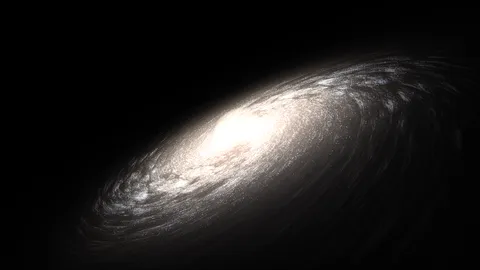
Distant Galaxy
深い闇に浮かぶ星明かりの渦。
Color Melt
鮮やかな色が絶えず折り重なる。
Marble Drift
青い大理石模様がゆったり流れる。
土星の軌道
柔らかな光の中に浮かぶ、環を持つ惑星。
窓ガラスの雨
冷たい雨粒と、遠くに灯る街の温かな光。
流れる黄金
琥珀色に輝く、温かな金属の波紋。
オパールの輪
真珠色の輪が静かに呼吸する。
リボンの波
細い光の糸が一体となって揺れる。
光の格子
繊細な格子を柔らかな光が漂う。
画面テスト&便利ツール
ホワイトスクリーンテスト:どんなディスプレイもガイド付きでチェック
おなじみの白画面チェックに、ガイドを付けたバージョンです。真っ白なページを1枚表示するだけではなく、白、グレー、黒、赤、緑、青の6つの全画面テストパターンを順番に表示し、それぞれで何を見ればよいかを画面上のヒントでお知らせします。プレビューをクリックして開始、クリックで次へ進み、Escapeキーで終了です。
各ステップでわかること
- 純白:均一性を確かめる基本のチェックです。パネルは端から端まで均一な白に見えるはず。黄色やピンクがかった色かぶり、暗い四隅、影のようなムラ(いわゆる「ダーティスクリーンエフェクト」)に注目してください。
- 50%グレー:バックライトのムラやバンディングは、白では気づかなくてもグレーなら先に現れます。プロのキャリブレーションでもグレーが使われます。
- 黒:部屋の明かりを落として端をチェックしましょう。光って見える部分はバックライト漏れ、もやっとした部分はクラウディングです。OLEDなら黒は完全に消灯しているはずです。
- 赤 / 緑 / 青:原色の単色画面は、それぞれ1種類のサブピクセルだけを光らせます。違う色で光っている点はサブピクセルの固着です。専用のドット抜けチェックでじっくり確認してください。
どこから気にするべき?
わずかな色かぶりや少しの光漏れは、液晶パネルならごく普通のこと。完璧なパネルは広告の中にしかありません。気にすべきなのは、普段の使用で不具合が見えるときです。写真編集用モニターの半分だけ色がかぶっている、暗い映画で光漏れが気になる、あるいは新品のデバイスにデッドピクセルがある、といった場合です(保証のピクセルポリシーを確認しましょう。不良が1つでもパネルを交換してくれるブランドはたくさんあります)。
新品も中古も、決める前にテスト
このテストにいちばん適したタイミングは、モニターが届いたその日。あるいは、中古品の代金を渡す直前です。インストール不要で、モニター、ノートパソコン、スマートフォン、タブレット、プロジェクター、テレビなど、ブラウザのあるデバイスならどれでも動きます。ガイド付きテストではなく、普段使いの真っ白な画面がほしいだけなら、定番のホワイトスクリーンがワンクリックで開けます。ブラックスクリーンはOLEDにやさしい消灯画面としても使えます。
よくある質問
ホワイトスクリーンテストでは何を確認できますか?
全画面の白い画像は、ディスプレイの問題を見えやすくします。ドット抜けは黒い点として、色かぶりは黄色やピンクがかった部分として、均一性の問題は暗めのムラとして現れます。このガイド付きバージョンでは、グレー、黒、RGBのステップも加わり、バックライト漏れやサブピクセルの固着まで確認できます。
モニターのバックライト漏れはどうやって確認しますか?
部屋を暗めにし、画面を普段の明るさにして、このテストの黒のステップを使ってください。端や四隅に光って見える部分があれば、それがバックライト漏れです。わずかな光漏れは液晶パネルでは普通ですが、映画の暗いシーンではっきり見えるほどひどい場合は、保証を請求できる可能性があります。
白い画面が黄色やピンクっぽく見えるのはなぜですか?
暖色やピンクがかった色味は、夜間モードやブルーライトカット機能が有効になっている、カラープロファイルに問題がある、あるいはパネル自体に色かぶりがある場合に起こります。まずNight Shiftや夜間モードをオフにして、もう一度テストしてください。一部だけ色がかぶり、ほかは白いままなら、パネル自体の問題です。
このテストはスマホやテレビでも正確ですか?
はい。テストパターンは単純な全画面の色なので、どのディスプレイ方式でも同じように表示されます。スマートフォン、タブレット、スマートテレビのブラウザでこのページを開き、同じステップを進めてください。
画面はどのくらいの頻度でテストすべきですか?
新しいディスプレイは届いたとき(返品しやすいうちに)、中古品は買う前に、そして長く酷使したあとにもときどきテストしましょう。パネルは時間とともに、スタックピクセルが出たり均一性が崩れたりすることがあります。