Test schermo bianco
Test schermo bianco
Clicca per il passaggio successivo · Esc per uscire
Scherzi e Schermate Finte
Salvaschermi
100 scene in tempo reale in 9 raccolte, ognuna con la propria musica.
 Nuovo
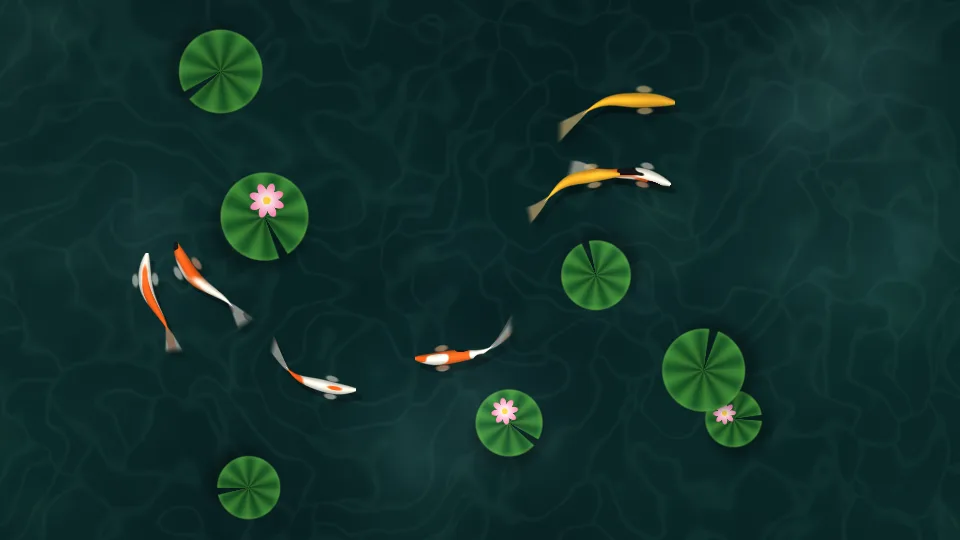
NuovoLaghetto delle carpe koi
Carpe koi nuotano sotto le ninfee in un laghetto verde e limpido.
 Nuovo
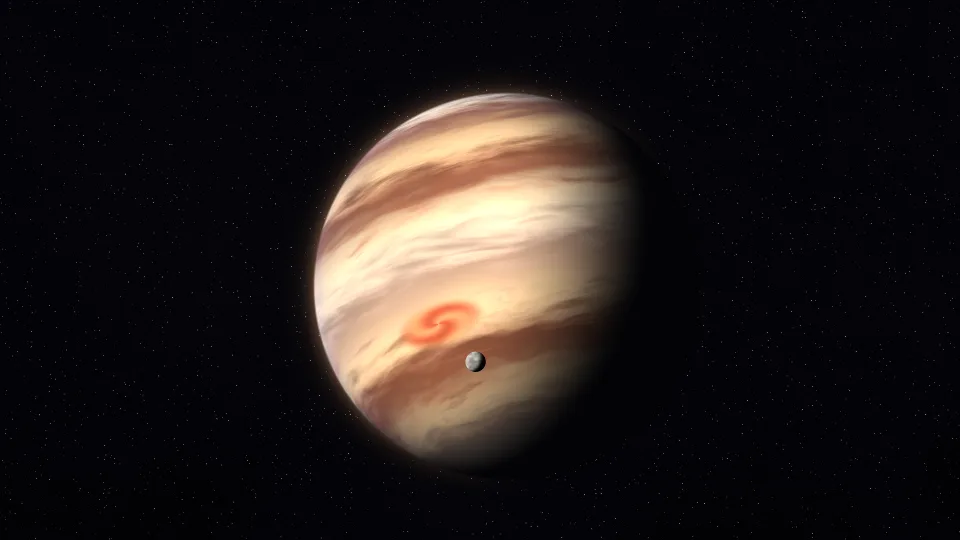
NuovoGigante gassoso
Un pianeta gigante a fasce ruota lento, con una piccola luna in orbita.
 Nuovo
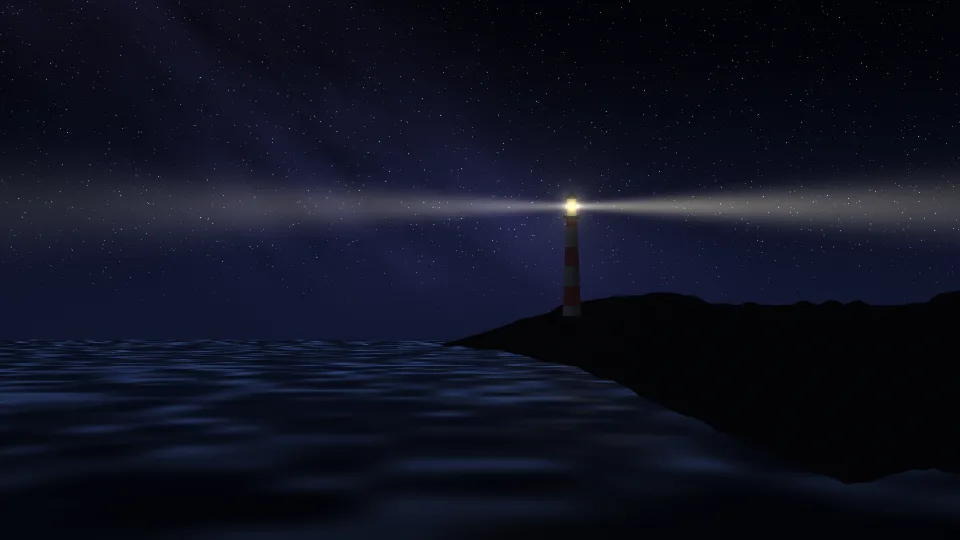
NuovoFaro
Un faro spazza con il suo fascio un mare scuro sotto la Via Lattea.
 Nuovo
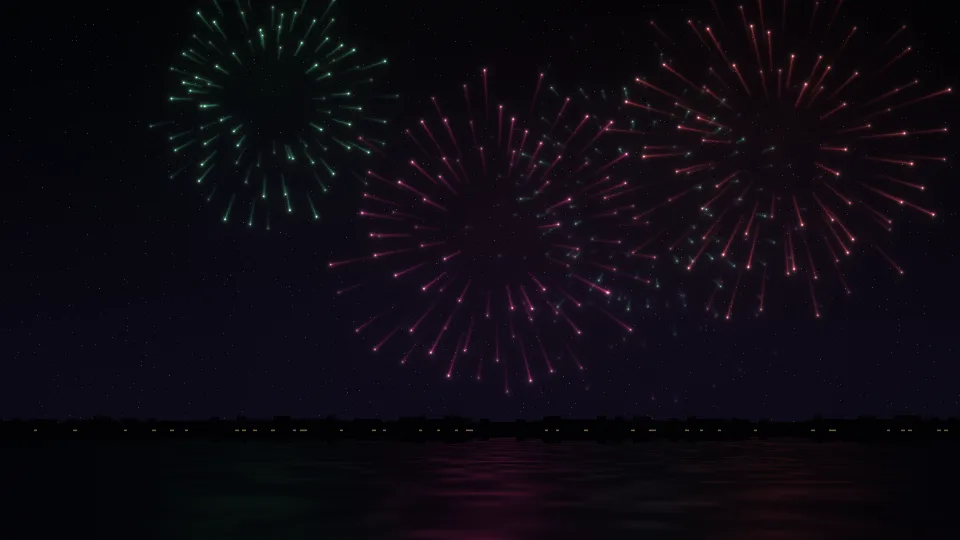
NuovoFuochi d’artificio lenti
Fuochi d’artificio si aprono al rallentatore sull’acqua scura.
 Nuovo
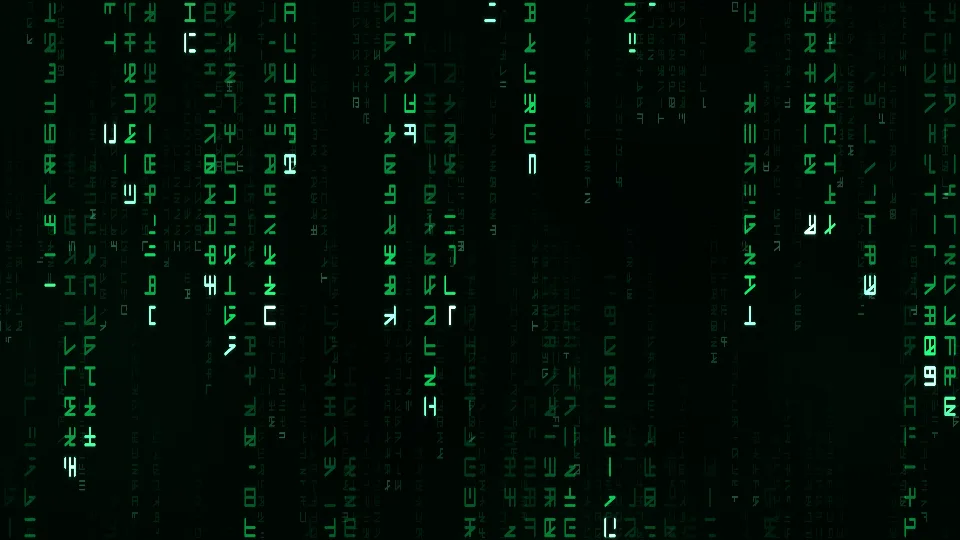
NuovoPioggia digitale
Colonne di simboli verdi luminosi cadono su uno schermo nero.
 Nuovo
NuovoSfumature di sogno
Morbidi colori pastello si fondono l’uno nell’altro.
 Nuovo
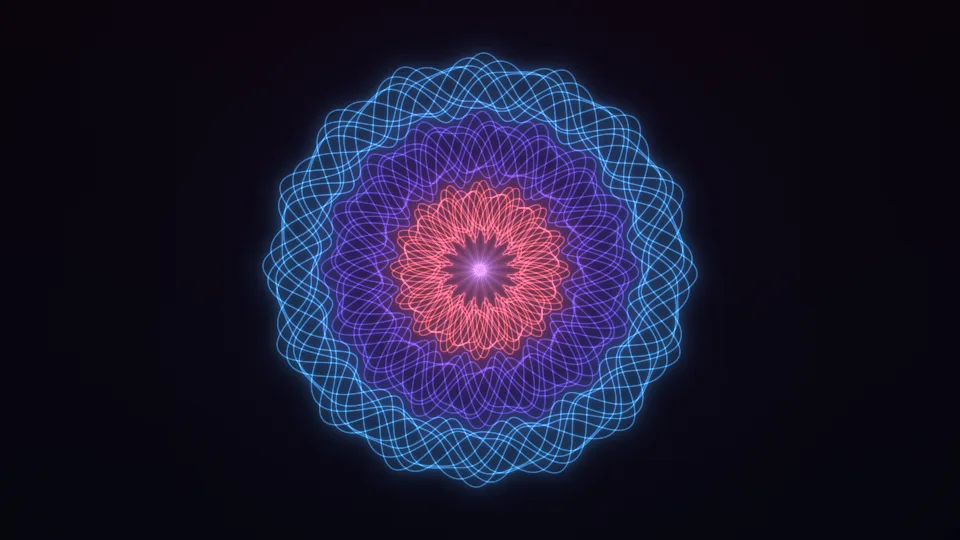
NuovoRosone intrecciato
Sottili linee luminose intrecciano un rosone che ruota lentamente.
 Nuovo
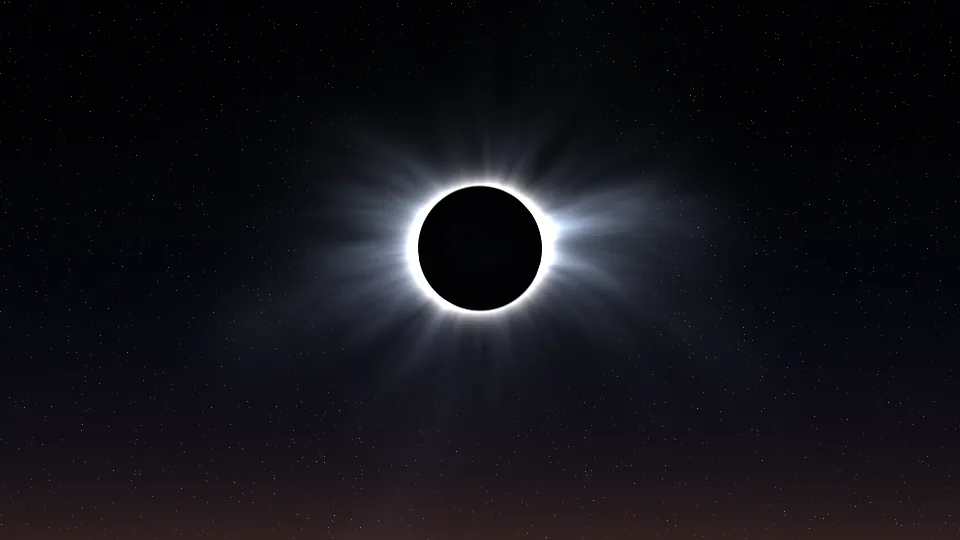
NuovoEclissi totale
La corona del Sole si irradia attorno a una Luna nera.
 Nuovo
NuovoBattigia
Onde turchesi salgono su una spiaggia di sabbia, viste dall’alto.
 Nuovo
NuovoSemi di soffione
Semi di soffione volano nella luce bassa della sera.
 Nuovo
NuovoSkyline di mezzanotte
Lo skyline di una città di notte, con le finestre accese riflesse nell’acqua.
 Nuovo
NuovoOnde seigaiha
Il motivo giapponese a onde in indaco, crema e oro.
 Nuovo
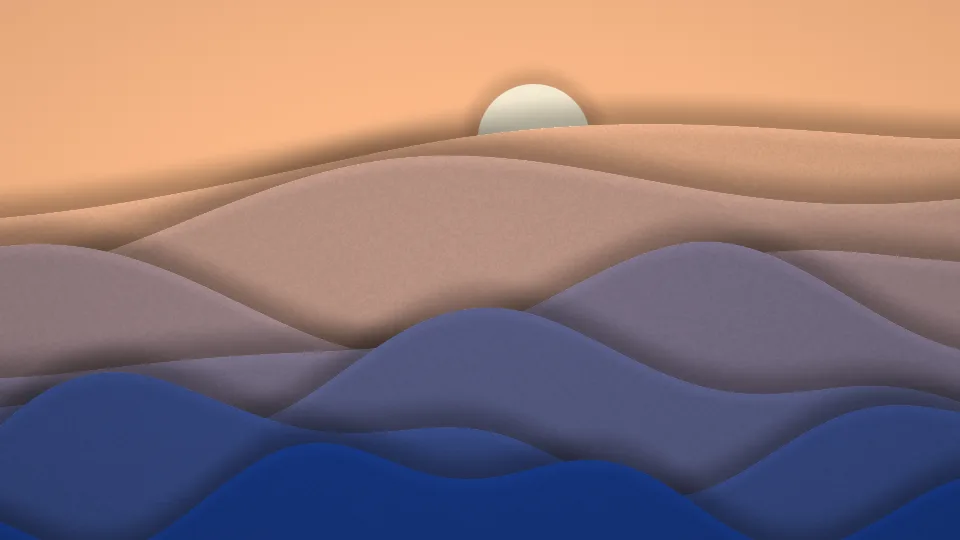
NuovoColline di carta
Strati di carta ritagliata formano colline ondulate sotto un sole di carta.
 Nuovo
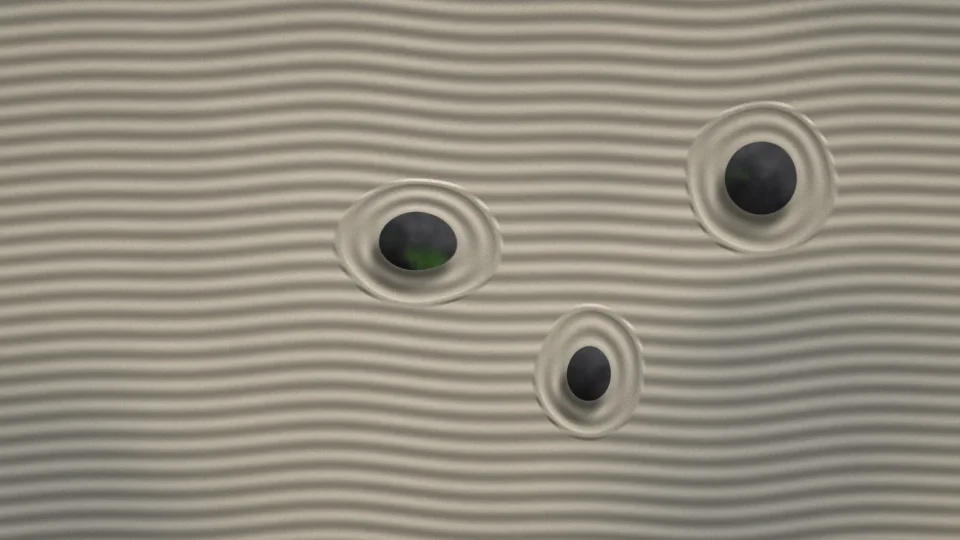
NuovoGiardino zen
La sabbia rastrellata gira attorno a tre pietre mentre la luce si sposta piano.
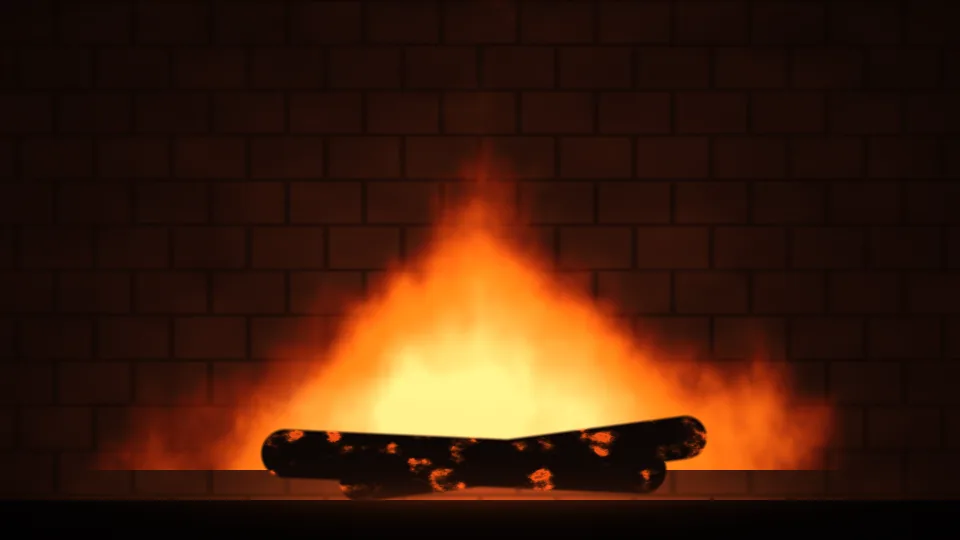
Caminetto
Un fuoco di legna in un camino di mattoni.
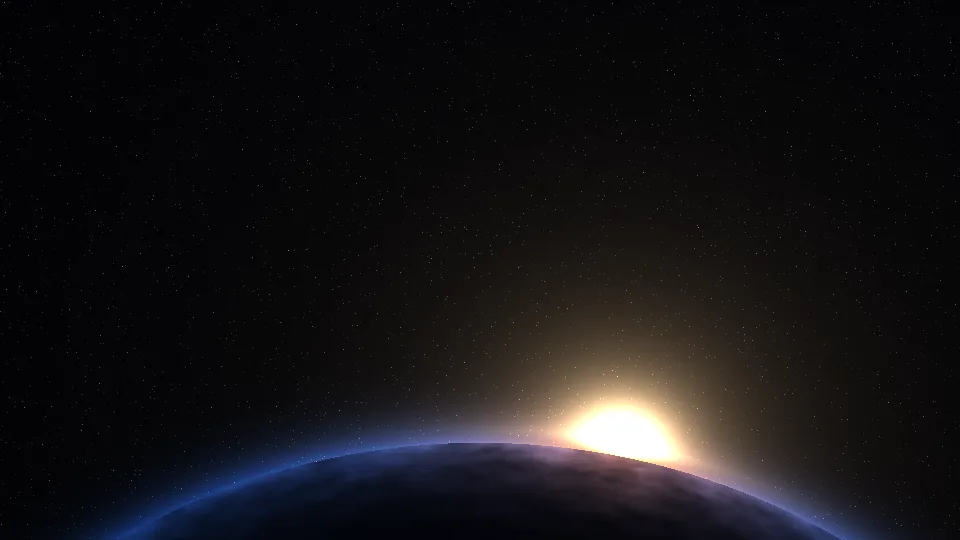
Alba dall’orbita
Il sole sorge dietro il bordo curvo di un pianeta.
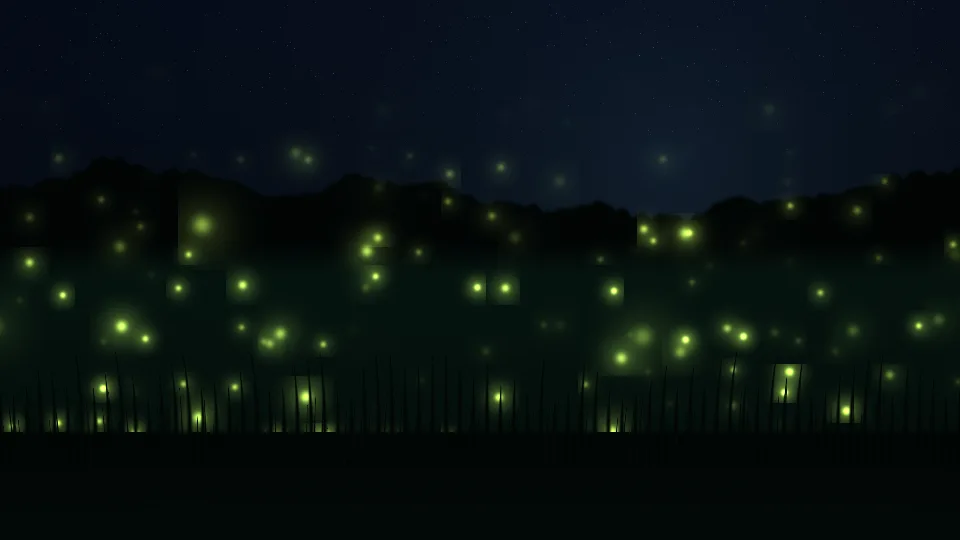
Prato di lucciole
Lucciole giallo-verdi vagano su un prato di notte.
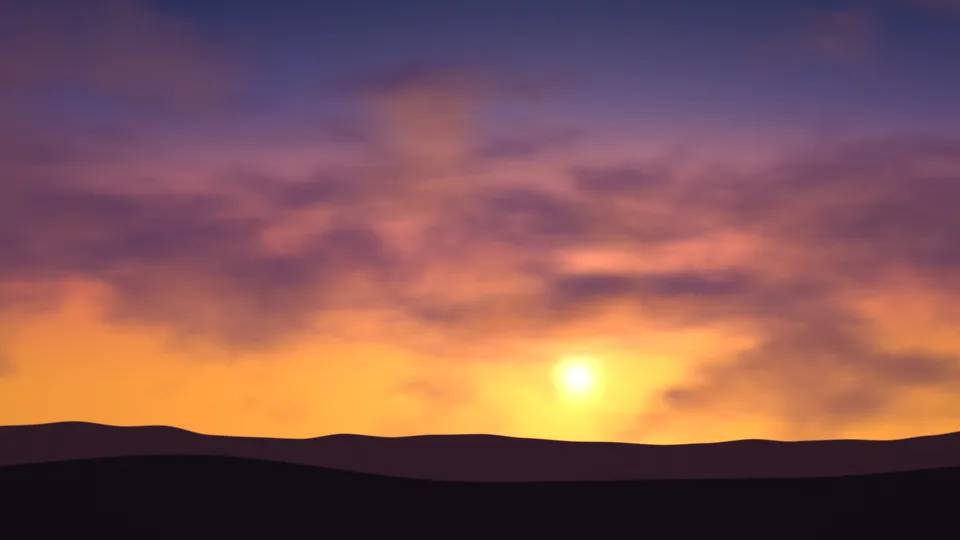
Ora dorata
Un sole basso, nuvole viola e colline scure.
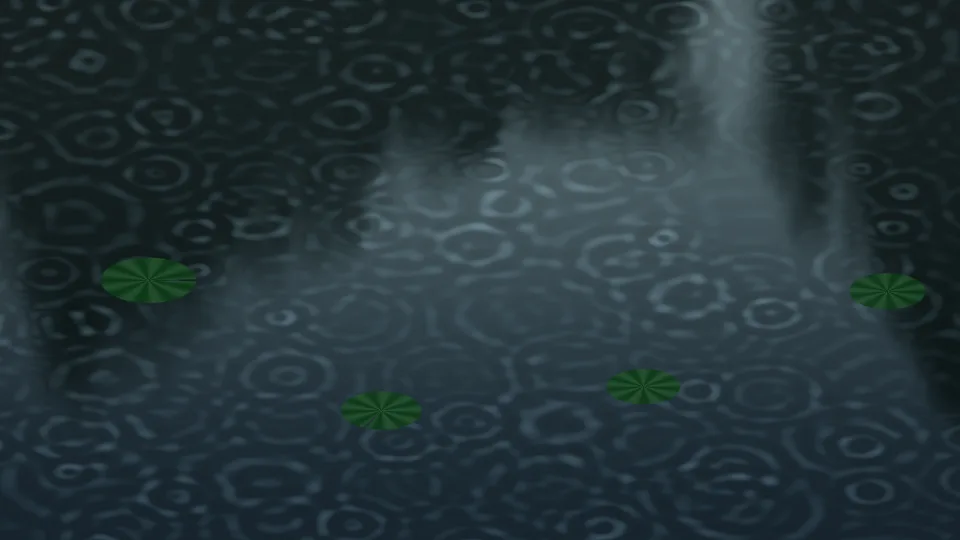
Pioggia sullo stagno
Cerchi di pioggia si incrociano su uno stagno scuro.
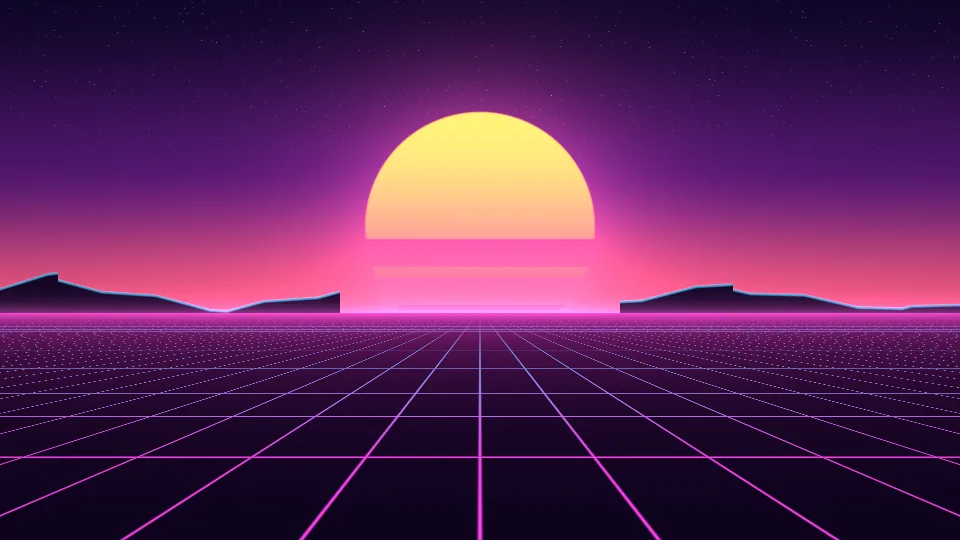
Tramonto synthwave
Sole a strisce, montagne al neon e griglia magenta anni ’80.
Bokeh di città
Le luci di una città di notte, completamente sfocate.
Inchiostro nell’acqua
Volute d’inchiostro petrolio, indaco e cremisi nell’acqua.
Caleidoscopio
Un motivo a specchio dai colori di pietre preziose.
Lume di candela
Una candela sola nel buio, mossa da un filo d’aria.
Stelle cadenti
Scie luminose attraversano un cielo notturno limpido.
Faville del falò
Scintille arancioni salgono nel buio e si spengono.
Mare di nuvole
Sopra le nuvole all’alba, tra il rosa e l’oro.
Dune del deserto
Dune a strati sotto un sole velato di polvere.
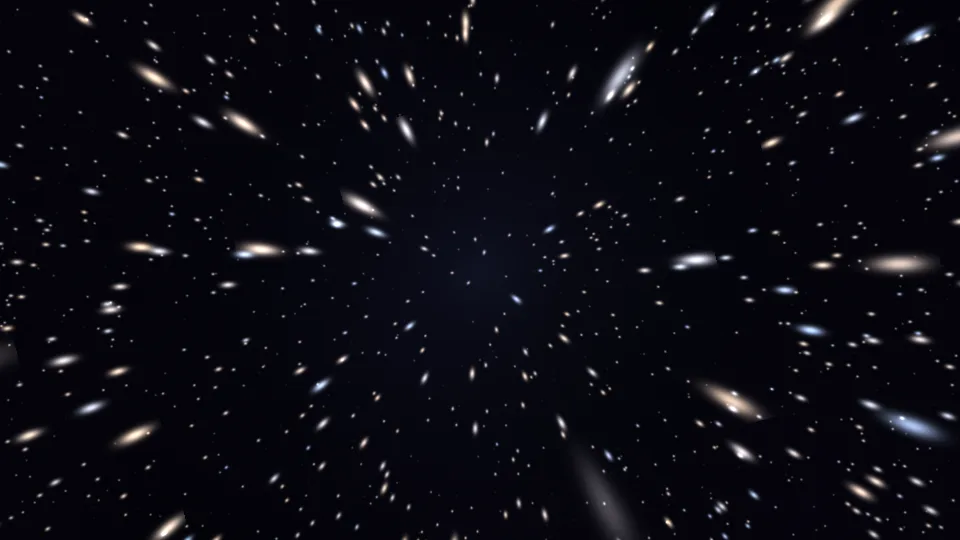
Volo tra le stelle
Stelle che corrono via dal centro, come nel classico.
Infiltrazioni di luce
Veli arancioni, rosa e magenta, come su una vecchia pellicola.
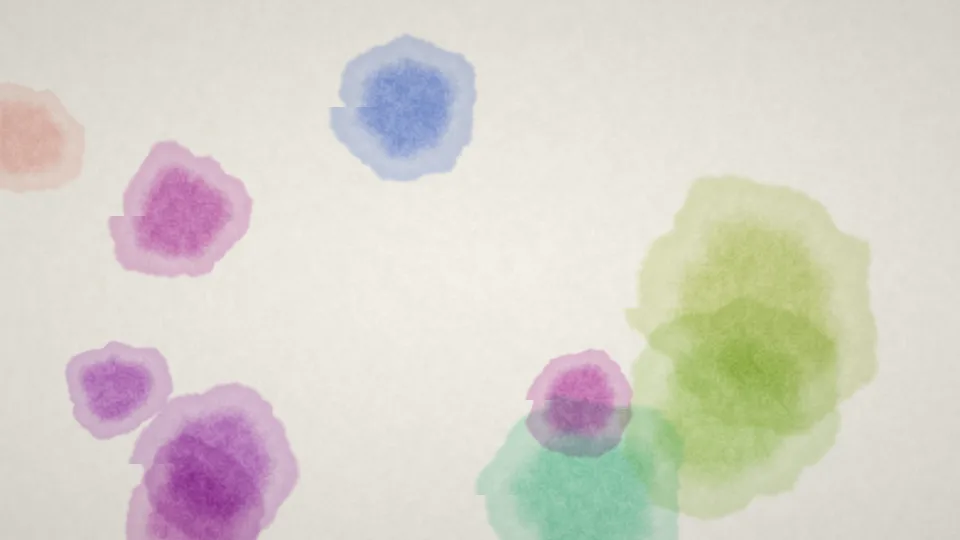
Fioriture d’acquerello
Macchie d’acquerello si allargano su carta bianca ruvida.
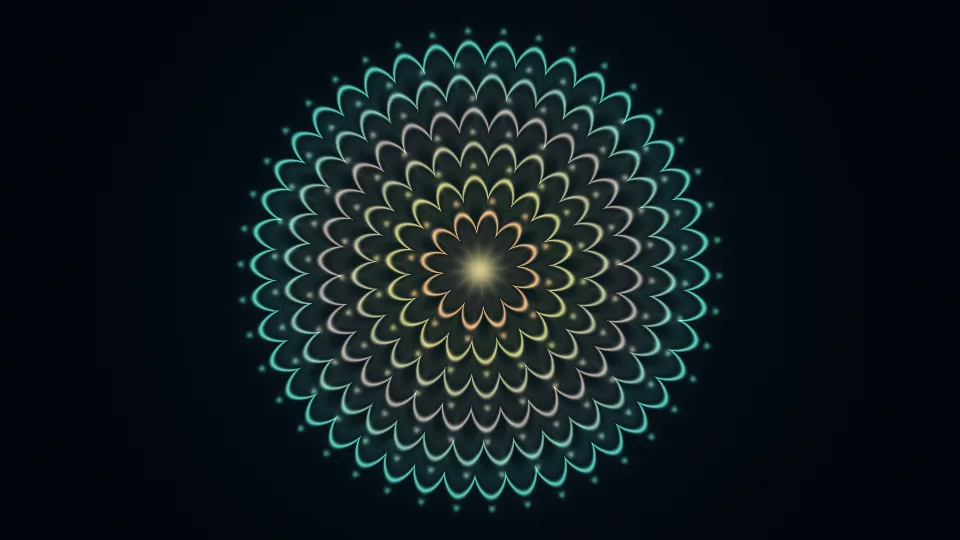
Respiro del mandala
Corone di petali oro e verde petrolio che respirano.
Fili di lucine
Piccole lampadine calde appese in morbide curve.
Wormhole
Un lento volo in un tunnel di gas colorato verso una luce chiara.
Nevicata silenziosa
Grandi fiocchi cadono su pini innevati, al crepuscolo.
Cielo zucchero filato
Una foschia rosa, pesca e lavanda che si ripiega piano.
Foresta di kelp
Alte alghe ondeggiano in una luce verde-azzurra.
Plasma rétro
Le macchie di colore a blocchi delle vecchie demo.
Luce dalla finestra
Strisce di sole e ombre di foglie su una parete nuda.
Cromo liquido
Metallo liquido dai riflessi bianchi, come mercurio.
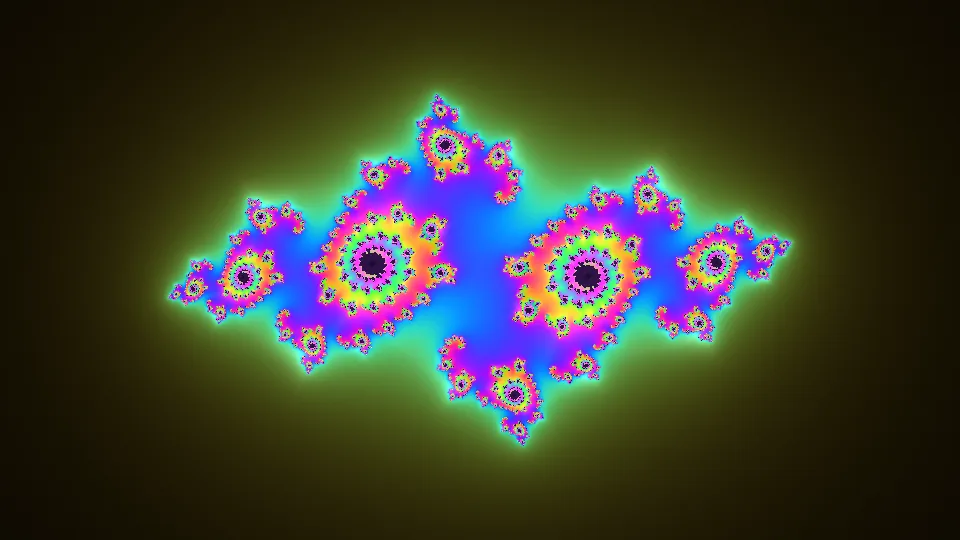
Fiore di Julia
Un frattale di Julia che cambia forma di continuo.
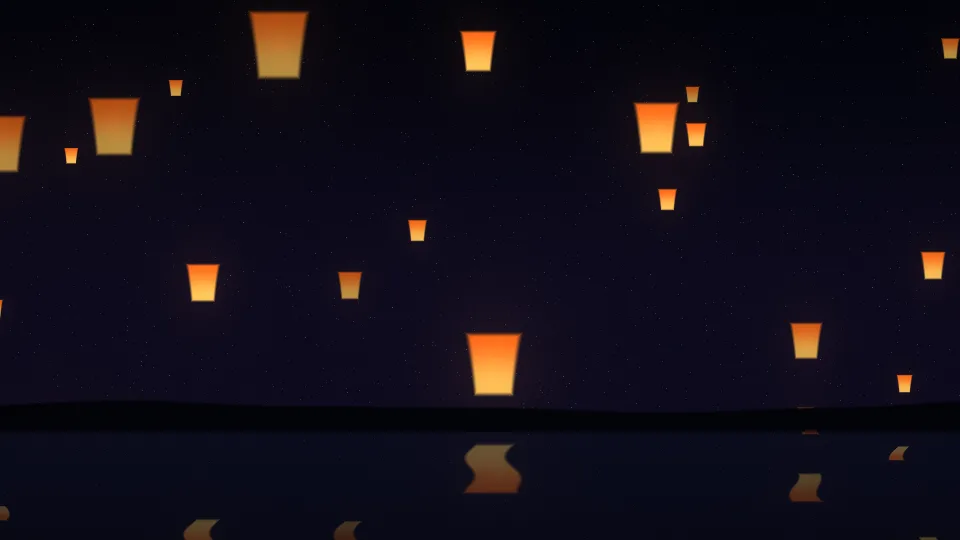
Festa delle lanterne
Lanterne di carta salgono nella notte, sopra l’acqua.
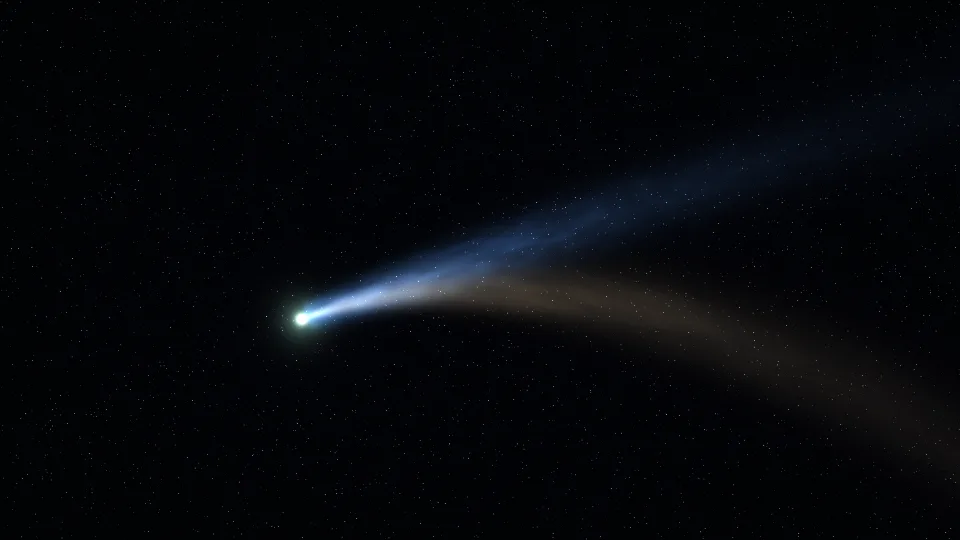
Cometa
Una cometa dalla testa verde chiaro con due code, blu e dorata.
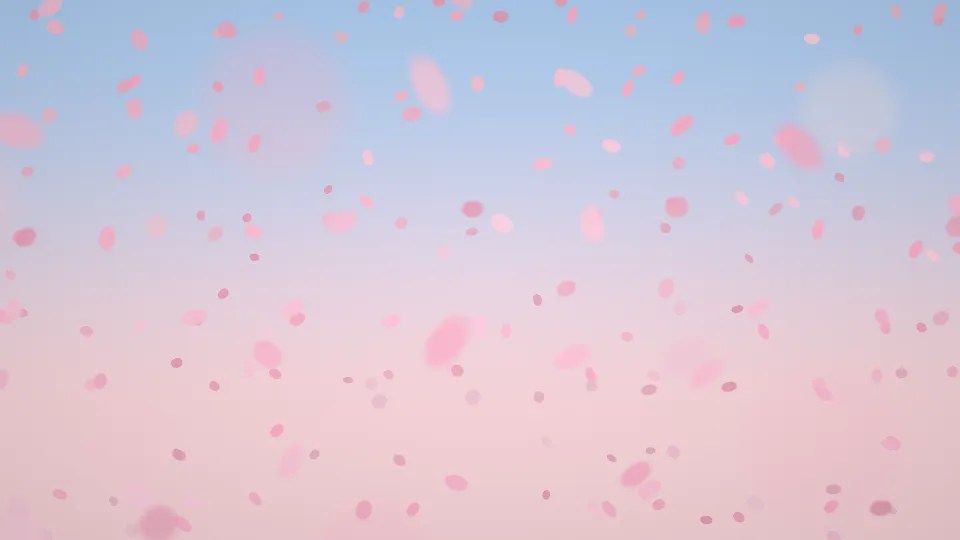
Petali di ciliegio
Petali rosa volteggiano in un chiaro cielo di primavera.
Nuvole al chiaro di luna
Nuvole scure dai bordi d’argento passano davanti alla luna.
Danza di meduse
Meduse luminose risalgono lente nell’acqua blu.
Mystify
Due poligoni luminosi rimbalzano lasciando una scia.
Sfere di luce
Sfere di luce colorata si muovono e si fondono piano.
Fili di fumo
Un filo di fumo azzurrino sale da un bastoncino d’incenso.
Curve di livello
Una carta topografica che si ridisegna lentamente.
Finestra sulla neve
Nevica oltre una finestra di legno orlata di brina.
Luna del raccolto
Una grande luna dorata che cambia fase lentamente.
Foglie d’autunno
Foglie rosse, arancioni e gialle in una luce ambrata.
Pini nella nebbia
File di pini che svaniscono nella nebbia del mattino.
Lago al crepuscolo
Montagne e una falce di luna riflesse in un lago calmo.
Oscilloscopio
Una traccia verde disegna figure di Lissajous.
Alone al neon
Anelli al neon ruotano sopra un pavimento lucido.
Carta marmorizzata
Fasce di colore tirate in onde, come nella marmorizzazione.
Anelli moiré
Tre serie di anelli si incrociano e creano effetti moiré.
Treno notturno
Colline e luci lontane scorrono oltre il finestrino.
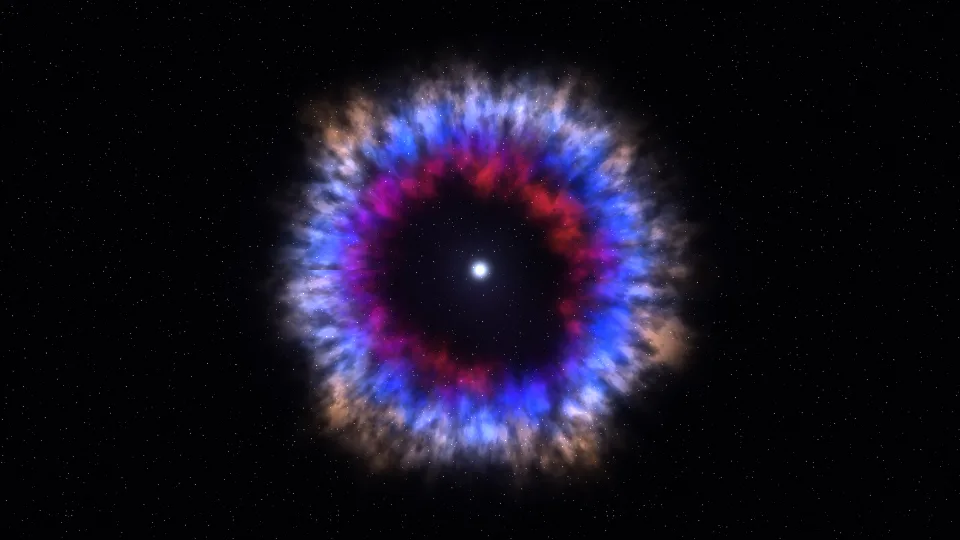
Resto di supernova
Il guscio di gas blu, rosso e oro di una stella esplosa.
Pulviscolo al sole
Granelli di polvere brillano in un raggio di sole.
Mongolfiere all’alba
Mongolfiere a strisce in un cielo d’alba color pesca.
Prato d’estate
Erba alta e dorata che ondeggia nella luce della sera.
Circuito luminoso
Impulsi di luce corrono lungo le piste di un circuito.
Intreccio di Truchet
Spessi nastri di colore si snodano in anelli e curve.
Notte di pioggia in città
Una città di notte e il suo riflesso sul bagnato.
Ammasso stellare
Migliaia di stelle raccolte attorno a un centro luminoso.
Bolle di sapone
Bolle di sapone iridescenti salgono in un cielo azzurro.
Lago ghiacciato
Ghiaccio blu e spesso, crepato in lastre e punteggiato di brina.
Onde radio
Linee bianche impilate che formano un profilo di montagne.
Quasicristallo
Un motivo luminoso la cui simmetria non si ripete mai del tutto.
Polvere di stelle
Una galassia a spirale fatta di singoli punti di luce.
Riflessi in piscina
Reti di luce ondeggiano su piastrelle turchesi.
Tunnel di luce
Una discesa lungo un tunnel di anelli al neon.
Marea luminosa
Piccole onde che si accendono di blu sotto le stelle.
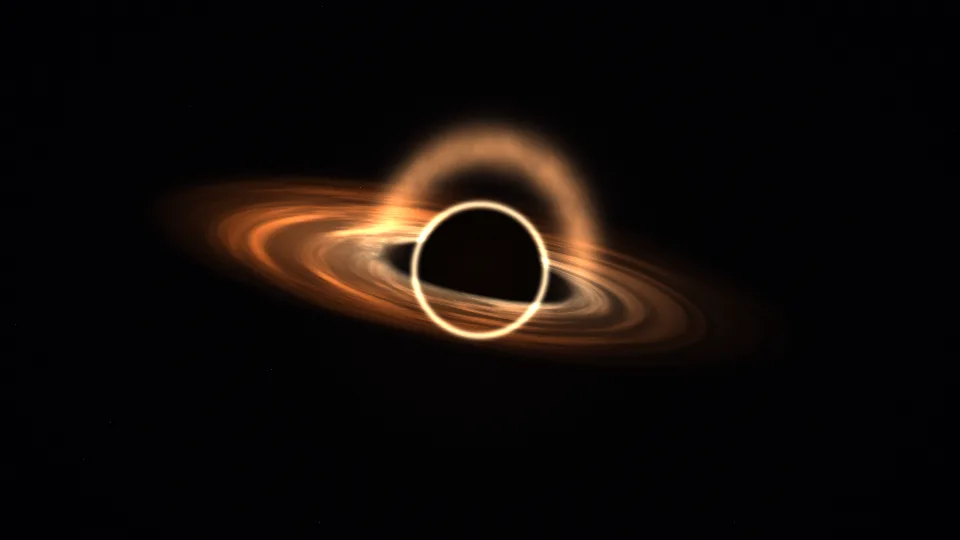
Orizzonte degli eventi
Un buco nero curva la luce del proprio disco.
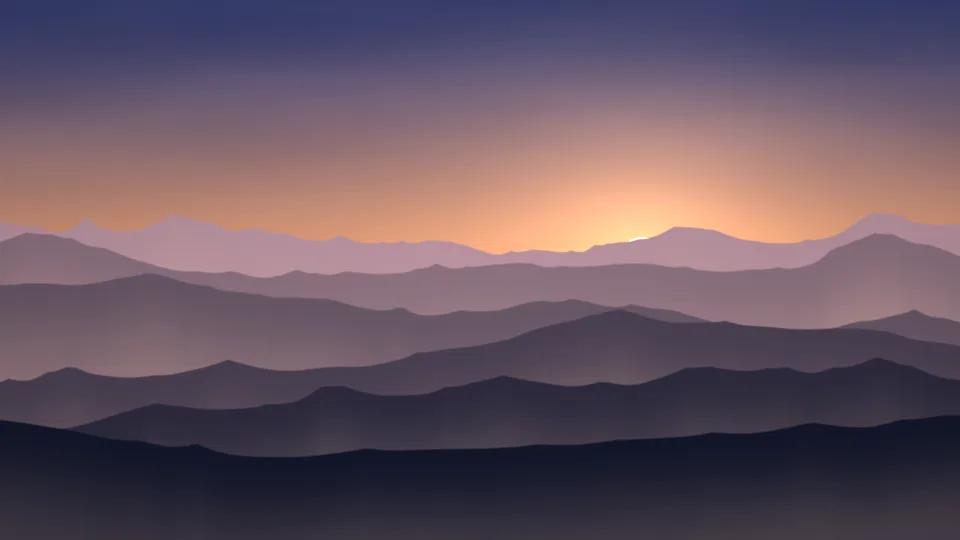
Vette nella foschia
Crinali che sfumano nella foschia dell’alba.
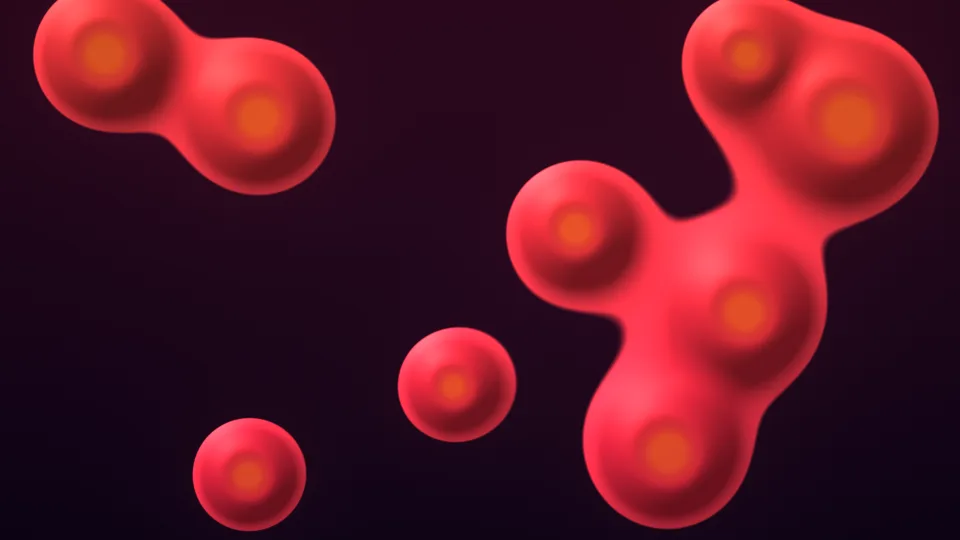
Lampada lava
Cera calda che sale, si unisce e si separa.
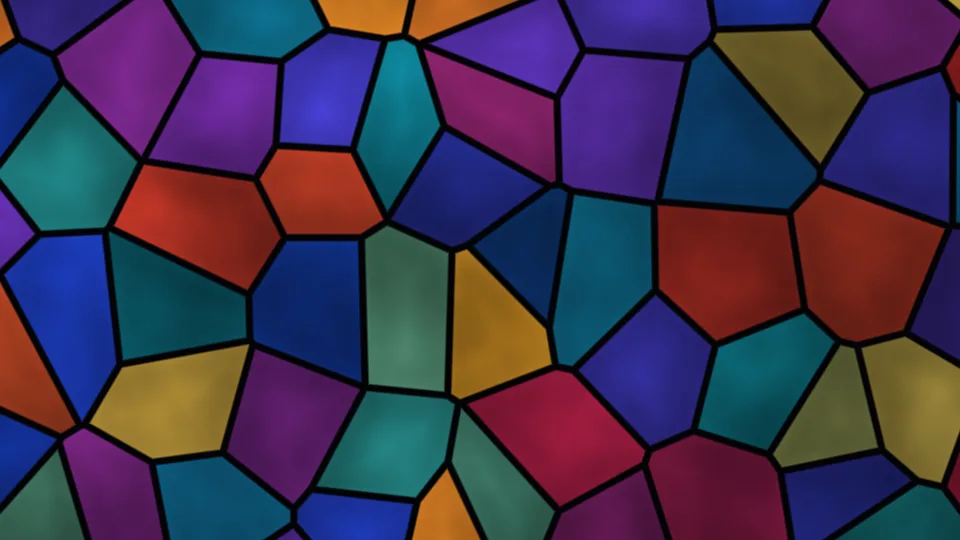
Vetrata
Tessere dai colori di gemme con luce che si muove dietro.
Corona solare
Il Sole da vicino, avvolto da lenti filamenti.
Luce negli abissi
Raggi di sole che penetrano nell’acqua blu.
Olio e acqua
Una pellicola iridescente si avvolge sull’acqua scura.
Alveare pulsante
Onde di luce attraversano un favo luminoso.
Aurora boreale
Cortine luminose sopra un orizzonte immobile.
Flusso di seta
Tessuto iridescente in una corrente leggera.
Nebulosa di velluto
Nubi rosa e indaco alla deriva tra le stelle.
Fiore di prisma
Petali di luce si aprono in perfetta simmetria.
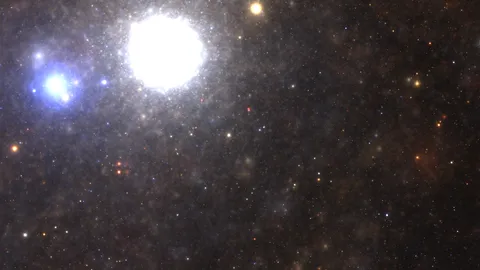
Star Nest
Un lento viaggio attraverso un campo di stelle.
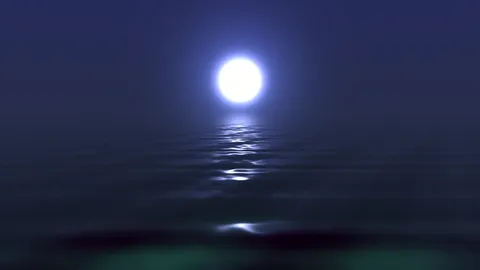
Moonlit Sea
Luce lunare riflessa su un mare calmo.
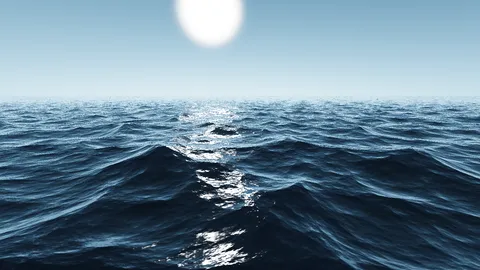
Open Ocean
Onde blu sotto un sole basso.
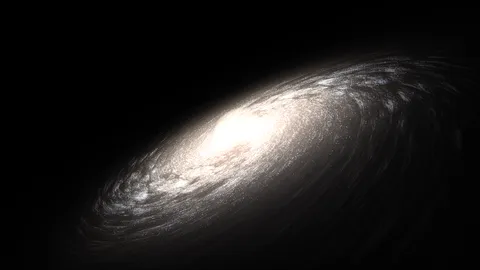
Distant Galaxy
Una spirale di luce stellare nel buio profondo.
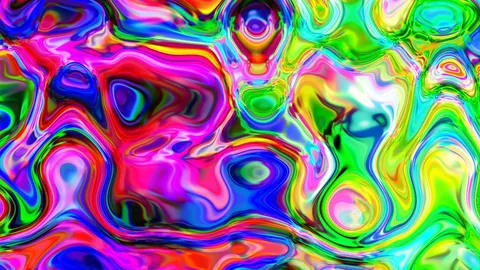
Color Melt
Distese di colori vivaci che si ripiegano senza fine.
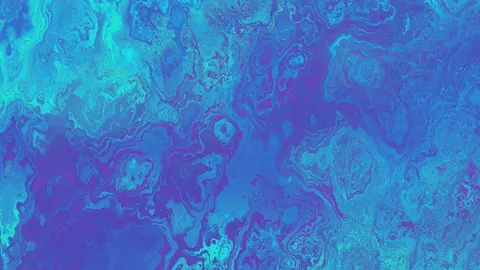
Marble Drift
Venature di marmo blu dal ritmo tranquillo.
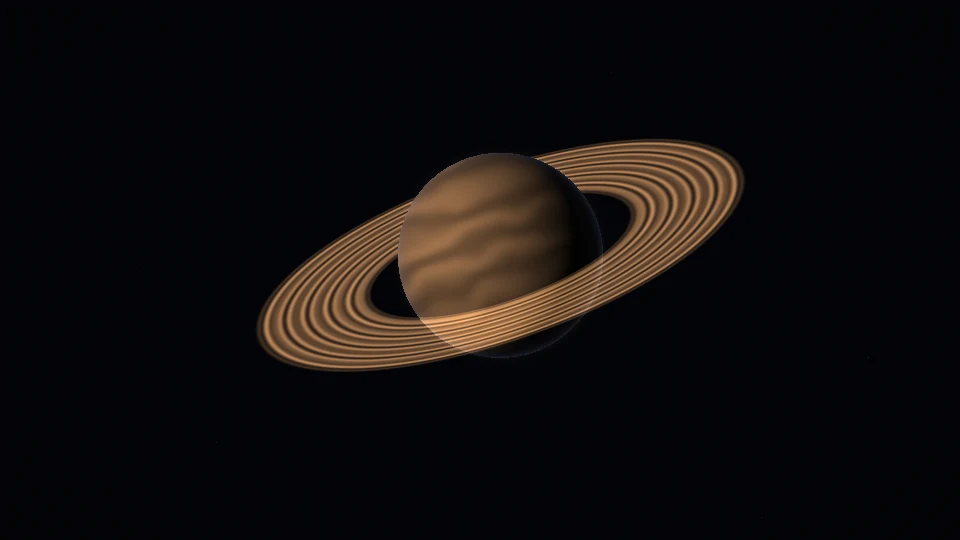
Orbita di Saturno
Un mondo con anelli sospeso in una luce soffusa.
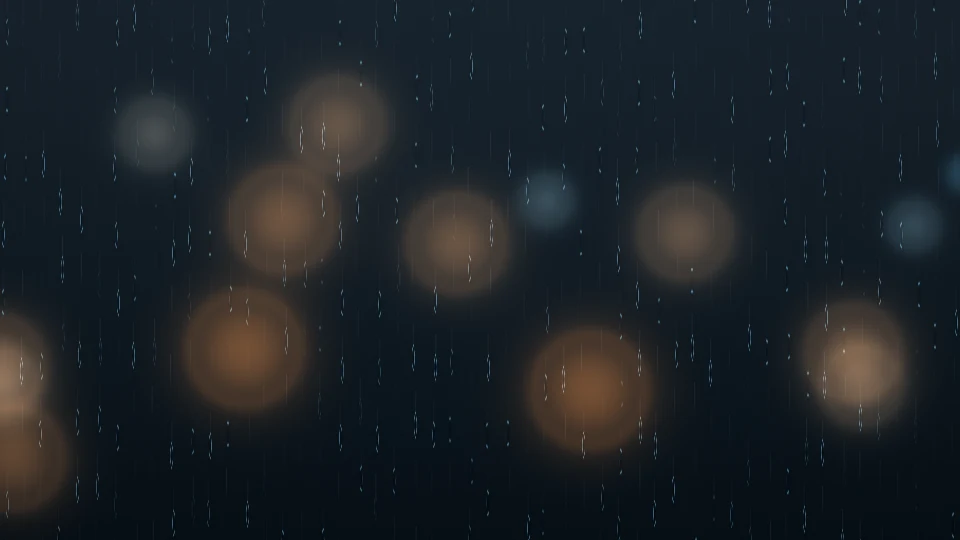
Pioggia sul vetro
Gocce fresche e calde luci di una città lontana.
Oro liquido
Calde increspature metalliche dai riflessi ambrati.
Anelli d’opale
Cerchi madreperlacei che respirano dolcemente.
Onde di nastri
Sottili fili di luce che si muovono insieme.
Reticolo luminoso
Una griglia delicata attraversata da una luce morbida.
Ogni scena viene disegnata in tempo reale nel browser.
Video salvaschermo con musica →Cerchi il classico DVD che rimbalza? →Test dello schermo e strumenti utili
Test schermo bianco: un controllo guidato per qualsiasi display
Questa è la versione guidata del classico controllo con lo schermo bianco. Invece di una sola pagina vuota, ti accompagna attraverso sei schermate di prova a schermo intero (bianco, grigio, nero, rosso, verde e blu), ognuna con un suggerimento sullo schermo che ti dice esattamente che cosa cercare. Clicca sull'anteprima per iniziare, clicca per andare avanti e premi Esc per finire.
Che cosa rivela ogni passaggio
- Bianco puro: il controllo di uniformità per eccellenza. Il pannello deve apparire bianco in modo uniforme da un bordo all'altro. Fai attenzione a dominanti giallastre o rosate, angoli scuri e zone in ombra (il cosiddetto "dirty screen effect").
- Grigio 50%: retroilluminazione irregolare e banding si vedono sul grigio molto prima di notarli sul bianco. Il grigio è quello che usano i calibratori professionisti.
- Nero: abbassa le luci della stanza e controlla i bordi. Le zone che brillano sono backlight bleeding, quelle velate sono clouding. Su un OLED il nero deve essere completamente spento.
- Rosso / Verde / Blu: ogni colore primario pieno isola un subpixel. Un puntino che brilla del colore sbagliato è un subpixel bloccato: avvia il test pixel morti per esaminarlo da vicino.
Quando è il caso di preoccuparsi?
Lievi variazioni di tinta e un po' di bleeding sono normali sui pannelli LCD: la perfezione esiste solo nella pubblicità. Preoccupati quando i difetti si vedono durante l'uso normale: metà schermo con una dominante su un monitor per il fotoritocco, un bleeding che distrae nei film scuri, o un qualsiasi pixel morto su un dispositivo appena comprato (controlla la politica sui pixel della tua garanzia, molti marchi sostituiscono il pannello per un solo difetto).
Prova gli schermi nuovi e usati prima di impegnarti
Il momento migliore per fare questo test è il giorno in cui arriva il monitor, oppure subito prima di pagare uno schermo usato. Non richiede installazione e funziona su qualsiasi dispositivo con un browser: monitor, laptop, telefoni, tablet, proiettori e TV. Se invece ti serve una semplice schermata vuota per tutti i giorni, il classico schermo bianco è a un clic di distanza, e lo schermo nero fa anche da schermata vuota adatta agli OLED.
Domande Frequenti
Che cosa verifica un test dello schermo bianco?
Un'immagine bianca a schermo intero rende visibili i problemi del display: i pixel morti appaiono come puntini neri, i problemi di tinta come zone gialle o rosa, quelli di uniformità come chiazze più scure. La versione guidata che trovi qui aggiunge i passaggi grigio, nero e RGB per il backlight bleeding e i subpixel bloccati.
Come faccio a controllare il backlight bleeding del mio monitor?
Usa il passaggio nero di questo test in una stanza in penombra, con lo schermo alla luminosità abituale. Le zone che brillano lungo i bordi o negli angoli sono backlight bleeding. Un bleeding lieve è normale sui pannelli LCD; se è marcato e si vede nelle scene scure dei film, può giustificare una richiesta in garanzia.
Perché il mio schermo bianco sembra giallo o rosa?
Una tinta calda o rosata può dipendere da un filtro luce notturna o luce blu attivo, da un problema del profilo colore o da una vera dominante del pannello. Per prima cosa disattiva Night Shift o Luce notturna, poi ripeti il test. Se una zona resta colorata mentre il resto è bianco, è il pannello.
Questo test è affidabile su telefoni e TV?
Sì: le schermate di prova sono semplici colori a schermo intero, che vengono mostrati allo stesso modo con qualsiasi tecnologia di display. Apri questa pagina nel browser del telefono, del tablet o della smart TV e segui gli stessi passaggi.
Ogni quanto dovrei controllare il mio schermo?
Controlla ogni display nuovo appena arriva (finché il reso è facile), prima di comprare un usato e ogni tanto dopo un lungo uso intenso: con il tempo i pannelli possono sviluppare pixel bloccati e perdere uniformità.