Test pixel morti
Test pixel morti
Clicca o premi → per il colore successivo · Esc per uscire
Scherzi e Schermate Finte
Salvaschermi
100 scene in tempo reale in 9 raccolte, ognuna con la propria musica.
 Nuovo
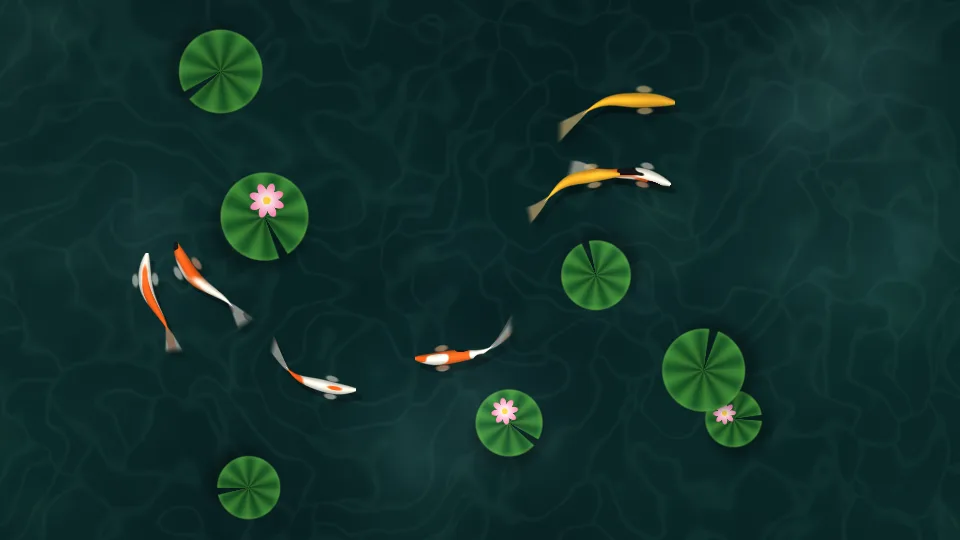
NuovoLaghetto delle carpe koi
Carpe koi nuotano sotto le ninfee in un laghetto verde e limpido.
 Nuovo
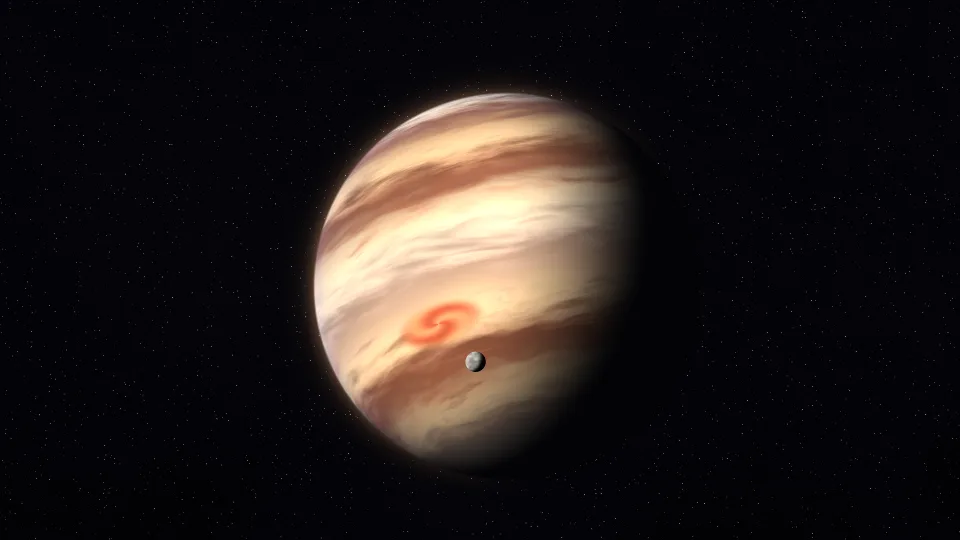
NuovoGigante gassoso
Un pianeta gigante a fasce ruota lento, con una piccola luna in orbita.
 Nuovo
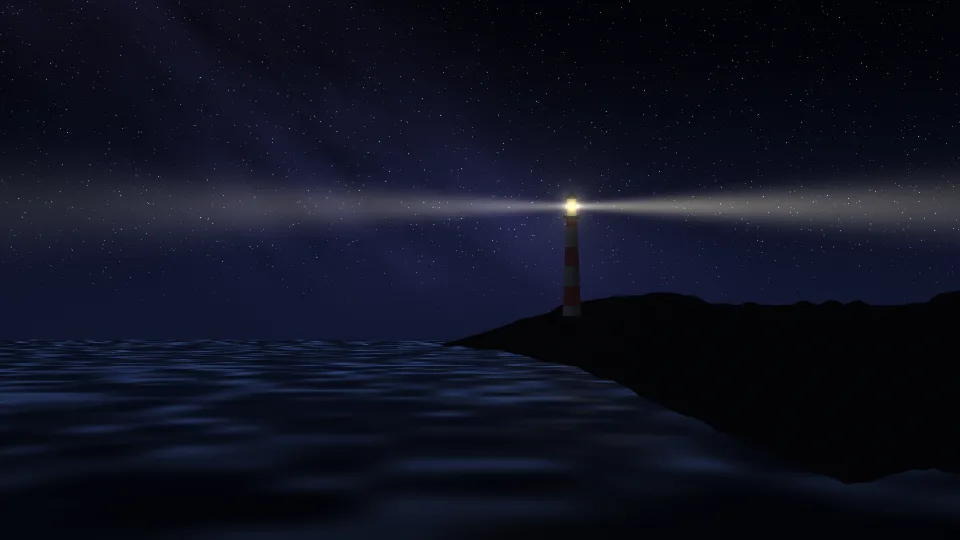
NuovoFaro
Un faro spazza con il suo fascio un mare scuro sotto la Via Lattea.
 Nuovo
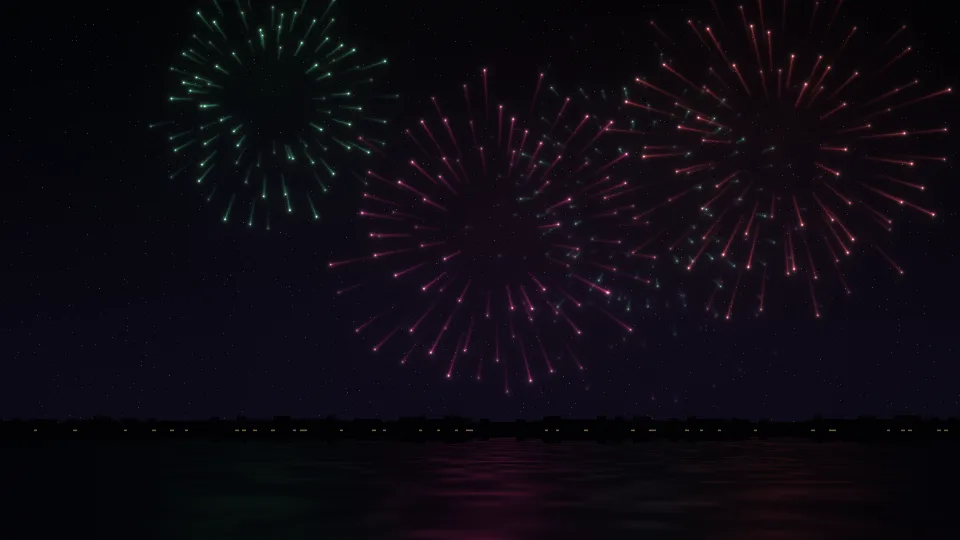
NuovoFuochi d’artificio lenti
Fuochi d’artificio si aprono al rallentatore sull’acqua scura.
 Nuovo
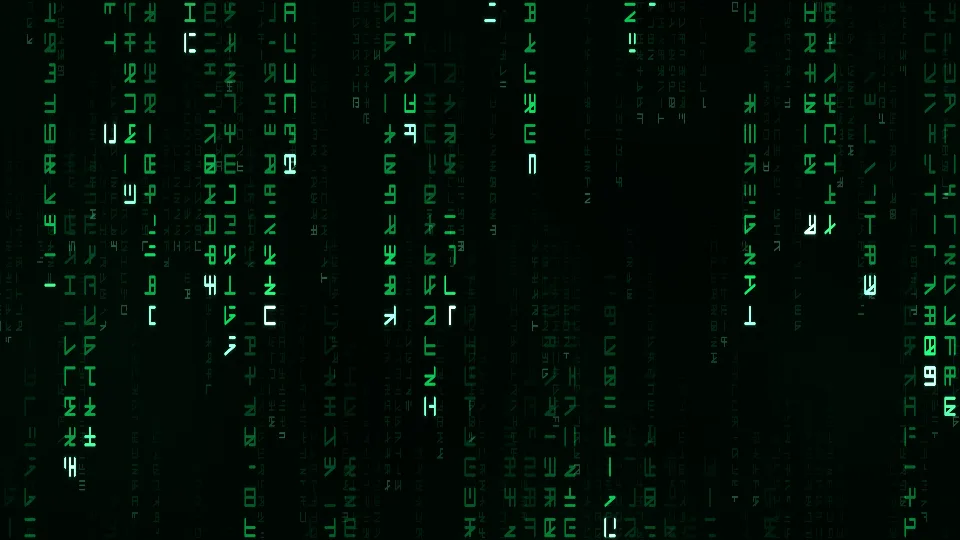
NuovoPioggia digitale
Colonne di simboli verdi luminosi cadono su uno schermo nero.
 Nuovo
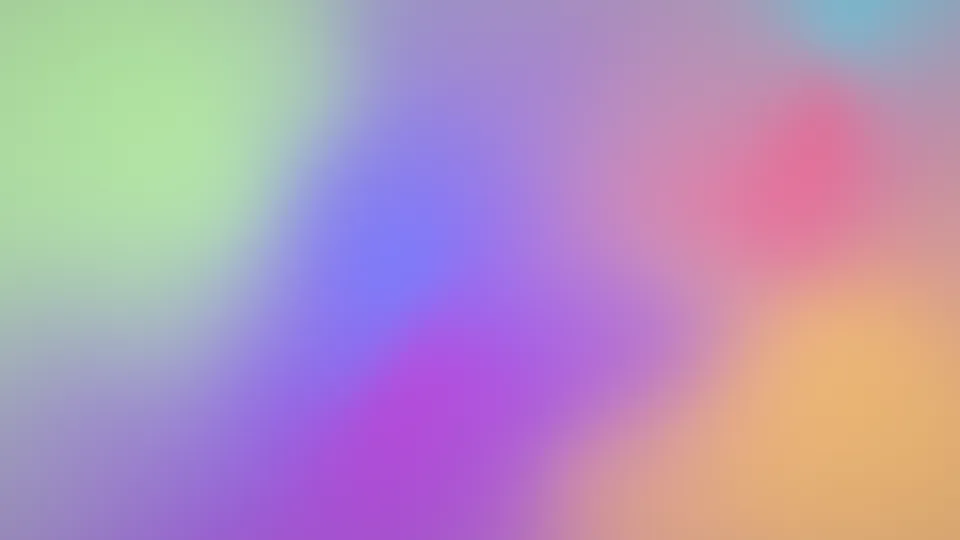
NuovoSfumature di sogno
Morbidi colori pastello si fondono l’uno nell’altro.
 Nuovo
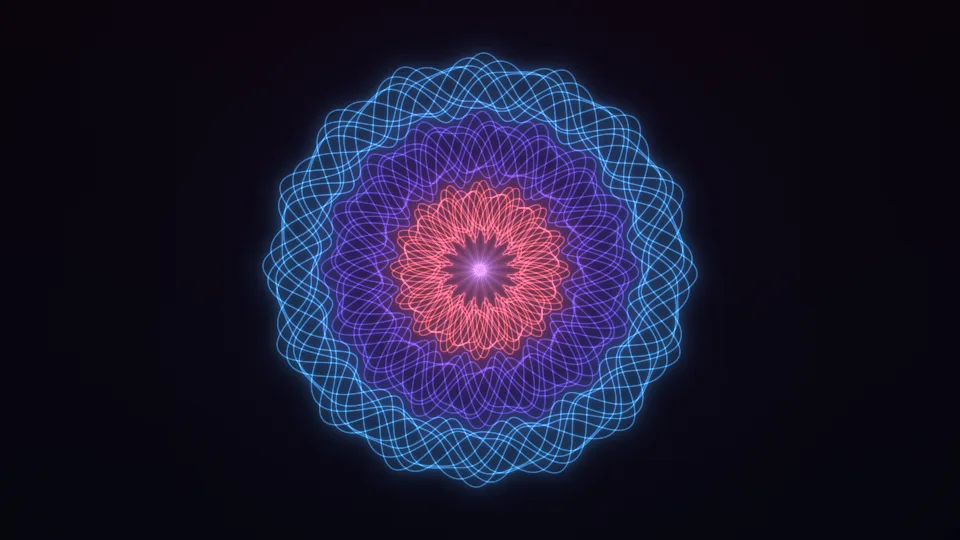
NuovoRosone intrecciato
Sottili linee luminose intrecciano un rosone che ruota lentamente.
 Nuovo
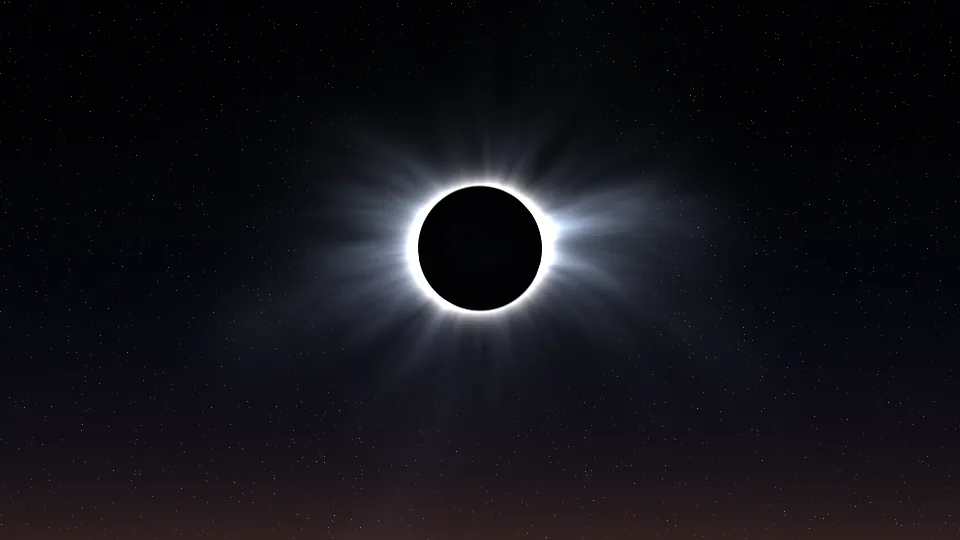
NuovoEclissi totale
La corona del Sole si irradia attorno a una Luna nera.
 Nuovo
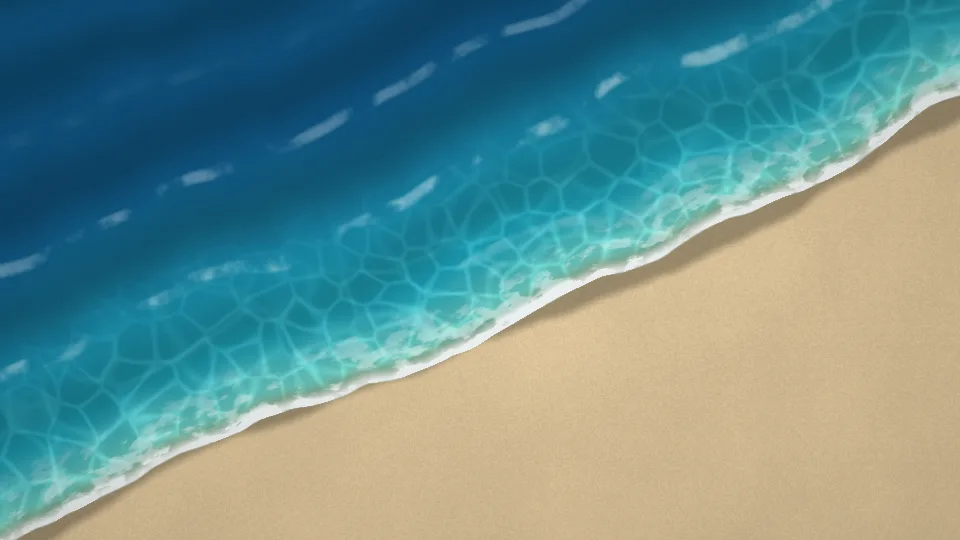
NuovoBattigia
Onde turchesi salgono su una spiaggia di sabbia, viste dall’alto.
 Nuovo
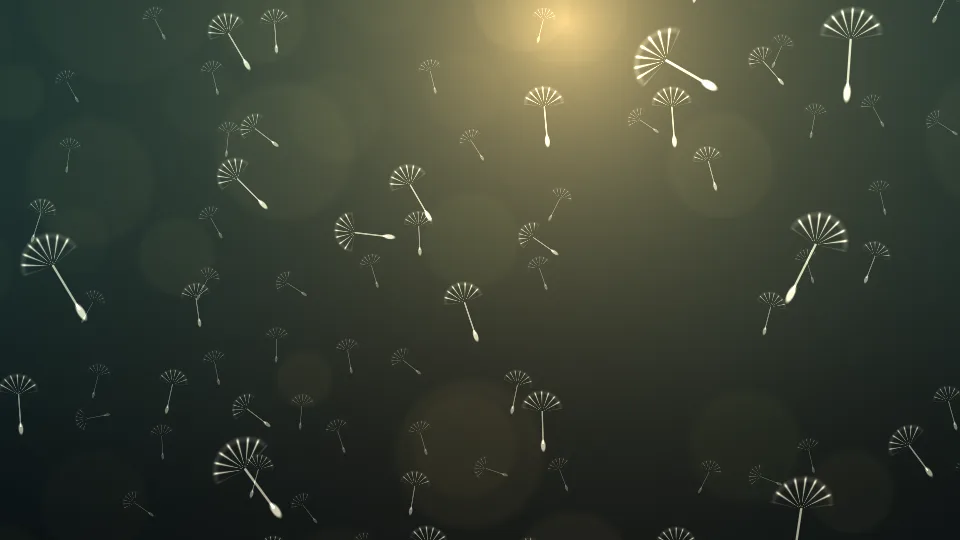
NuovoSemi di soffione
Semi di soffione volano nella luce bassa della sera.
 Nuovo
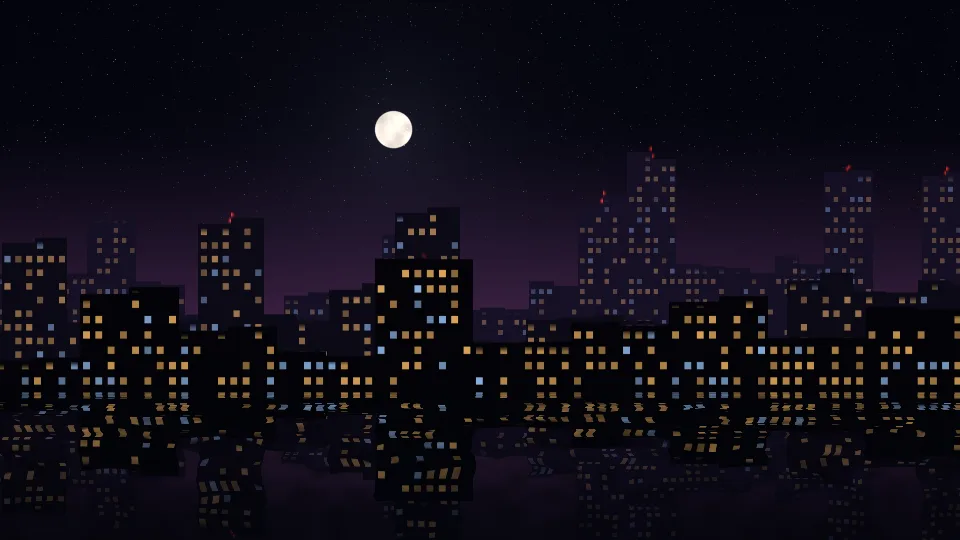
NuovoSkyline di mezzanotte
Lo skyline di una città di notte, con le finestre accese riflesse nell’acqua.
 Nuovo
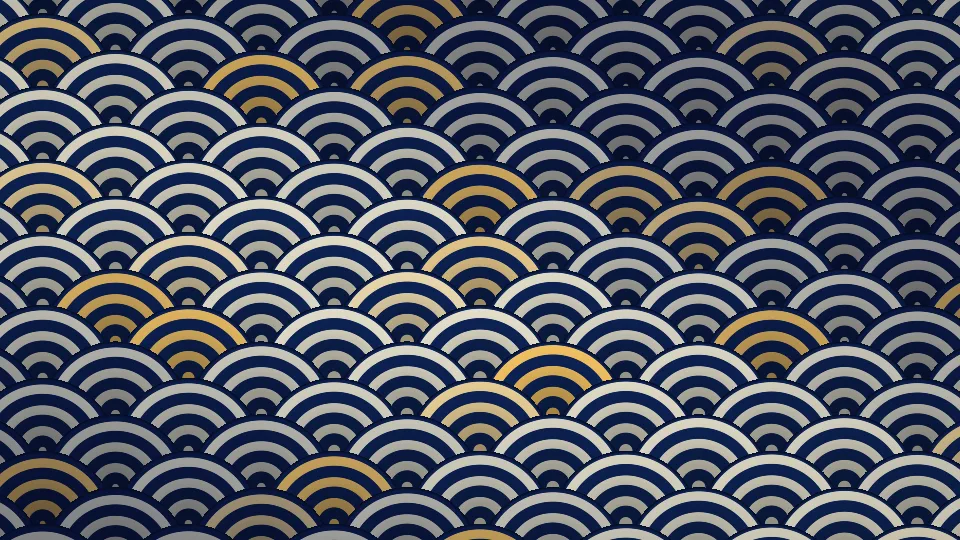
NuovoOnde seigaiha
Il motivo giapponese a onde in indaco, crema e oro.
 Nuovo
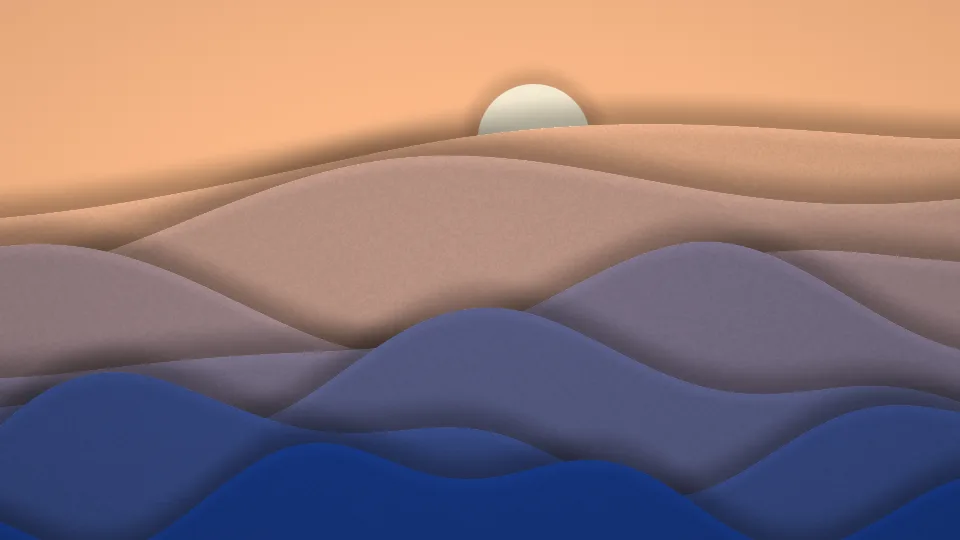
NuovoColline di carta
Strati di carta ritagliata formano colline ondulate sotto un sole di carta.
 Nuovo
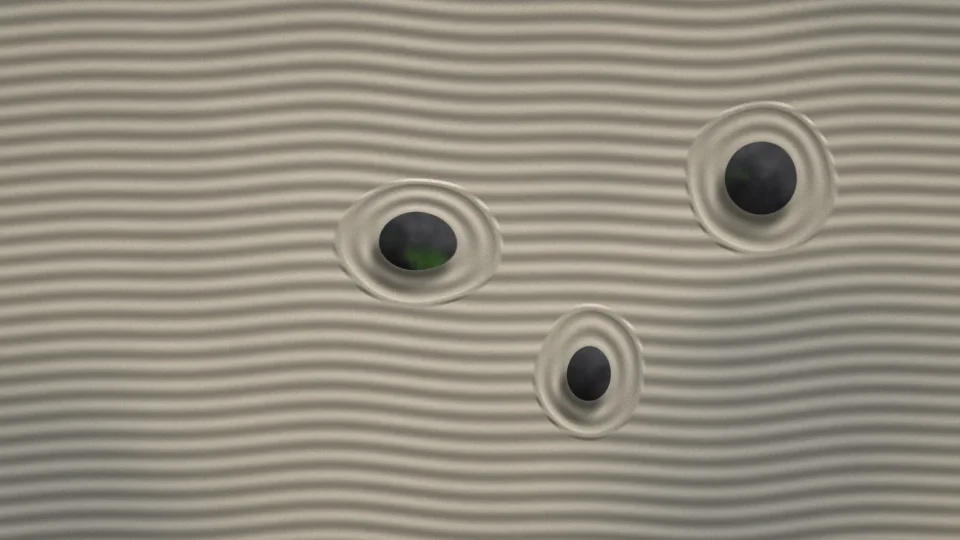
NuovoGiardino zen
La sabbia rastrellata gira attorno a tre pietre mentre la luce si sposta piano.
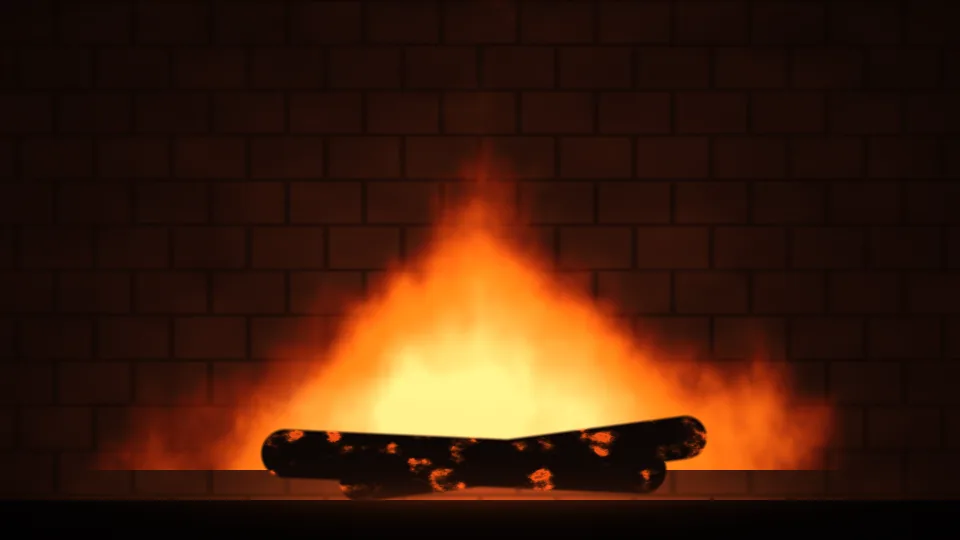
Caminetto
Un fuoco di legna in un camino di mattoni.
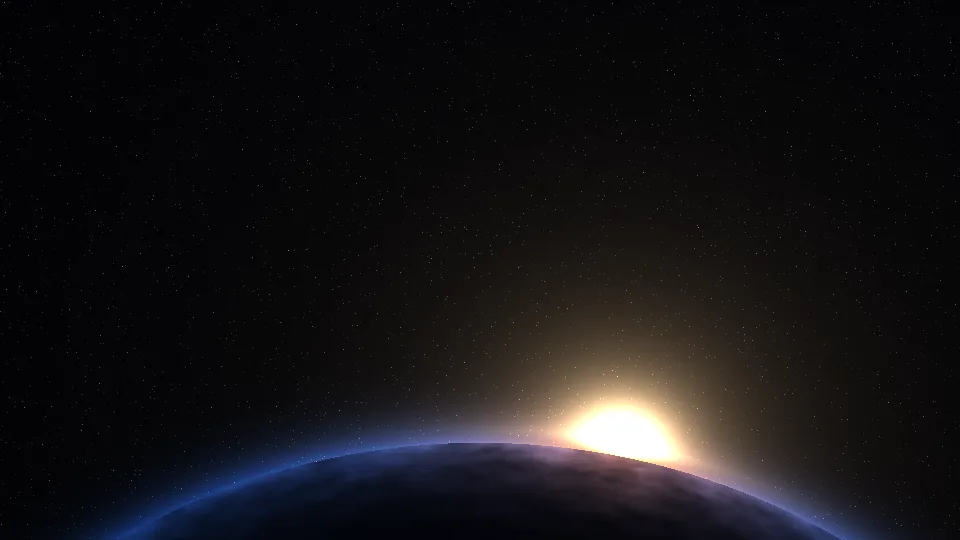
Alba dall’orbita
Il sole sorge dietro il bordo curvo di un pianeta.
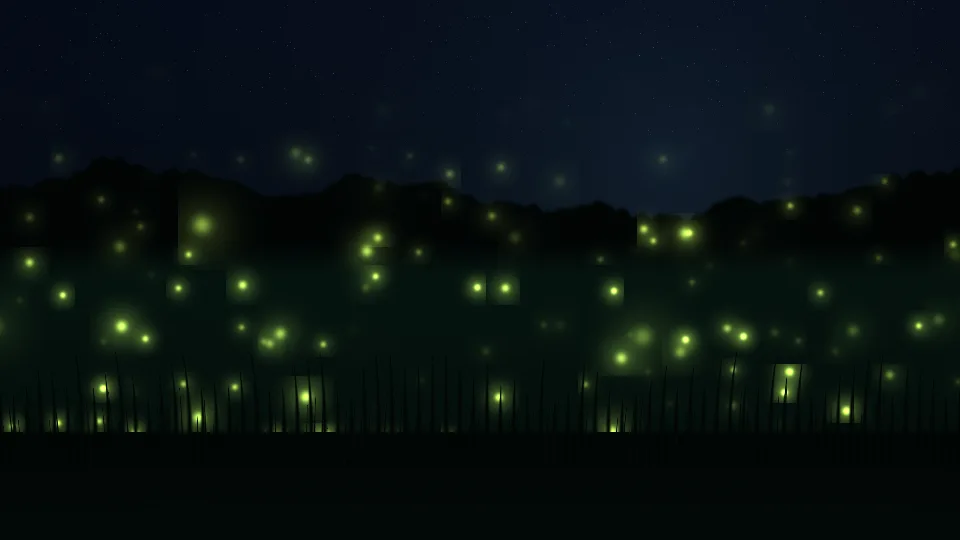
Prato di lucciole
Lucciole giallo-verdi vagano su un prato di notte.
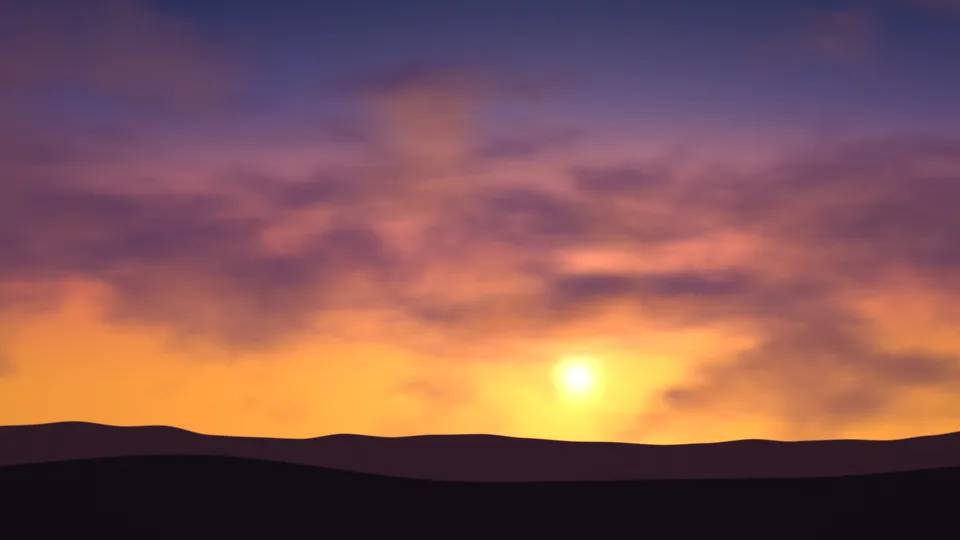
Ora dorata
Un sole basso, nuvole viola e colline scure.
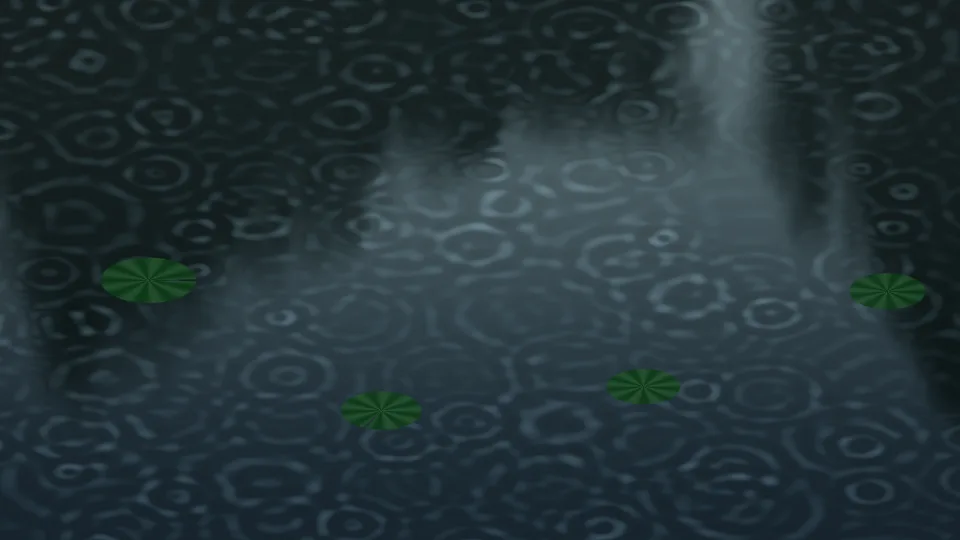
Pioggia sullo stagno
Cerchi di pioggia si incrociano su uno stagno scuro.
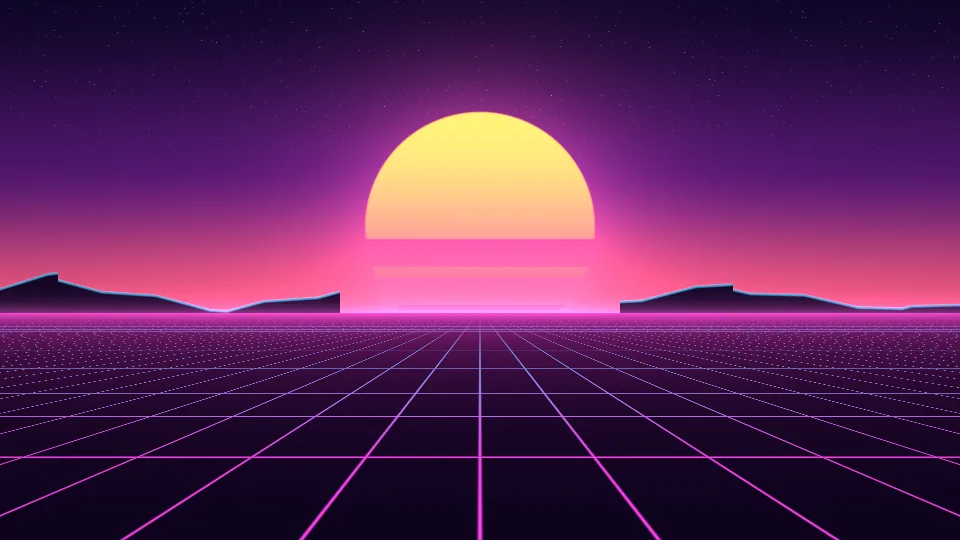
Tramonto synthwave
Sole a strisce, montagne al neon e griglia magenta anni ’80.
Bokeh di città
Le luci di una città di notte, completamente sfocate.
Inchiostro nell’acqua
Volute d’inchiostro petrolio, indaco e cremisi nell’acqua.
Caleidoscopio
Un motivo a specchio dai colori di pietre preziose.
Lume di candela
Una candela sola nel buio, mossa da un filo d’aria.
Stelle cadenti
Scie luminose attraversano un cielo notturno limpido.
Faville del falò
Scintille arancioni salgono nel buio e si spengono.
Mare di nuvole
Sopra le nuvole all’alba, tra il rosa e l’oro.
Dune del deserto
Dune a strati sotto un sole velato di polvere.
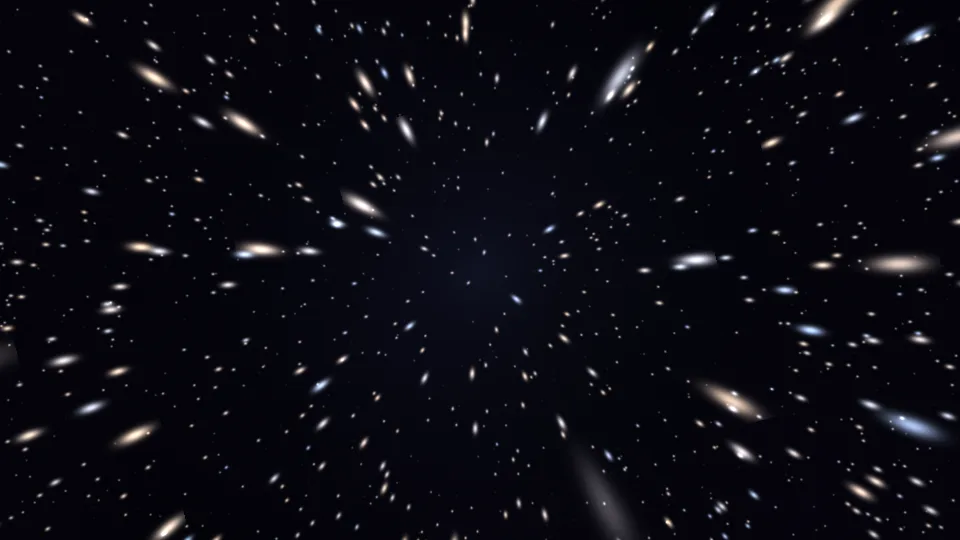
Volo tra le stelle
Stelle che corrono via dal centro, come nel classico.
Infiltrazioni di luce
Veli arancioni, rosa e magenta, come su una vecchia pellicola.
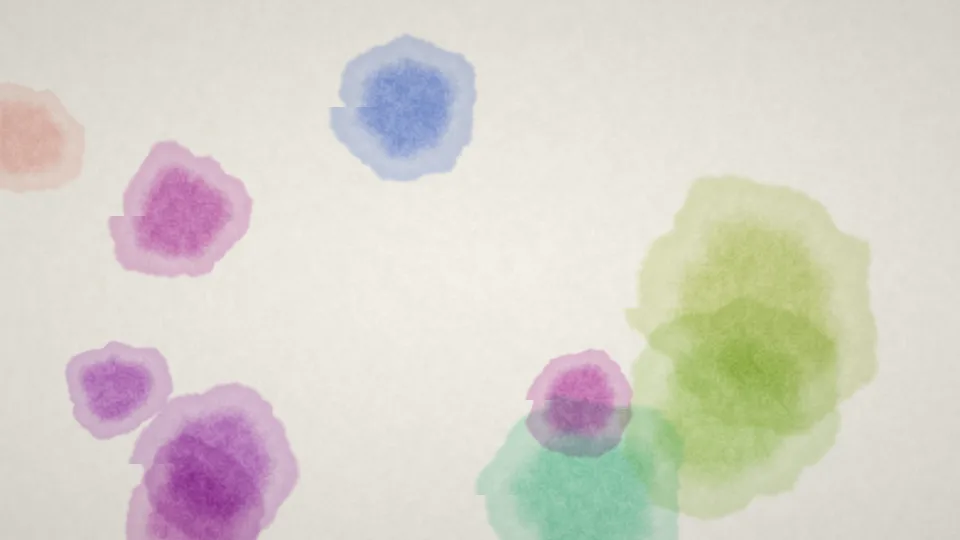
Fioriture d’acquerello
Macchie d’acquerello si allargano su carta bianca ruvida.
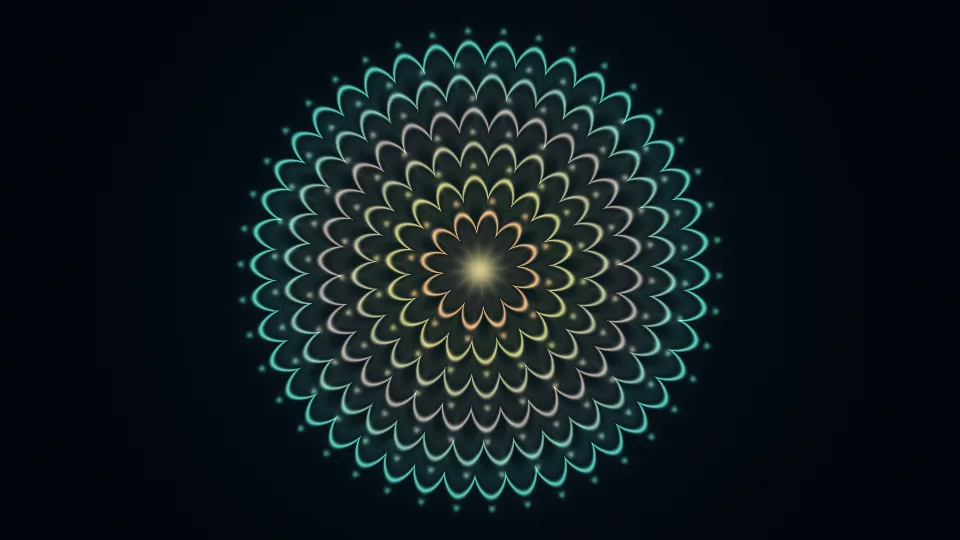
Respiro del mandala
Corone di petali oro e verde petrolio che respirano.
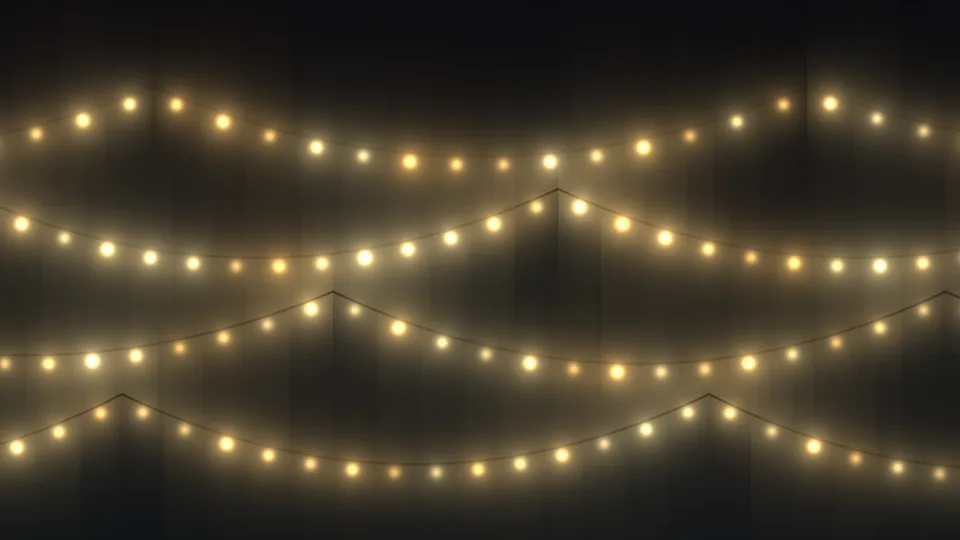
Fili di lucine
Piccole lampadine calde appese in morbide curve.
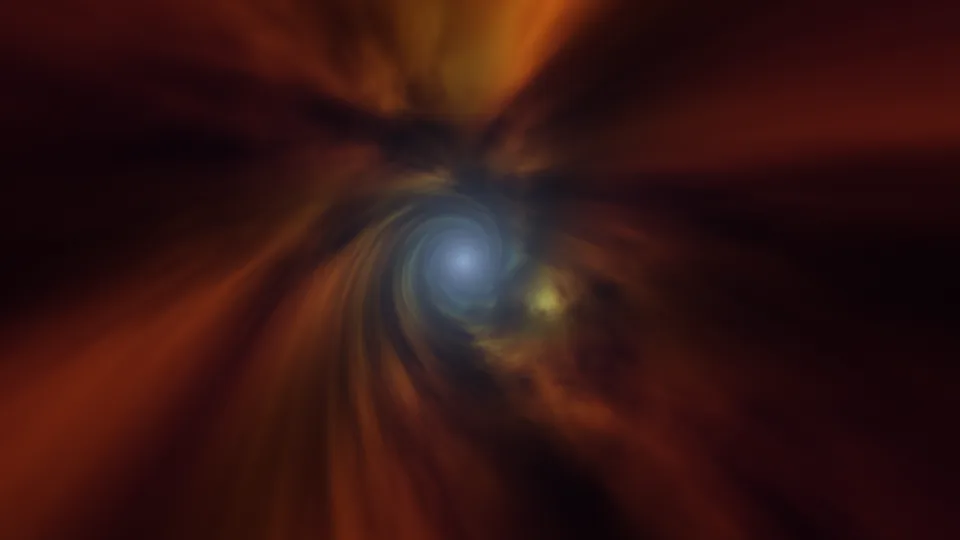
Wormhole
Un lento volo in un tunnel di gas colorato verso una luce chiara.
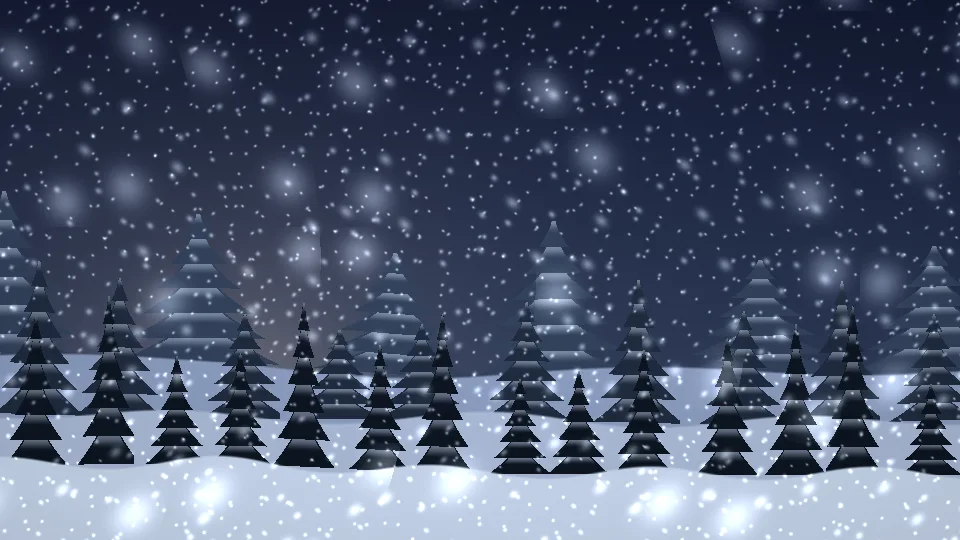
Nevicata silenziosa
Grandi fiocchi cadono su pini innevati, al crepuscolo.
Cielo zucchero filato
Una foschia rosa, pesca e lavanda che si ripiega piano.
Foresta di kelp
Alte alghe ondeggiano in una luce verde-azzurra.
Plasma rétro
Le macchie di colore a blocchi delle vecchie demo.
Luce dalla finestra
Strisce di sole e ombre di foglie su una parete nuda.
Cromo liquido
Metallo liquido dai riflessi bianchi, come mercurio.
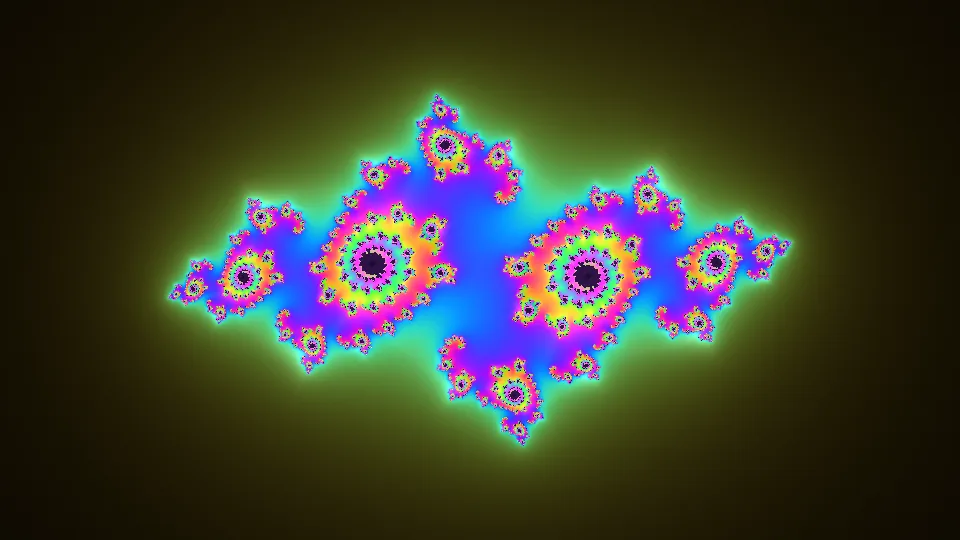
Fiore di Julia
Un frattale di Julia che cambia forma di continuo.
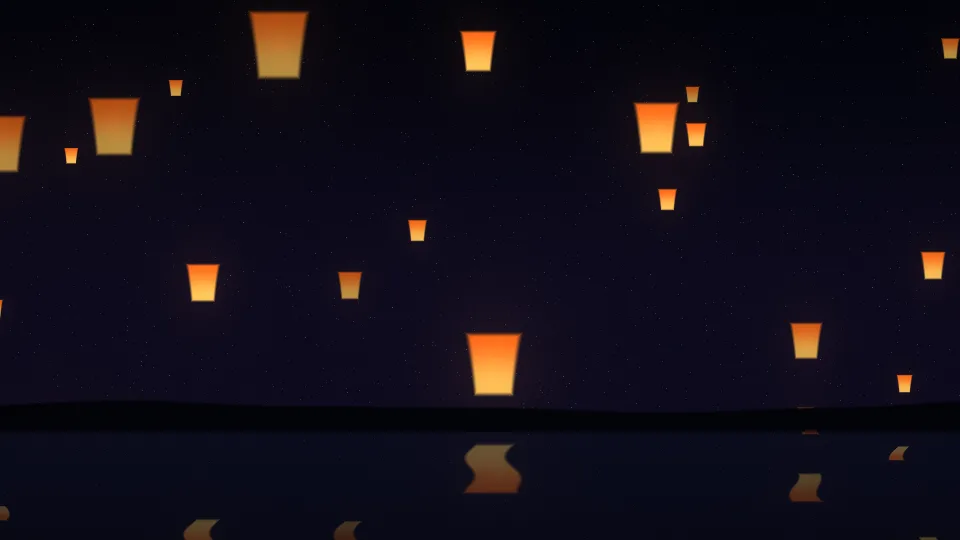
Festa delle lanterne
Lanterne di carta salgono nella notte, sopra l’acqua.
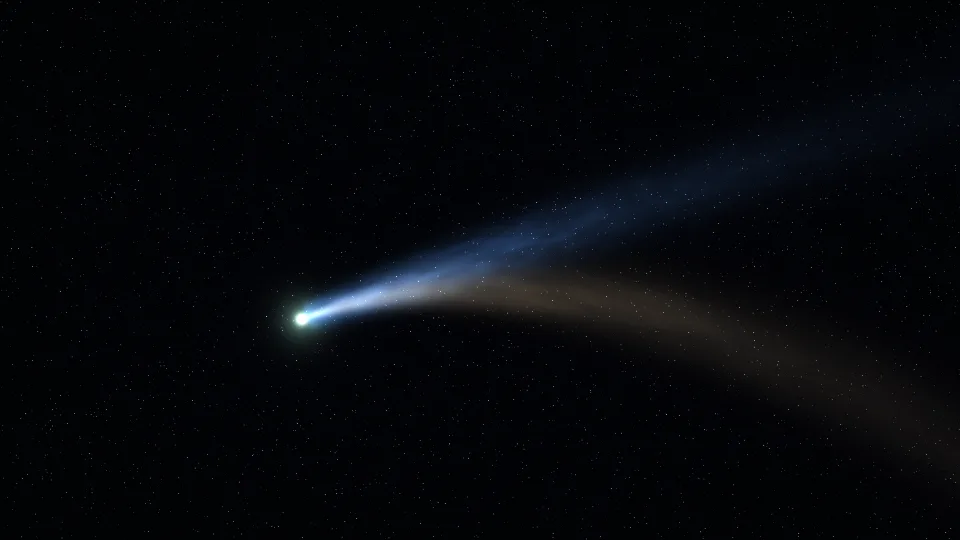
Cometa
Una cometa dalla testa verde chiaro con due code, blu e dorata.
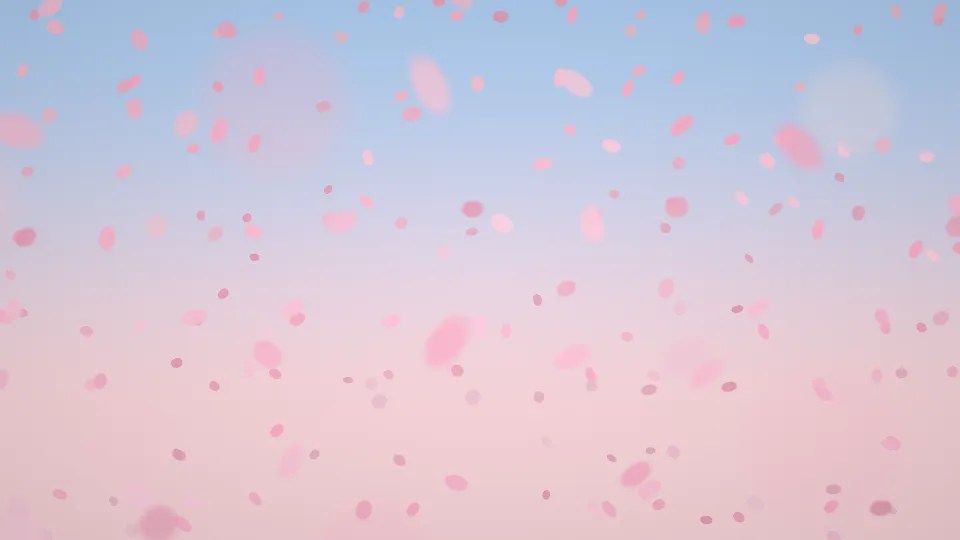
Petali di ciliegio
Petali rosa volteggiano in un chiaro cielo di primavera.
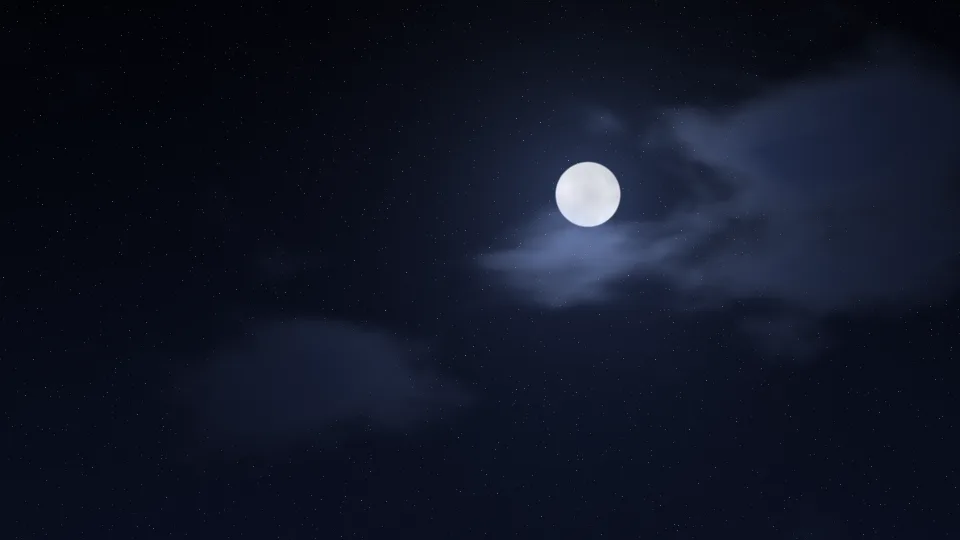
Nuvole al chiaro di luna
Nuvole scure dai bordi d’argento passano davanti alla luna.
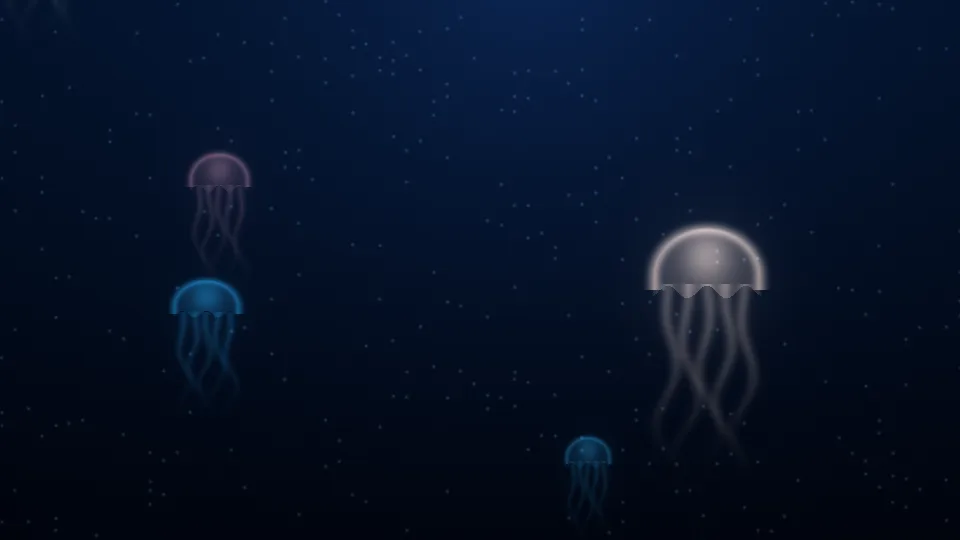
Danza di meduse
Meduse luminose risalgono lente nell’acqua blu.
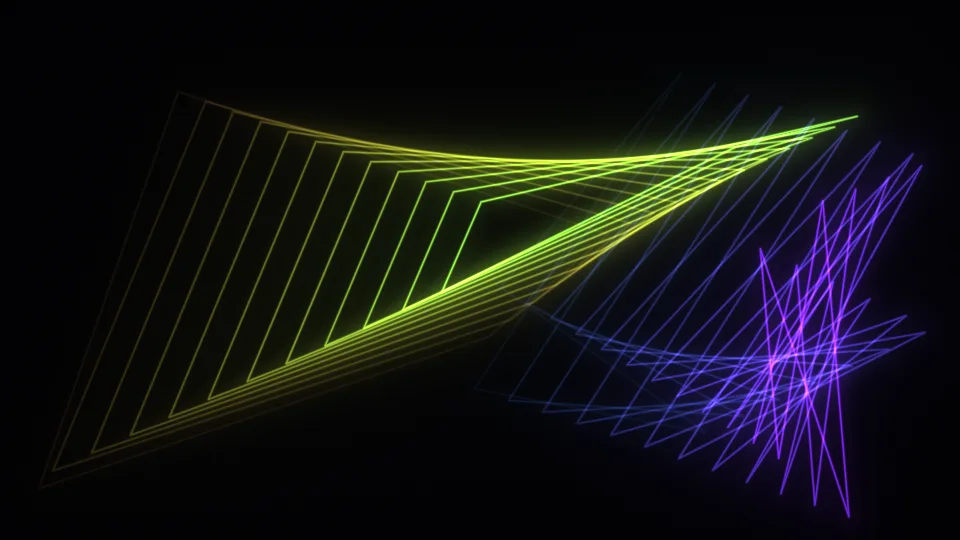
Mystify
Due poligoni luminosi rimbalzano lasciando una scia.
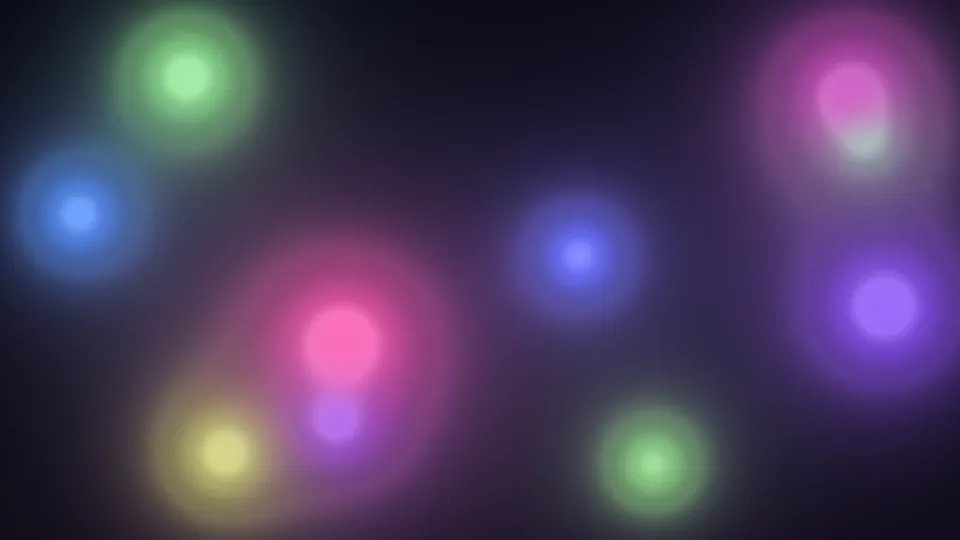
Sfere di luce
Sfere di luce colorata si muovono e si fondono piano.
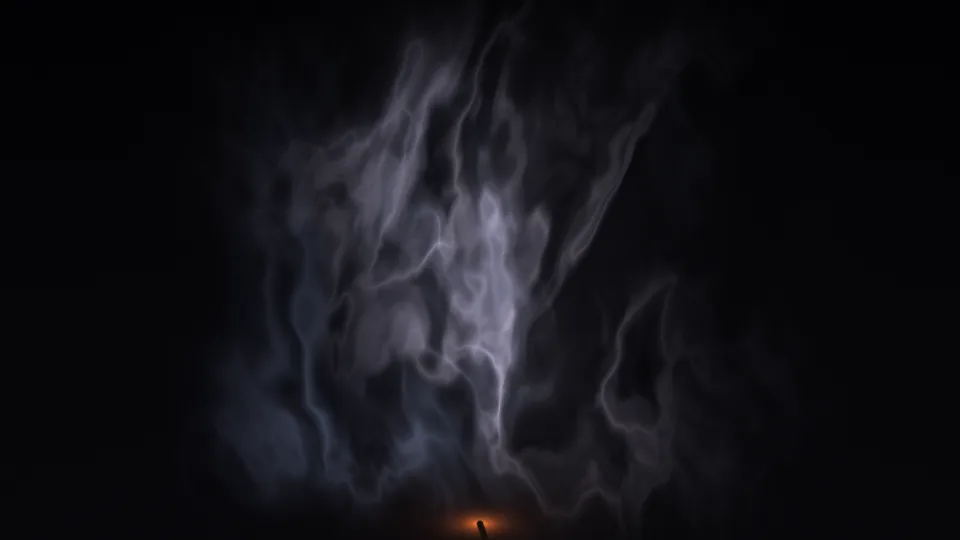
Fili di fumo
Un filo di fumo azzurrino sale da un bastoncino d’incenso.
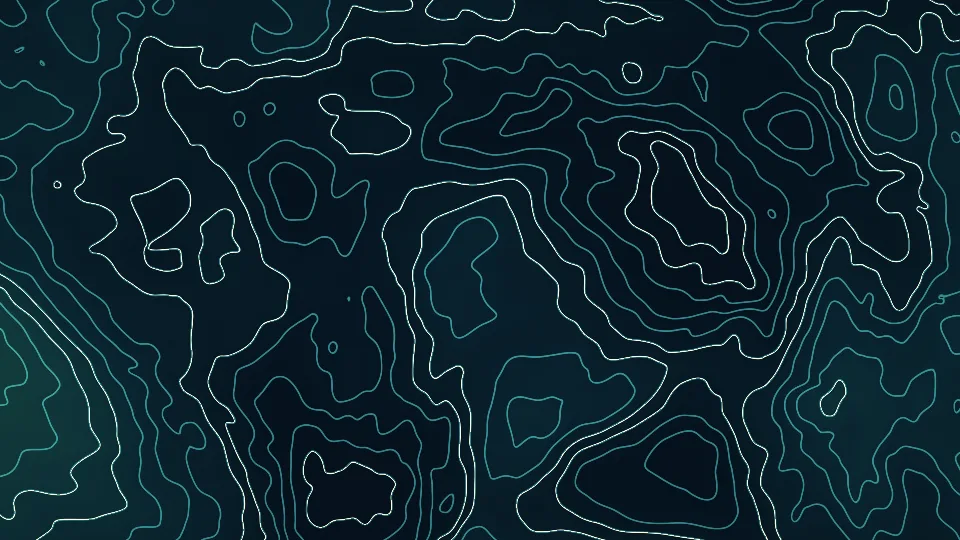
Curve di livello
Una carta topografica che si ridisegna lentamente.
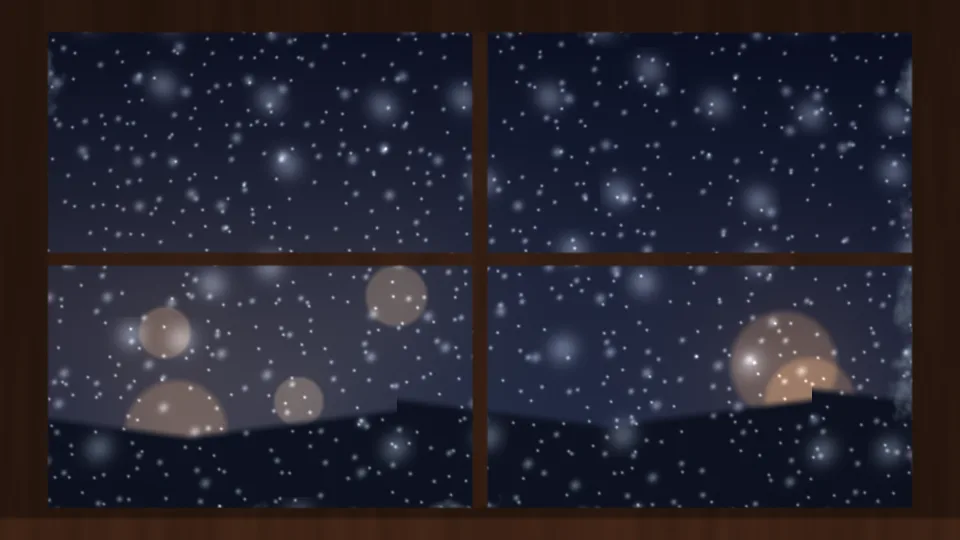
Finestra sulla neve
Nevica oltre una finestra di legno orlata di brina.
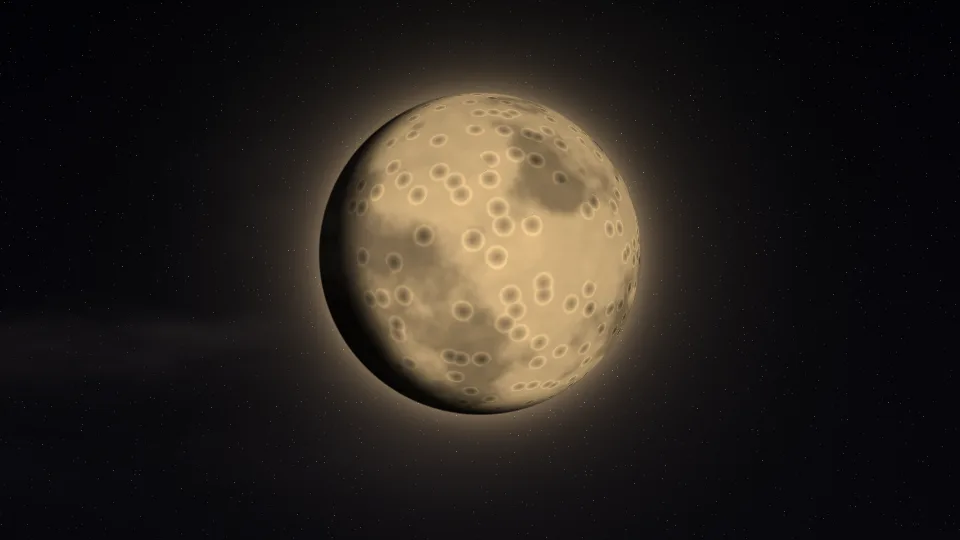
Luna del raccolto
Una grande luna dorata che cambia fase lentamente.
Foglie d’autunno
Foglie rosse, arancioni e gialle in una luce ambrata.
Pini nella nebbia
File di pini che svaniscono nella nebbia del mattino.
Lago al crepuscolo
Montagne e una falce di luna riflesse in un lago calmo.
Oscilloscopio
Una traccia verde disegna figure di Lissajous.
Alone al neon
Anelli al neon ruotano sopra un pavimento lucido.
Carta marmorizzata
Fasce di colore tirate in onde, come nella marmorizzazione.
Anelli moiré
Tre serie di anelli si incrociano e creano effetti moiré.
Treno notturno
Colline e luci lontane scorrono oltre il finestrino.
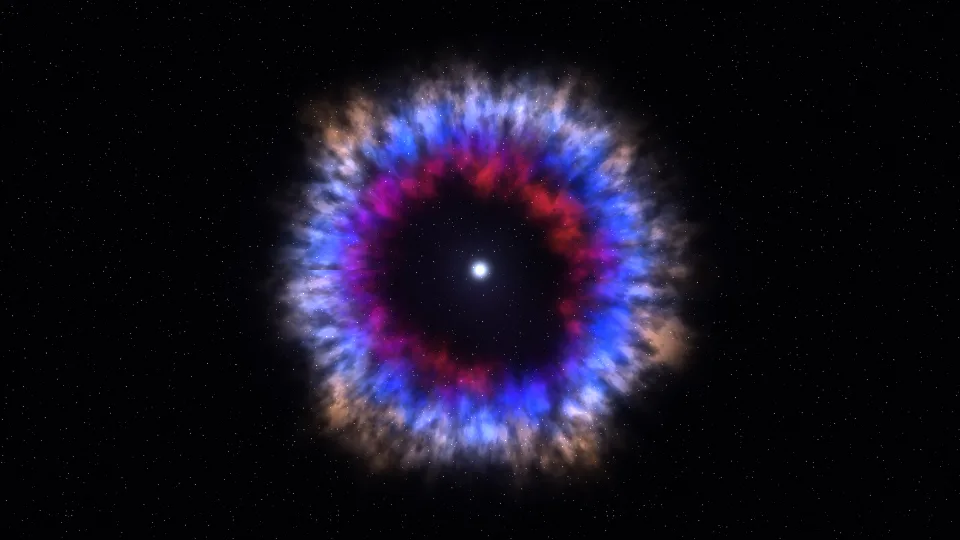
Resto di supernova
Il guscio di gas blu, rosso e oro di una stella esplosa.
Pulviscolo al sole
Granelli di polvere brillano in un raggio di sole.
Mongolfiere all’alba
Mongolfiere a strisce in un cielo d’alba color pesca.
Prato d’estate
Erba alta e dorata che ondeggia nella luce della sera.
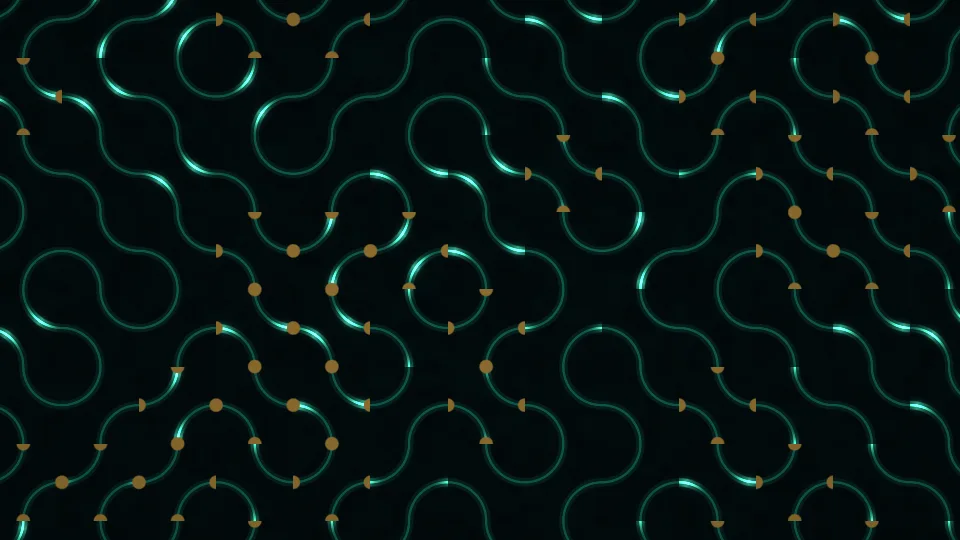
Circuito luminoso
Impulsi di luce corrono lungo le piste di un circuito.
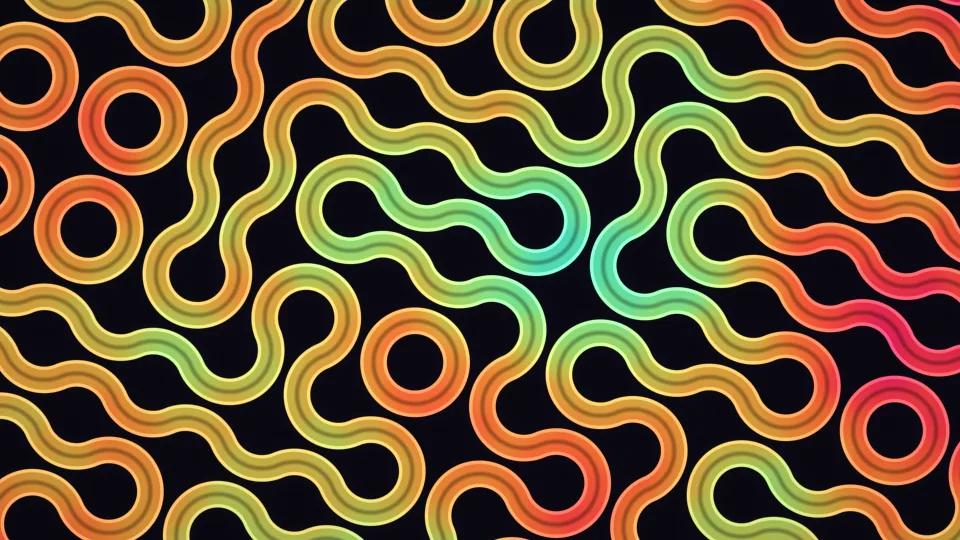
Intreccio di Truchet
Spessi nastri di colore si snodano in anelli e curve.
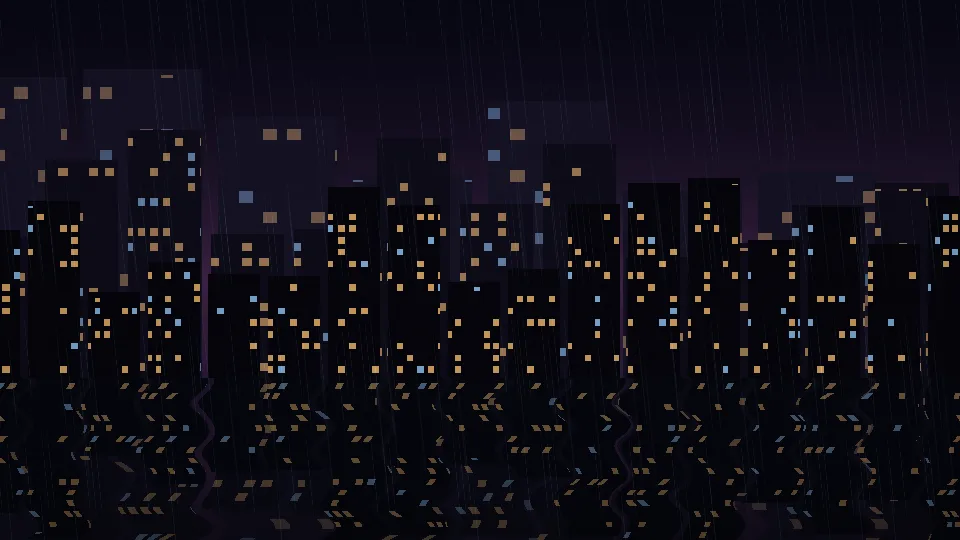
Notte di pioggia in città
Una città di notte e il suo riflesso sul bagnato.
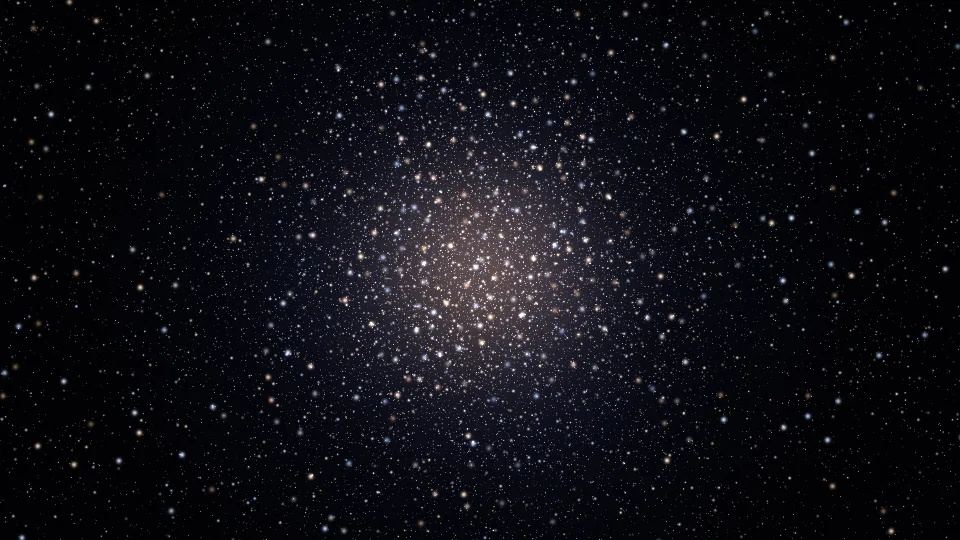
Ammasso stellare
Migliaia di stelle raccolte attorno a un centro luminoso.
Bolle di sapone
Bolle di sapone iridescenti salgono in un cielo azzurro.
Lago ghiacciato
Ghiaccio blu e spesso, crepato in lastre e punteggiato di brina.
Onde radio
Linee bianche impilate che formano un profilo di montagne.
Quasicristallo
Un motivo luminoso la cui simmetria non si ripete mai del tutto.
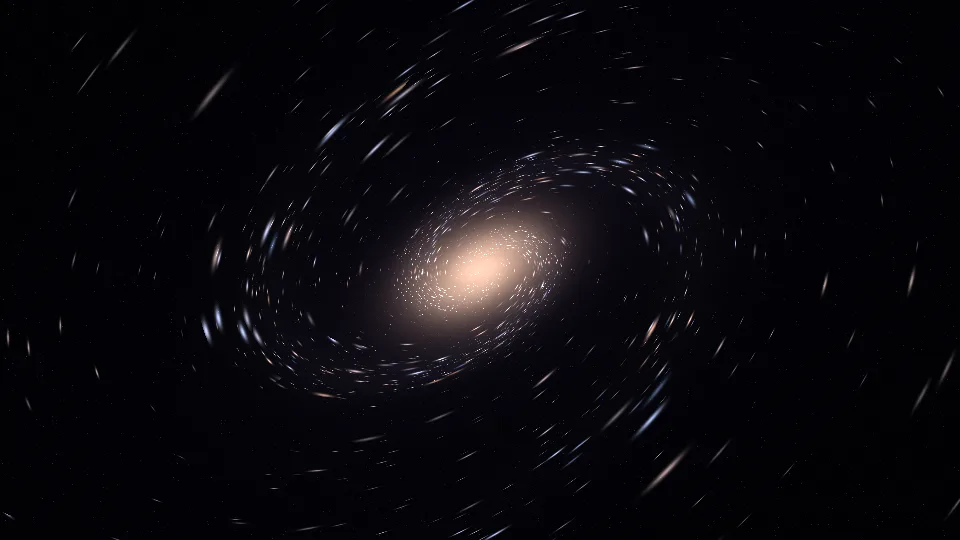
Polvere di stelle
Una galassia a spirale fatta di singoli punti di luce.
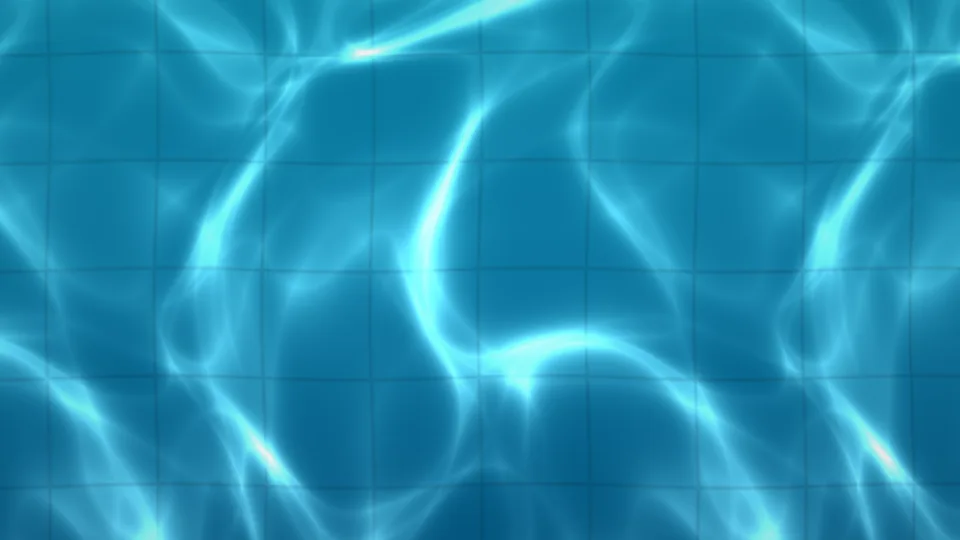
Riflessi in piscina
Reti di luce ondeggiano su piastrelle turchesi.
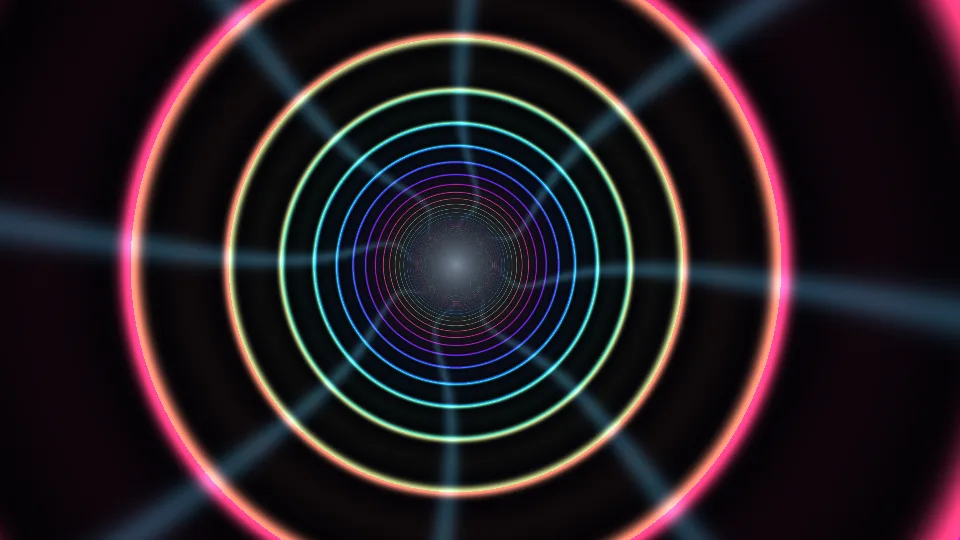
Tunnel di luce
Una discesa lungo un tunnel di anelli al neon.
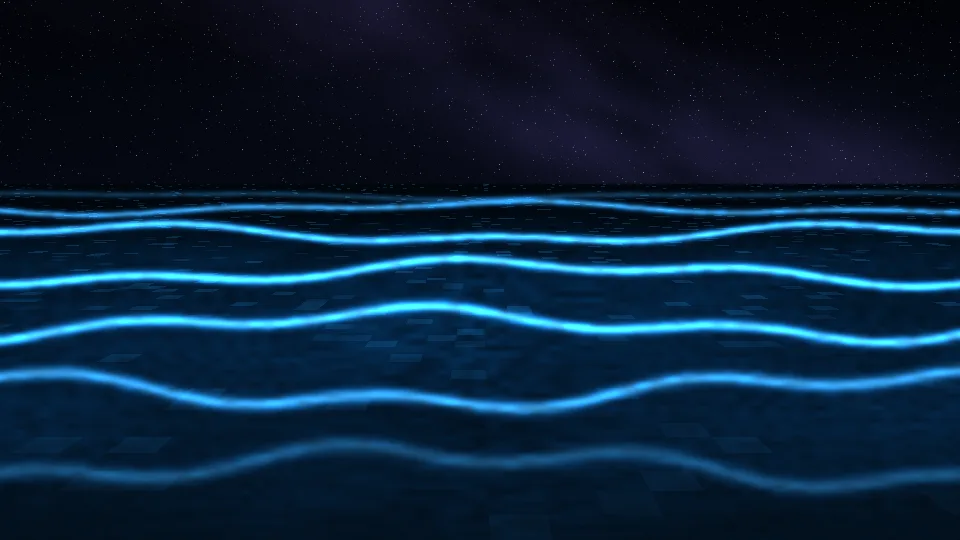
Marea luminosa
Piccole onde che si accendono di blu sotto le stelle.
Orizzonte degli eventi
Un buco nero curva la luce del proprio disco.
Vette nella foschia
Crinali che sfumano nella foschia dell’alba.
Lampada lava
Cera calda che sale, si unisce e si separa.
Vetrata
Tessere dai colori di gemme con luce che si muove dietro.
Corona solare
Il Sole da vicino, avvolto da lenti filamenti.
Luce negli abissi
Raggi di sole che penetrano nell’acqua blu.
Olio e acqua
Una pellicola iridescente si avvolge sull’acqua scura.
Alveare pulsante
Onde di luce attraversano un favo luminoso.
Aurora boreale
Cortine luminose sopra un orizzonte immobile.
Flusso di seta
Tessuto iridescente in una corrente leggera.
Nebulosa di velluto
Nubi rosa e indaco alla deriva tra le stelle.
Fiore di prisma
Petali di luce si aprono in perfetta simmetria.
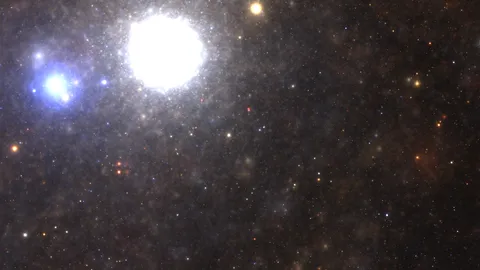
Star Nest
Un lento viaggio attraverso un campo di stelle.
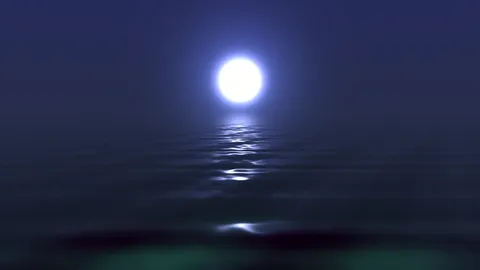
Moonlit Sea
Luce lunare riflessa su un mare calmo.
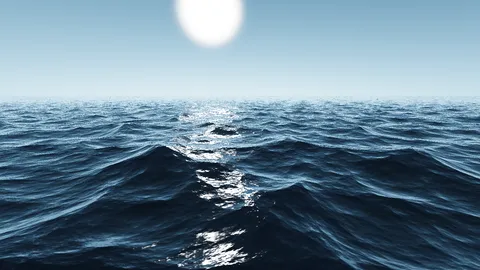
Open Ocean
Onde blu sotto un sole basso.
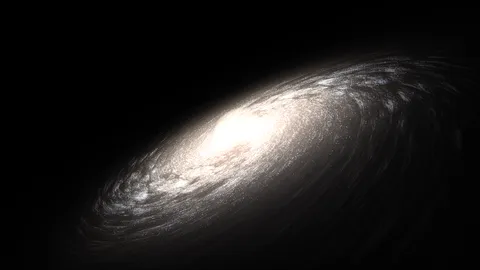
Distant Galaxy
Una spirale di luce stellare nel buio profondo.
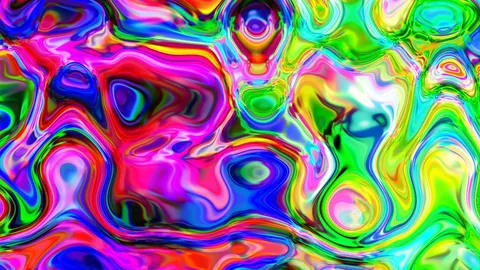
Color Melt
Distese di colori vivaci che si ripiegano senza fine.
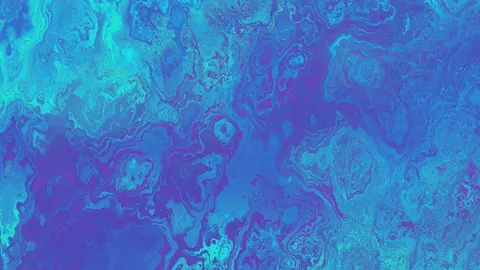
Marble Drift
Venature di marmo blu dal ritmo tranquillo.
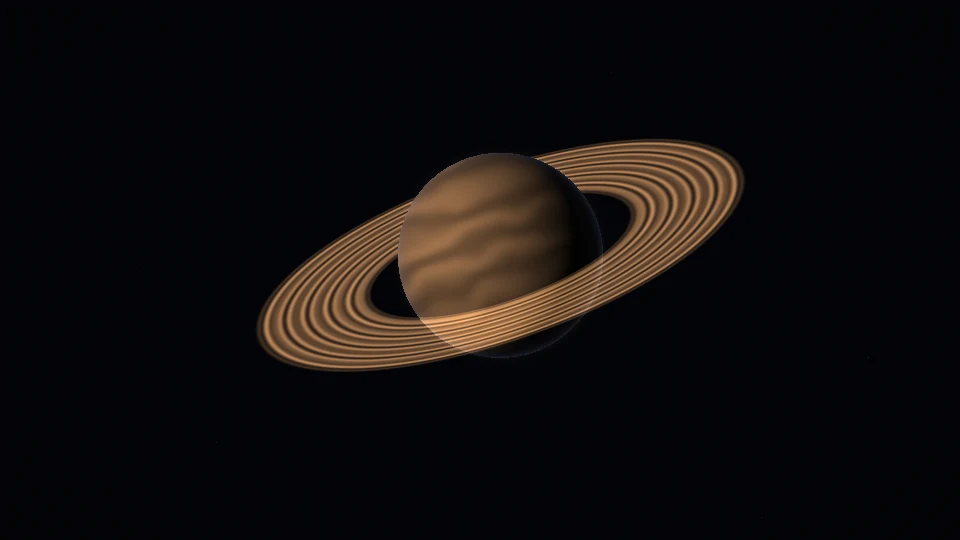
Orbita di Saturno
Un mondo con anelli sospeso in una luce soffusa.
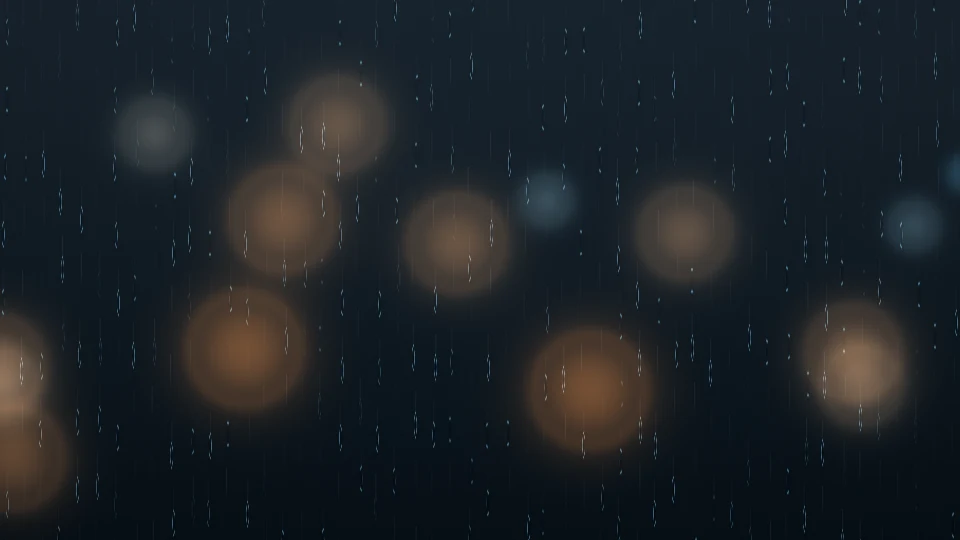
Pioggia sul vetro
Gocce fresche e calde luci di una città lontana.
Oro liquido
Calde increspature metalliche dai riflessi ambrati.
Anelli d’opale
Cerchi madreperlacei che respirano dolcemente.
Onde di nastri
Sottili fili di luce che si muovono insieme.
Reticolo luminoso
Una griglia delicata attraversata da una luce morbida.
Ogni scena viene disegnata in tempo reale nel browser.
Video salvaschermo con musica →Cerchi il classico DVD che rimbalza? →Test dello schermo e strumenti utili
Test pixel morti: controlla il tuo schermo in 30 secondi
Un test dei pixel morti è semplice: si riempie lo schermo con una serie di colori pieni e si guarda da vicino. I pixel difettosi, che su un desktop affollato passano inosservati, saltano subito all'occhio su un colore puro e uniforme. Clicca sull'anteprima qui sopra per passare a schermo intero, poi clicca in un punto qualsiasi (o usa i tasti freccia) per scorrere bianco, nero, rosso, verde, blu e altri colori. Quando hai finito, premi Esc.
Pixel morti, bloccati e caldi: le differenze
- Pixel morto: resta nero su qualsiasi colore. Non riceve più corrente e si nota soprattutto sullo schermo bianco.
- Pixel bloccato: è fermo su un colore (spesso rosso, verde o blu). Compare sui colori pieni che non corrispondono al suo subpixel bloccato: un puntino luminoso sul nero, oppure un puntino del colore sbagliato su rosso, verde o blu.
- Pixel caldo: sempre bianco, si vede soprattutto sullo schermo nero. Comune nelle fotocamere, più raro sugli schermi.
Passa in rassegna tutti i colori: un difetto che compare solo su uno o due colori è un subpixel bloccato, mentre un puntino che resta nero ovunque è un pixel morto davvero.
Come riparare un pixel bloccato
I pixel morti sono difetti hardware permanenti, ma quelli bloccati a volte si riprendono:
- Fai scorrere i colori per 10-30 minuti. I cambi di colore rapidi possono risvegliare un subpixel bloccato: lascia girare questo test, oppure usa il nostro schermo glitch come stimolatore poco ortodosso.
- Una leggera pressione. A schermo spento, premi con molta delicatezza sul punto usando un panno morbido, poi riaccendi il display mentre rilasci. Usa pochissima forza: lo fai a tuo rischio, ed è sconsigliato sui pannelli OLED.
- Aspetta. Alcuni pixel bloccati si sistemano da soli dopo qualche giorno di uso normale.
Controlla la garanzia prima di accettare i difetti
La maggior parte dei produttori stabilisce un numero massimo di pixel difettosi ammessi per classe di pannello (ISO 9241-307). Molte linee di monitor di fascia alta, e quasi tutti i marchi di telefoni, sostituiscono il pannello anche per un solo pixel morto entro il periodo di garanzia. Fai questo test il giorno stesso in cui ti arriva un nuovo dispositivo e documenta tutto quello che trovi.
Stai comprando un monitor o un telefono usato?
Questa pagina funziona su qualsiasi dispositivo con un browser: niente installazione, niente registrazione. Aprila sul dispositivo del venditore, fai scorrere i colori a schermo intero e in meno di un minuto conoscerai le reali condizioni del pannello. Abbinala al test schermo bianco per controllare anche dominanti di colore, uniformità e backlight bleeding.
Domande Frequenti
Come si esegue il test dei pixel morti?
Clicca sull'anteprima per passare a schermo intero, poi clicca in un punto qualsiasi o usa i tasti freccia per scorrere i colori pieni. Cerca con attenzione i puntini che restano neri o che si illuminano del colore sbagliato. Premi Esc per uscire.
Che differenza c'è tra un pixel morto e un pixel bloccato?
Un pixel morto non riceve corrente e resta nero su ogni colore. Un pixel bloccato è fermo su un colore e appare come un puntino luminoso o del colore sbagliato su alcuni colori di test ma non su altri. I pixel bloccati a volte si possono recuperare, quelli morti sono permanenti.
Si può riparare un pixel morto?
Un pixel davvero morto non si può riparare: è un difetto hardware. Un pixel bloccato invece a volte si riprende dopo 10-30 minuti di cambi di colore rapidi, oppure da solo nel giro di qualche giorno.
Quanti pixel morti sono ammessi dalla garanzia?
Dipende dalla politica sui pixel del produttore (basata sulle classi della norma ISO 9241-307). Molti marchi di monitor di fascia alta e di telefoni sostituiscono il pannello anche per un solo pixel morto durante la garanzia: controlla sempre la politica del tuo marchio e prova subito i dispositivi nuovi.
Questo test funziona su telefoni e TV?
Sì. Gira in qualsiasi browser, quindi puoi provare monitor, laptop, telefoni, tablet e smart TV. Su un televisore, apri questa pagina nel browser della TV oppure trasmetti un colore a schermo intero da un altro dispositivo.