불량화소 테스트
불량화소 테스트
클릭하거나 →를 누르면 다음 색 · Esc로 종료
장난 및 가짜 화면
화면 보호기
9개 모음의 실시간 장면 100개에 각각 음악이 있습니다.
 신규
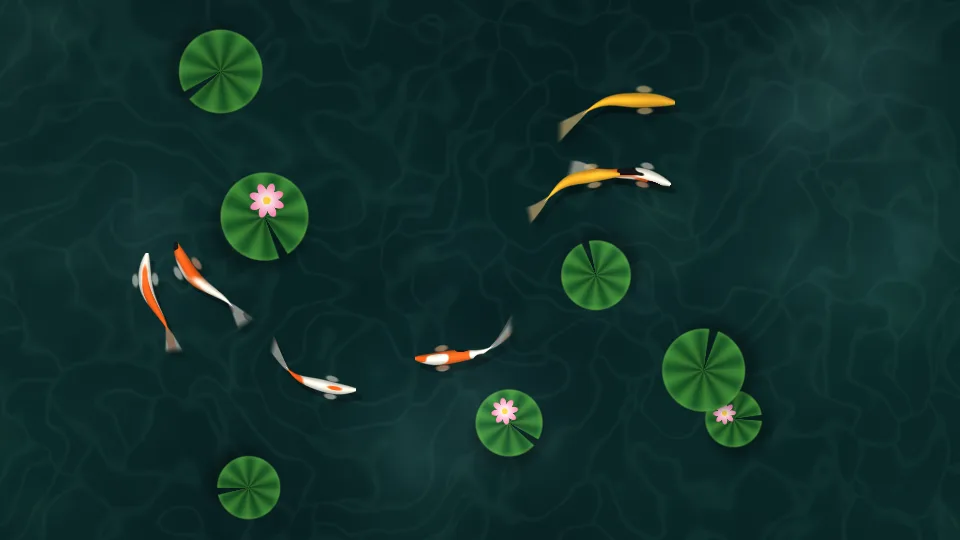
신규잉어 연못
맑은 초록빛 연못에서 연잎 아래를 헤엄치는 잉어.
 신규
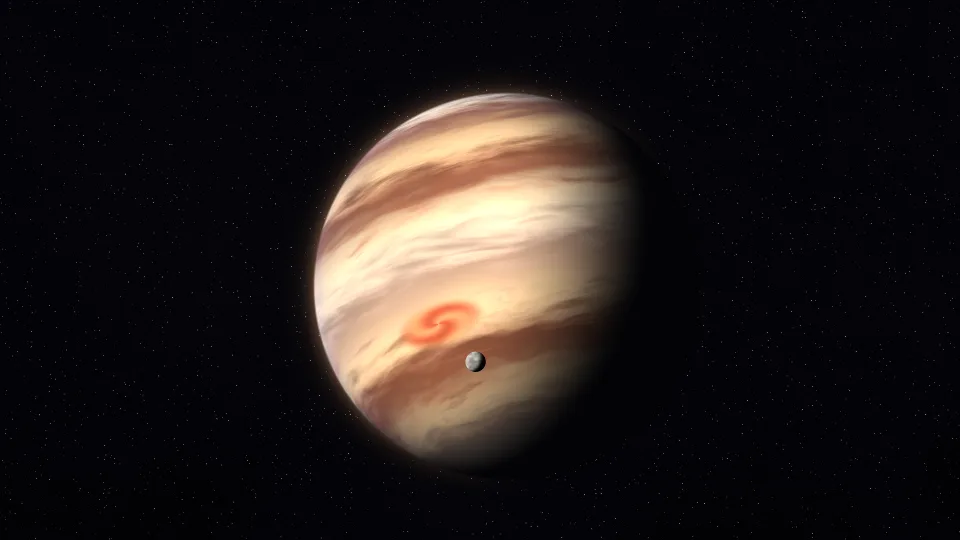
신규거대 가스 행성
줄무늬 거대 행성이 천천히 돌고, 작은 달이 그 둘레를 돕니다.
 신규
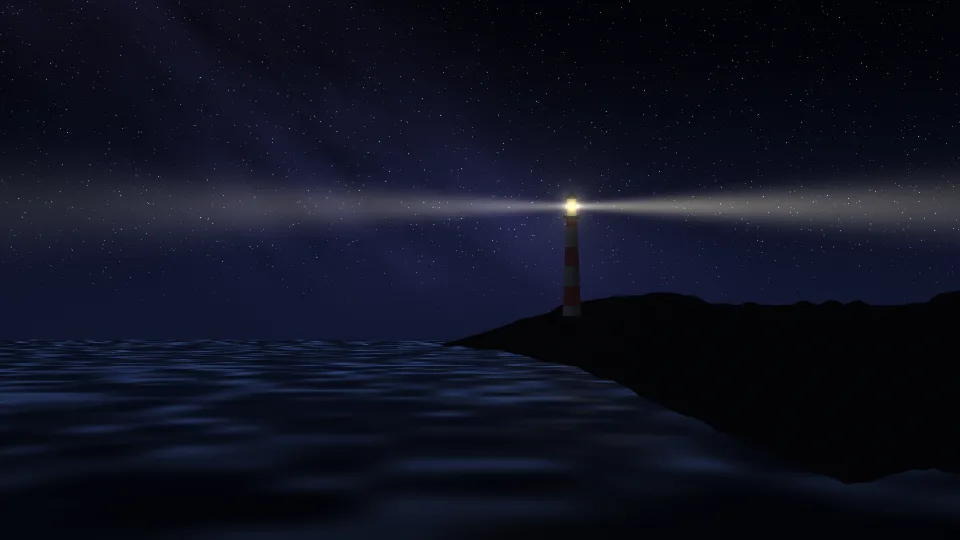
신규등대
은하수 아래 어두운 바다를 훑는 등대 불빛.
 신규
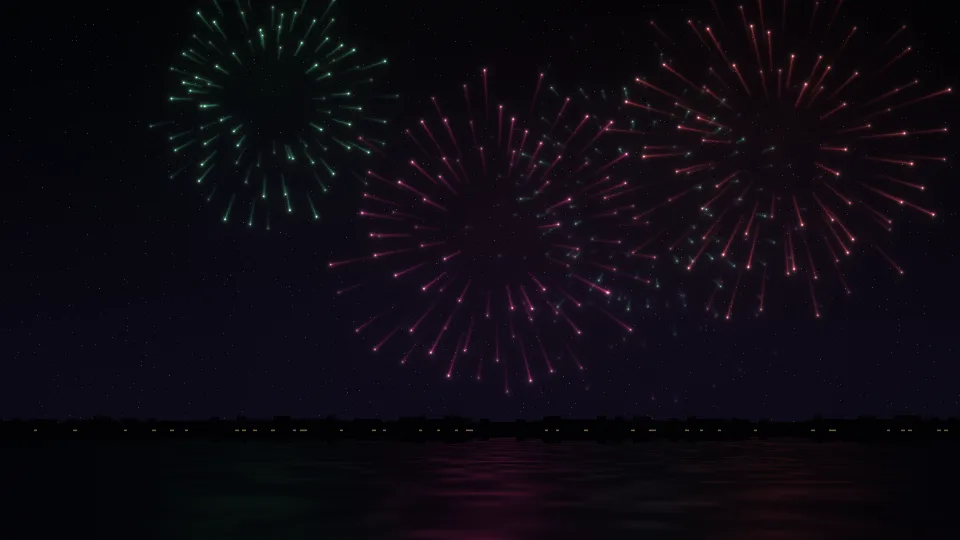
신규느린 불꽃놀이
어두운 물 위에서 느린 화면으로 피어나는 불꽃.
 신규
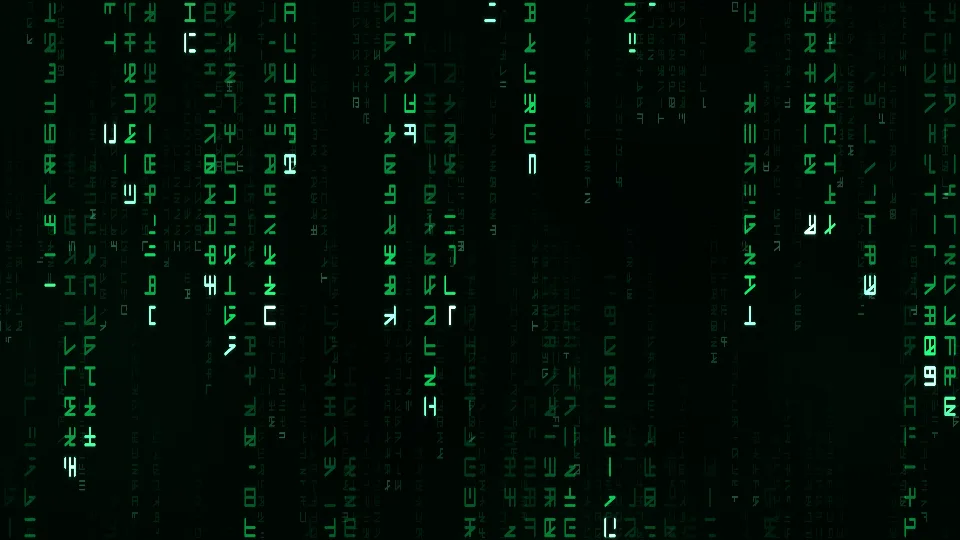
신규디지털 레인
검은 화면을 타고 내리는 초록빛 기호의 줄.
 신규
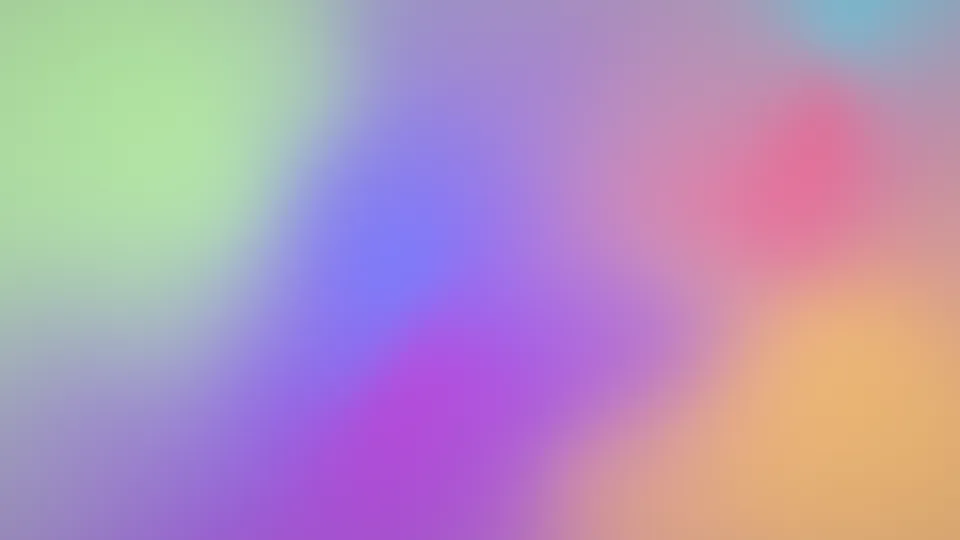
신규꿈결 그라데이션
부드러운 파스텔 색이 서로 녹아듭니다.
 신규
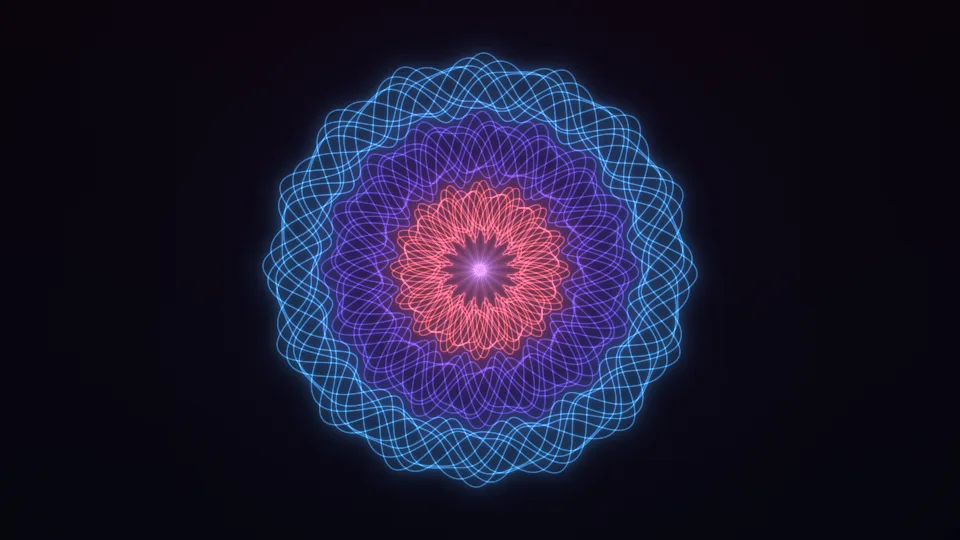
신규엮인 로제트
가늘게 빛나는 선이 천천히 도는 로제트를 엮어 냅니다.
 신규
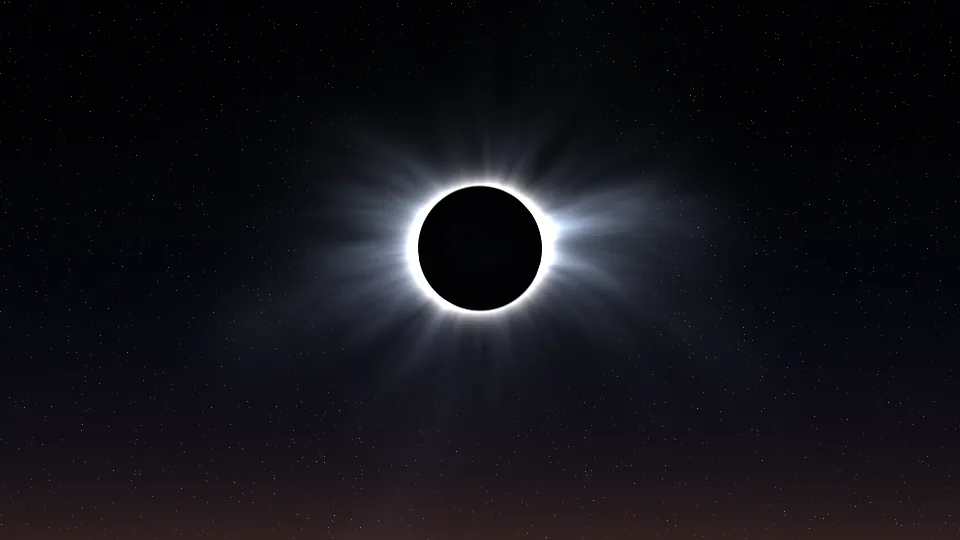
신규개기일식
검은 달 둘레로 퍼져 나가는 태양의 코로나.
 신규
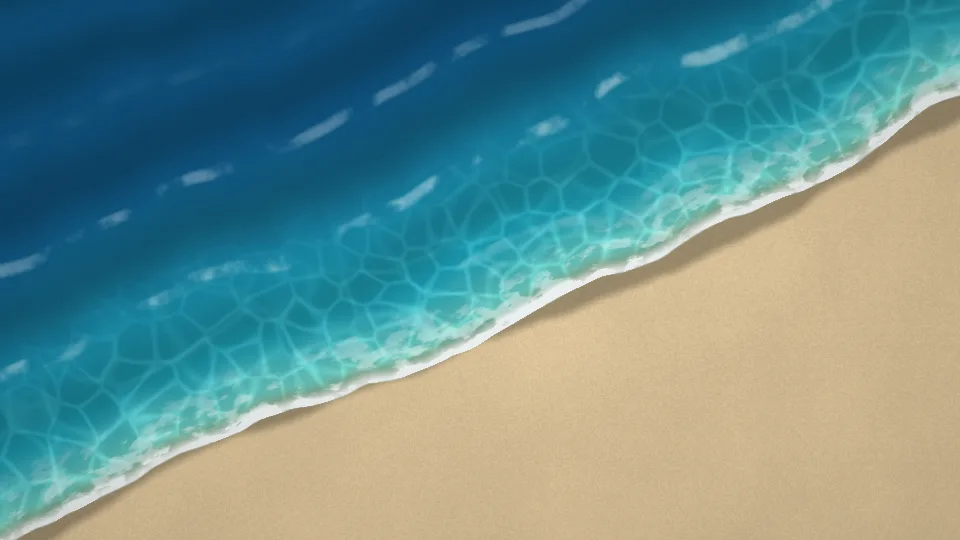
신규밀려오는 파도
위에서 내려다본 모래사장으로 밀려오는 청록빛 파도.
 신규
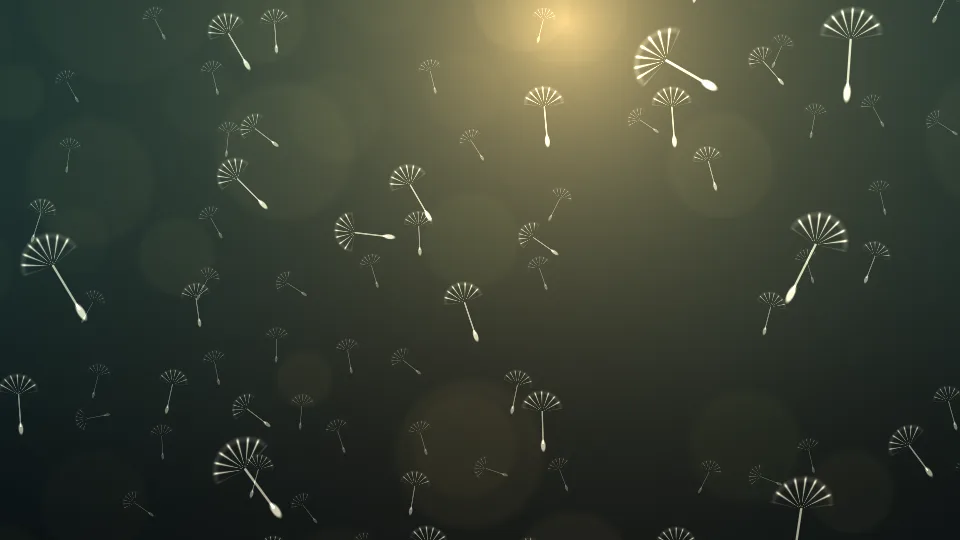
신규민들레 씨앗
낮은 저녁 햇살 속을 떠다니는 민들레 씨앗.
 신규
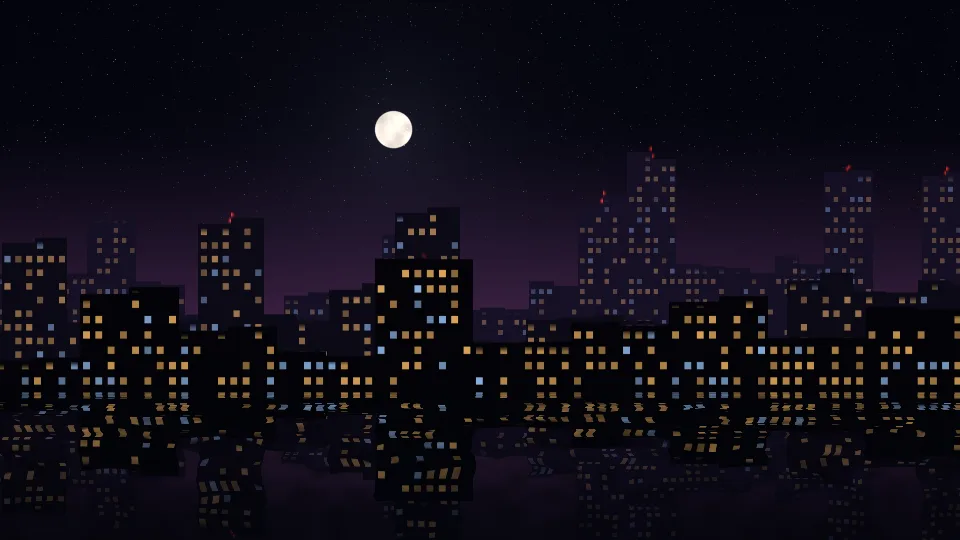
신규한밤의 스카이라인
불 켜진 창들이 물에 비치는 밤의 도시 스카이라인.
 신규
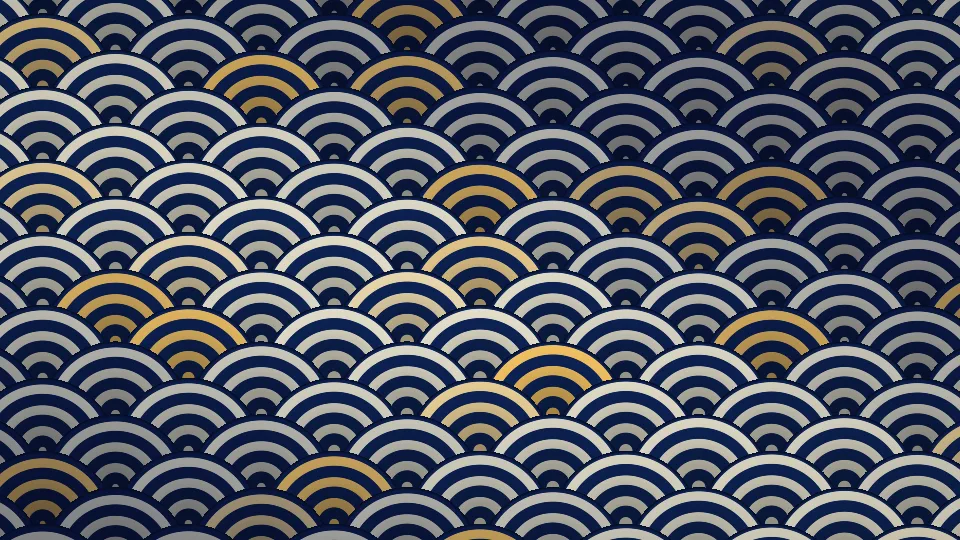
신규세이가이하
남색, 크림색, 금빛으로 그린 일본 전통 물결무늬.
 신규
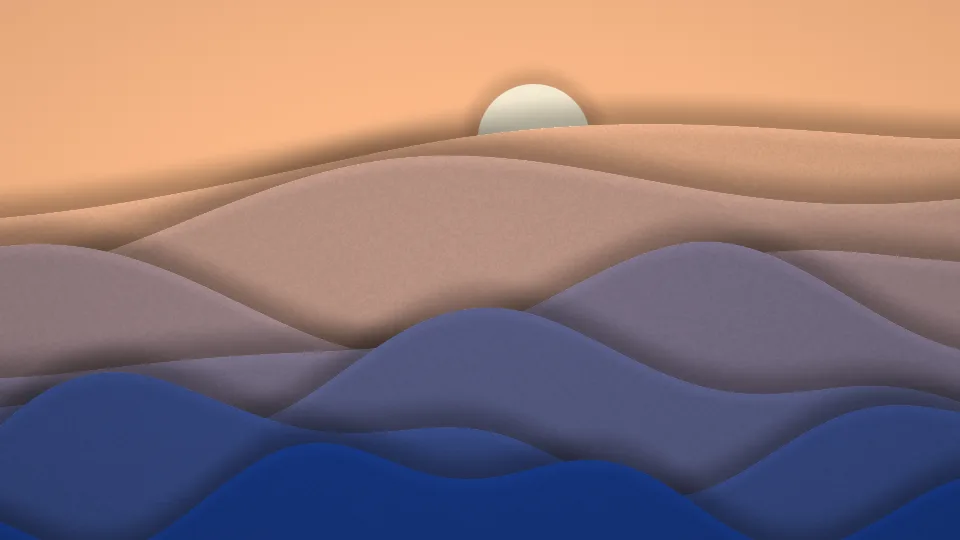
신규종이 언덕
겹겹이 오린 종이가 종이 해 아래 완만한 언덕을 이룹니다.
 신규
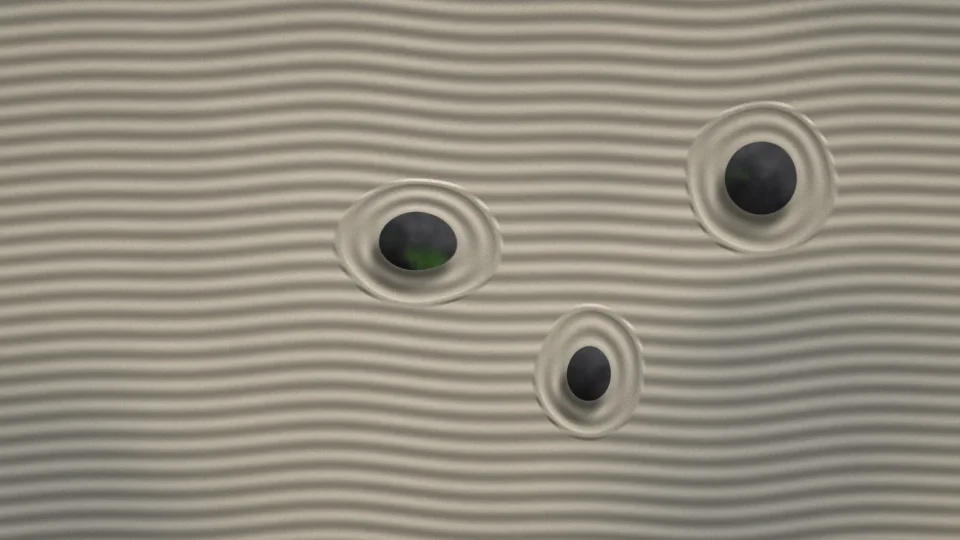
신규젠 가든
갈퀴질한 모래가 돌 세 개를 감싸고, 빛이 천천히 움직입니다.
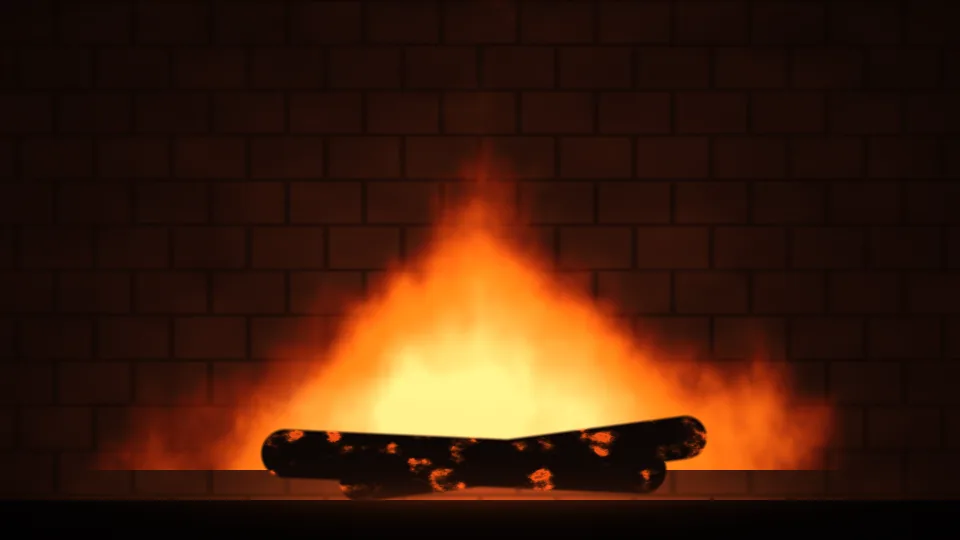
벽난로
장작이 타며 벽돌을 따뜻하게 비추는 불길.
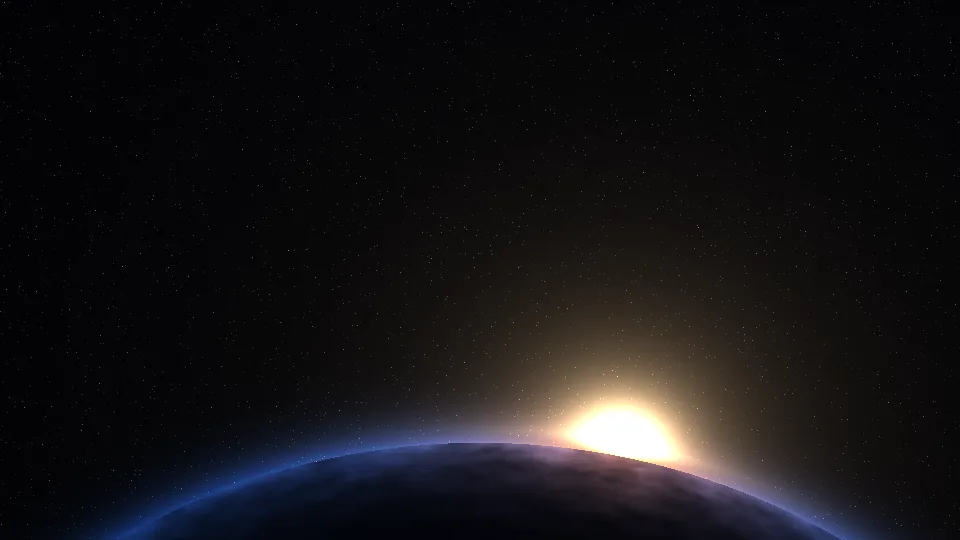
행성의 일출
행성 가장자리 너머로 떠오르는 해와 푸른 대기.
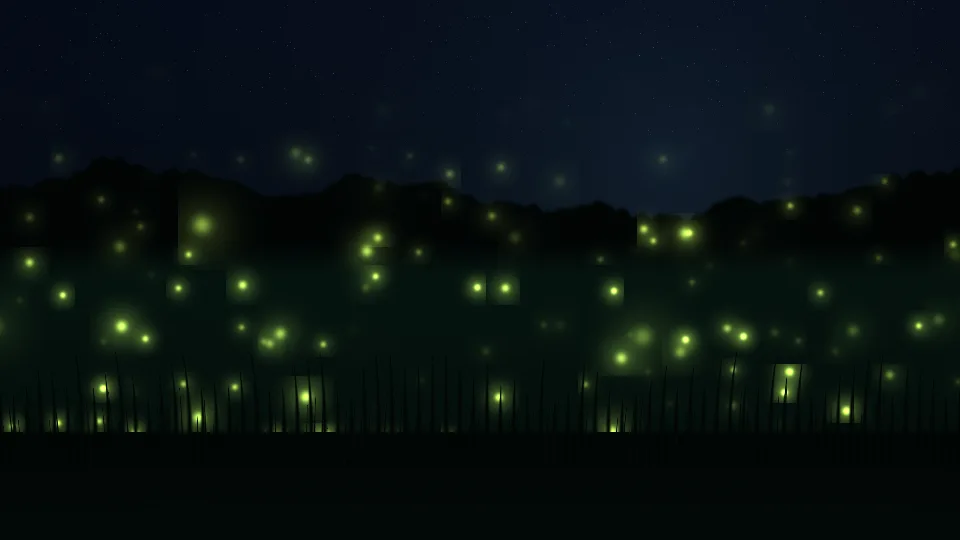
반딧불이 들판
밤 들판을 떠다니며 천천히 깜박이는 반딧불이.
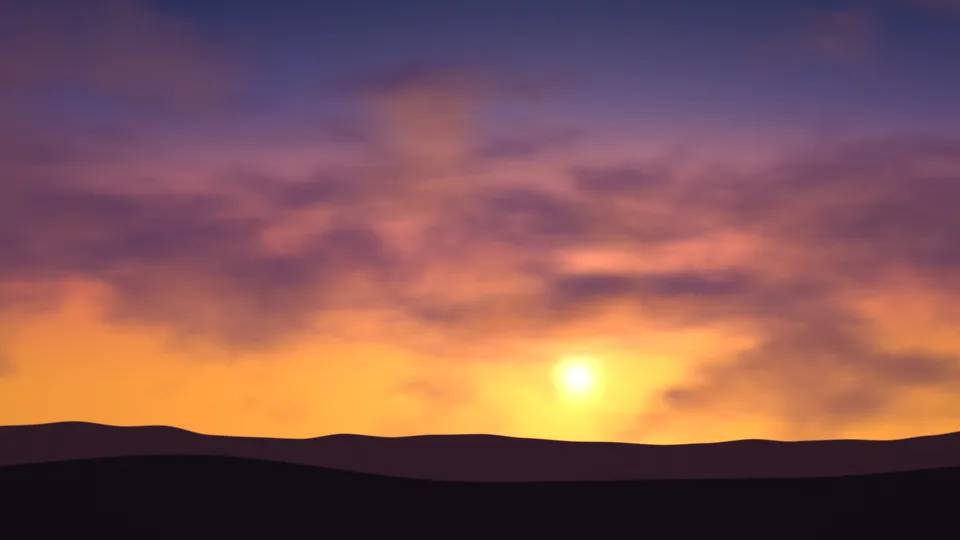
저녁노을
낮게 걸린 해와 흘러가는 보랏빛 구름.
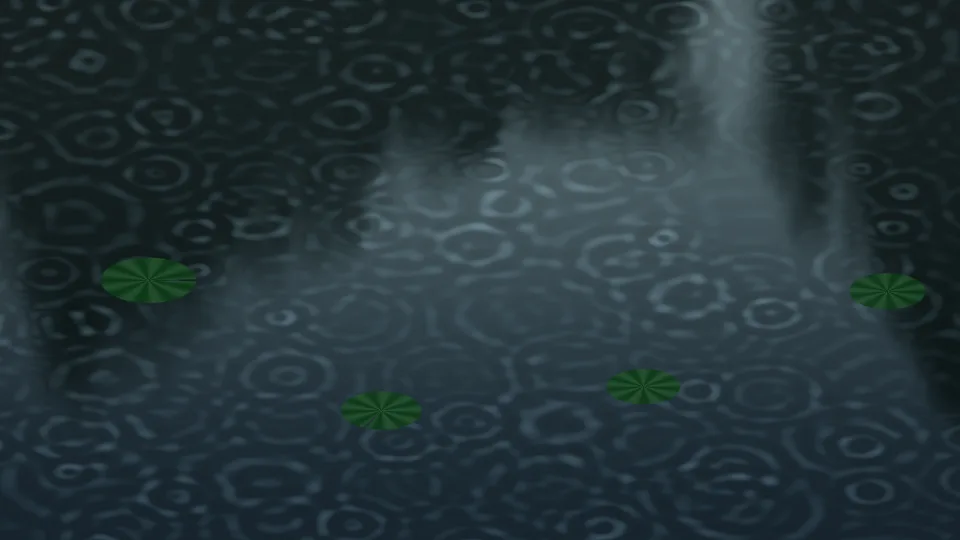
연못에 내리는 비
어두운 연못 위로 퍼지고 겹치는 빗방울의 동심원.
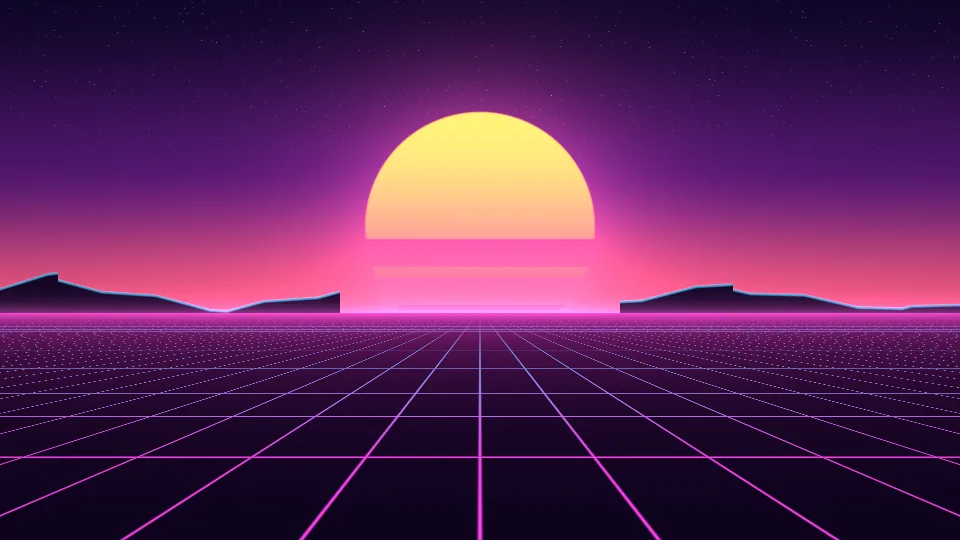
신스웨이브 노을
줄무늬 태양과 다가오는 네온 격자.
도시의 보케
초점이 나간 밤거리 불빛이 겹쳐지는 빛망울.
물속의 잉크
맑은 물에 천천히 퍼지는 세 가지 색 잉크.
만화경
보석빛 무늬가 끊임없이 다시 짜입니다.
촛불
어두운 방에서 조용히 흔들리는 촛불 하나.
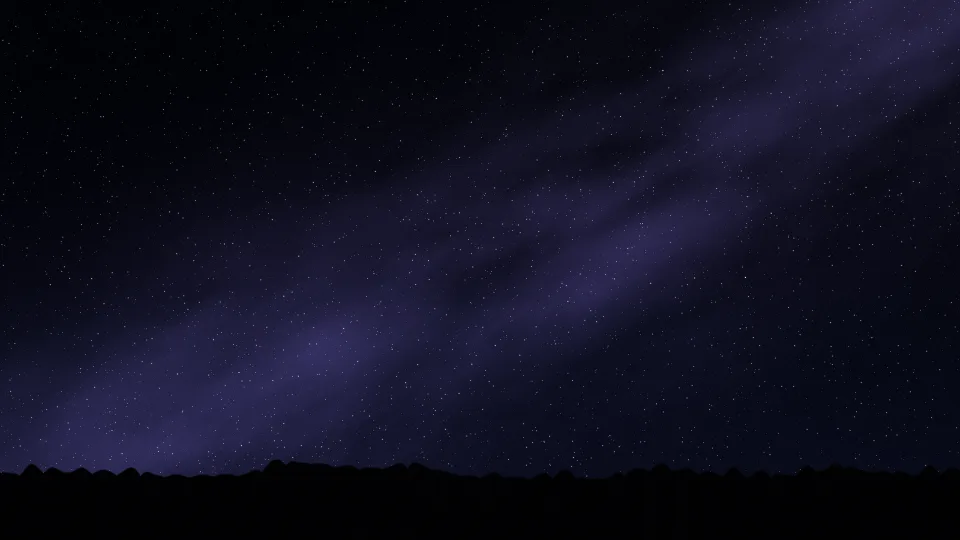
유성우
은하수가 걸린 밤하늘을 가로지르는 별똥별.
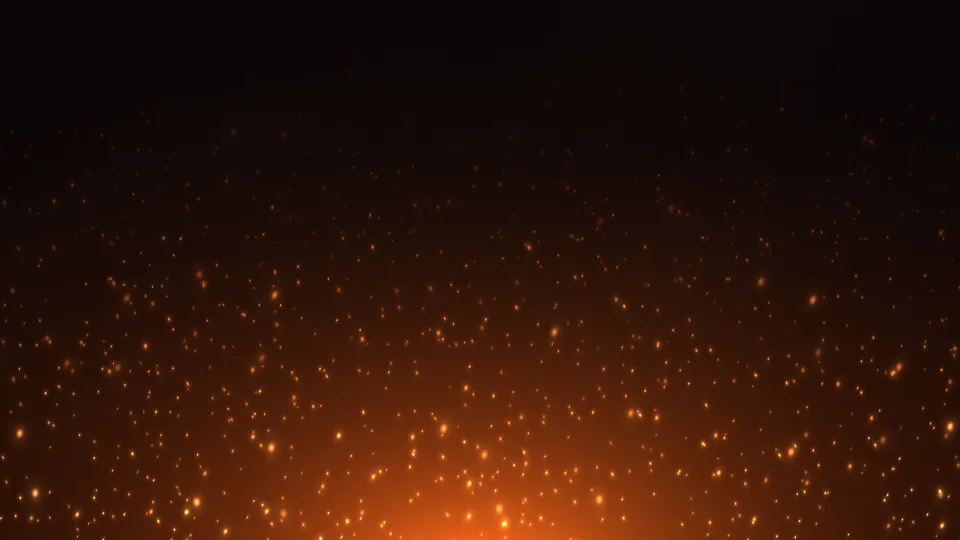
모닥불 불티
어둠 속으로 흔들리며 올라가 사라지는 불티.
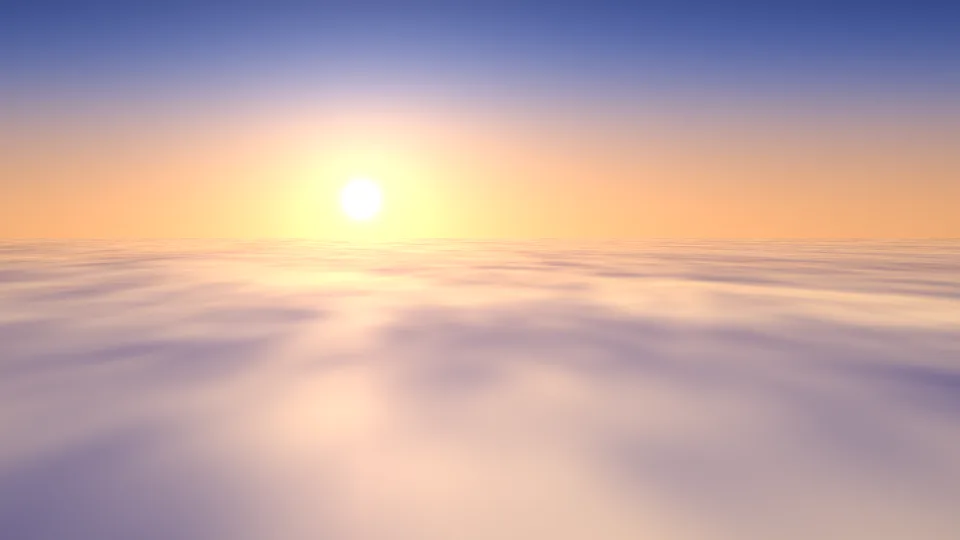
운해
아침 햇살에 물들어 천천히 밀려오는 구름 바다.
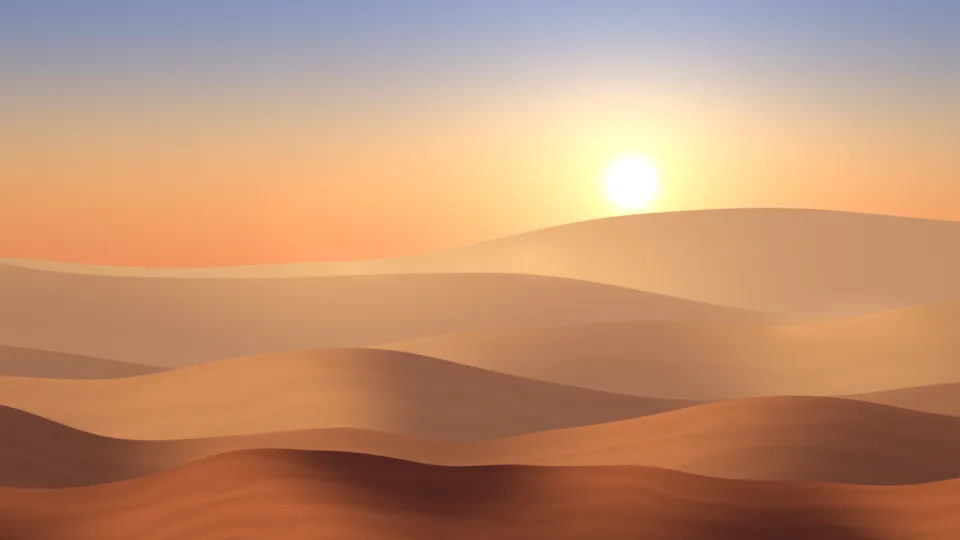
모래 언덕
뿌연 해 아래 겹겹이 이어지는 모래 언덕.
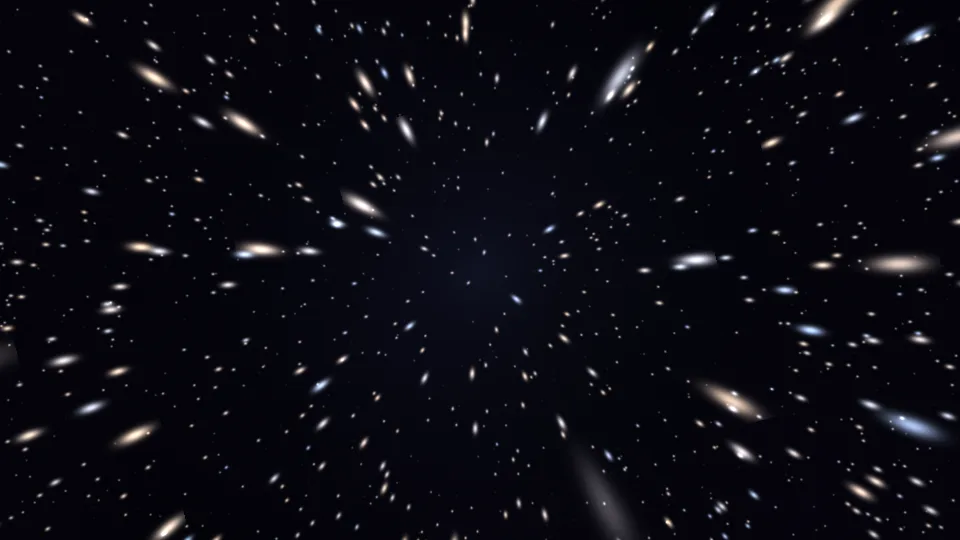
별빛 워프
중심에서 흘러나오는 별 사이를 나아가는 익숙한 풍경.
필름 빛샘
오래된 필름에 스며든 듯한 따뜻한 빛.
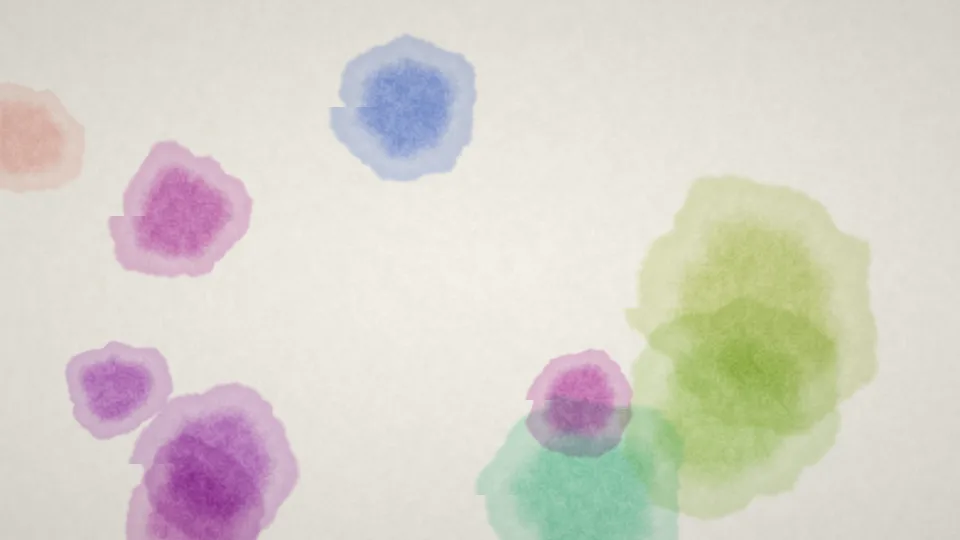
수채화 번짐
흰 종이 위에 번졌다가 옅어지는 수채 물감.
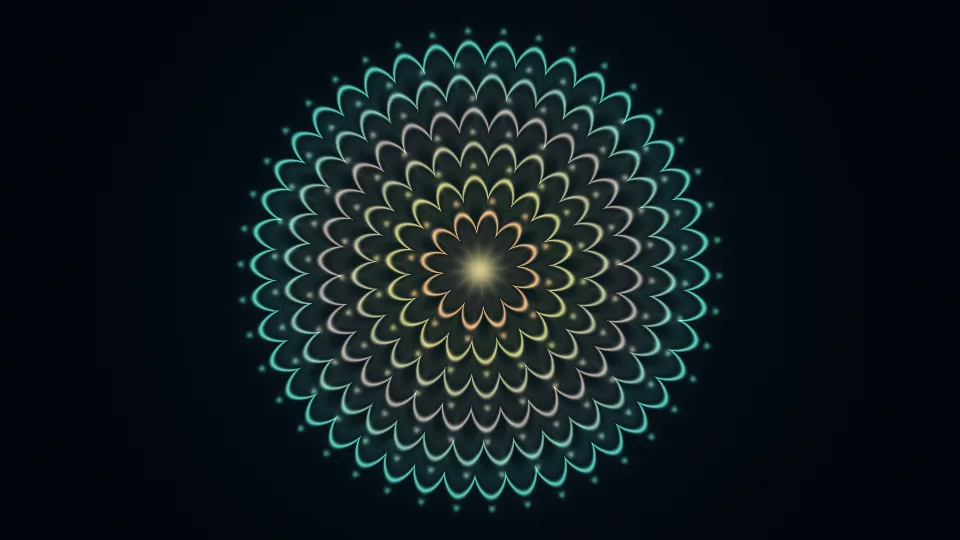
만다라의 숨결
금빛과 청록의 가는 선으로 그린, 숨 쉬는 듯한 만다라.
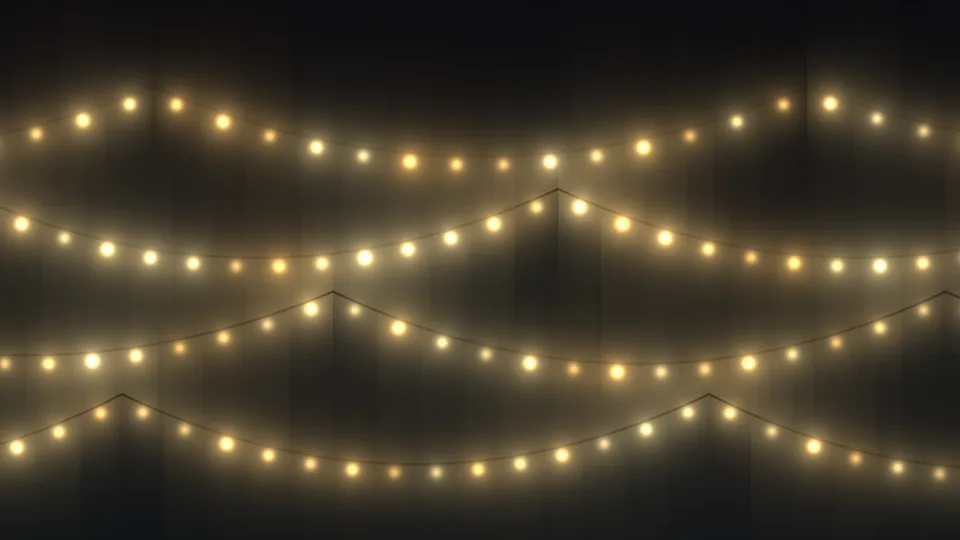
꼬마전구
느슨하게 늘어진 줄에 달린 따뜻한 작은 전구들.
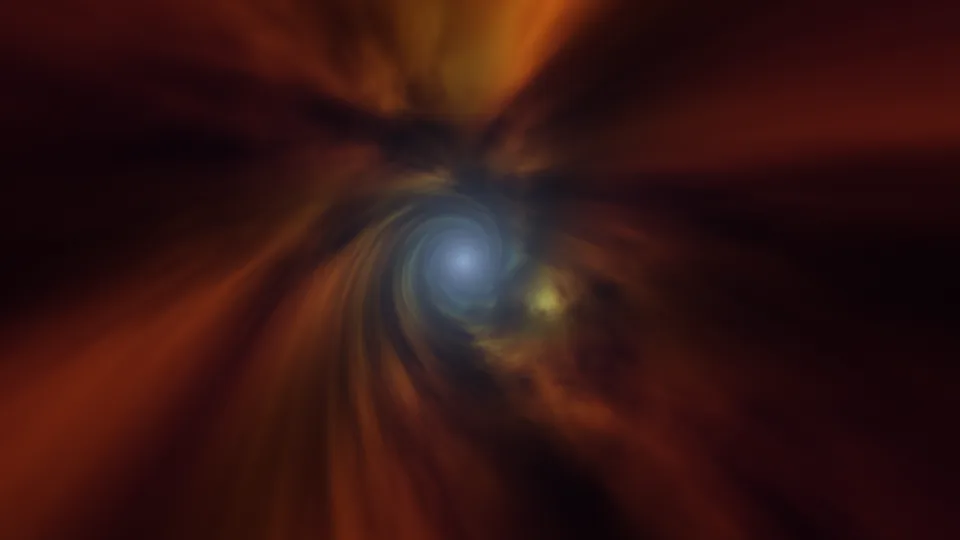
웜홀
소용돌이치는 가스 터널 속으로 천천히 나아갑니다.
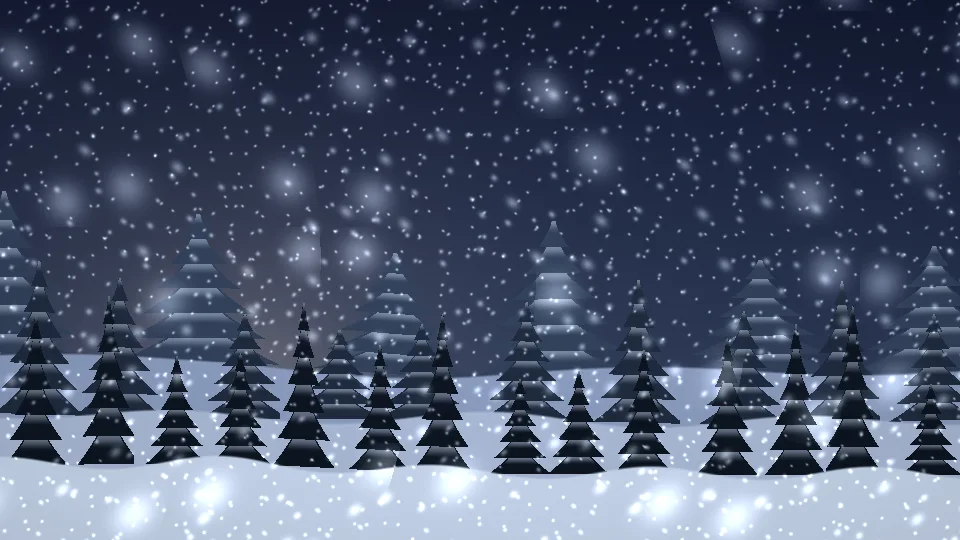
고요한 눈
눈 덮인 소나무 숲에 내리는 해 질 녘의 눈.
솜사탕 하늘
분홍과 하늘색의 옅은 안개가 조용히 섞입니다.
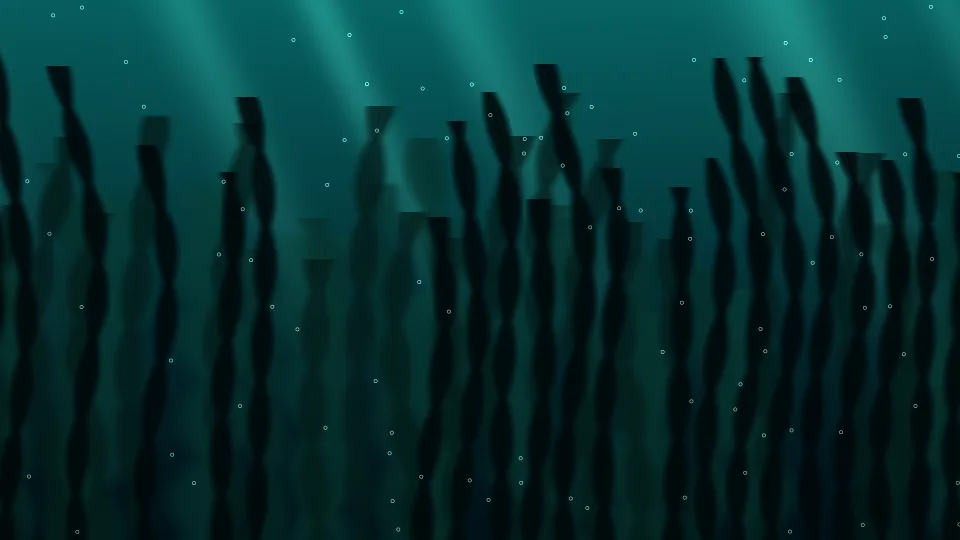
해초 숲
물살에 흔들리는 해초와 내려오는 햇살.
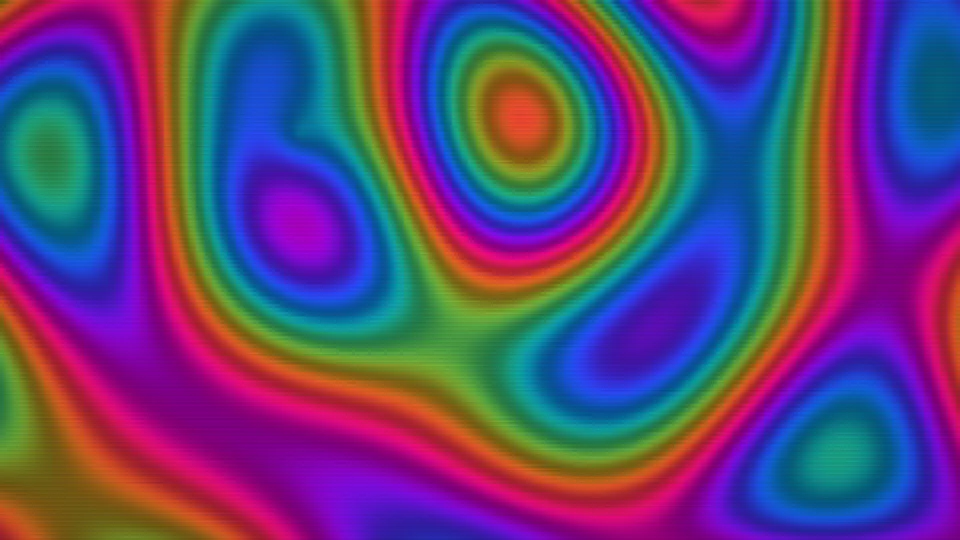
레트로 플라스마
옛 데모를 떠올리게 하는 각진 색 덩어리.
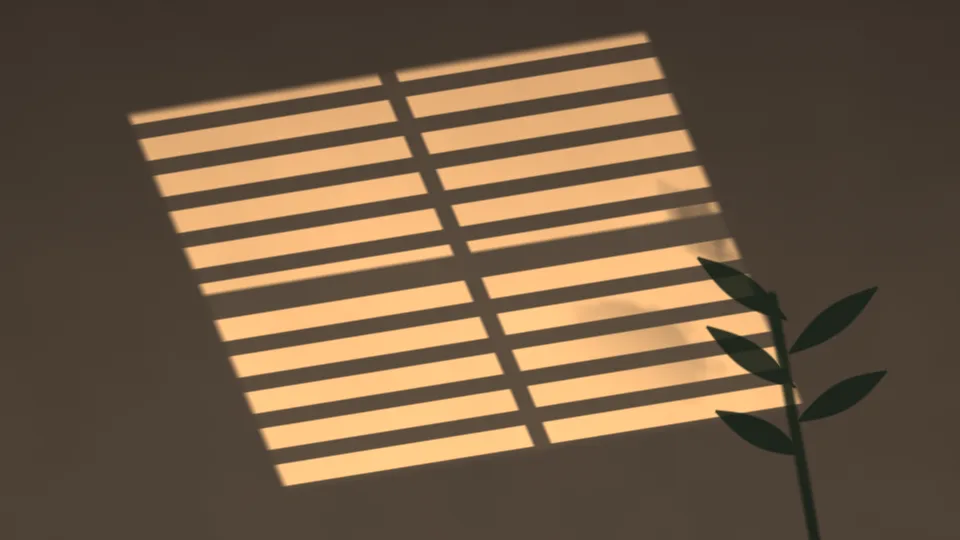
창가의 빛
벽에 드리운 블라인드 햇살과 나뭇잎 그림자.
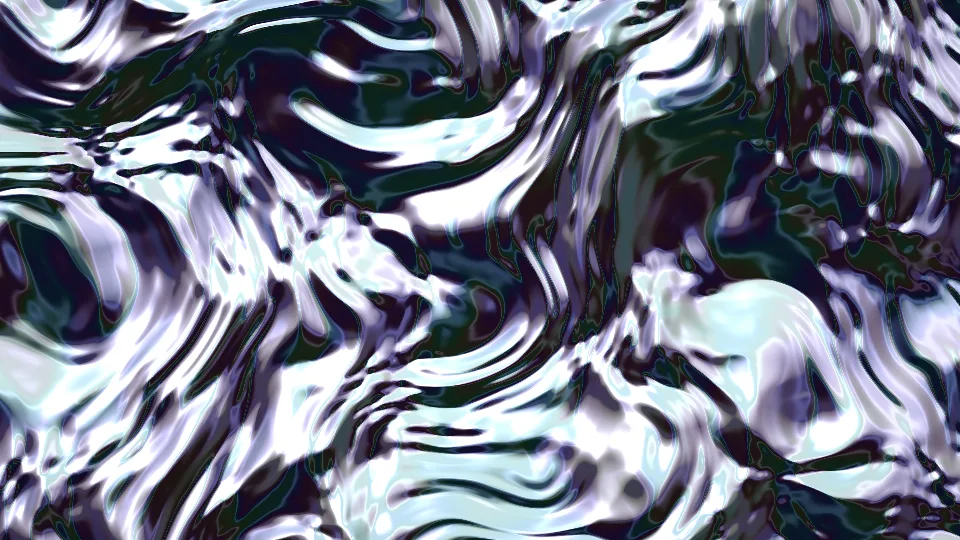
액체 크롬
수은처럼 일렁이는 거울 같은 액체 금속.
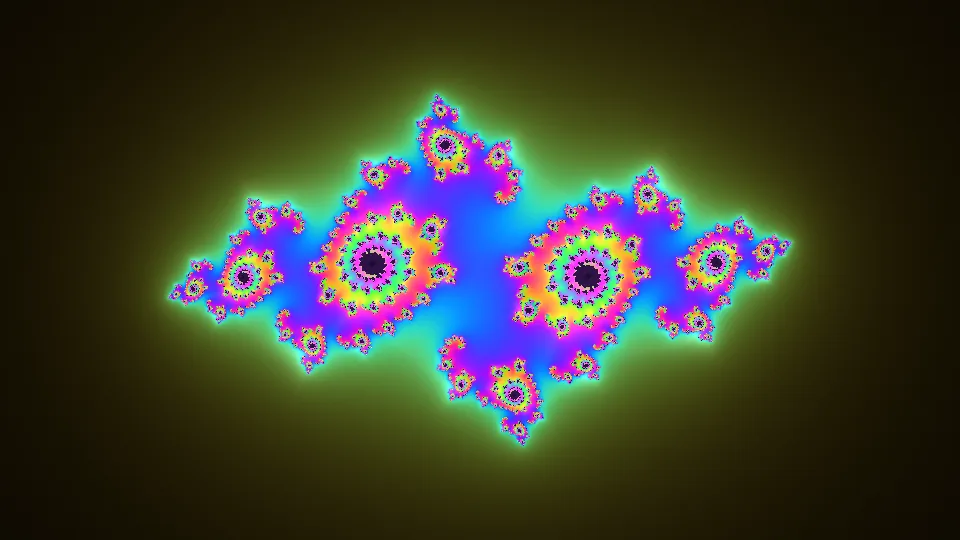
줄리아의 꽃
모양이 계속 변하는, 빛으로 테두리 진 프랙털.
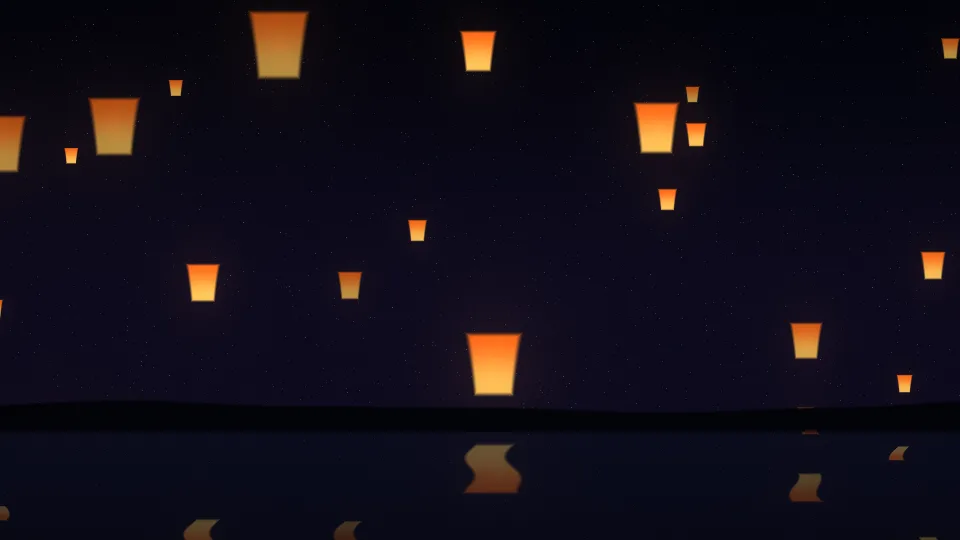
풍등 축제
밤하늘로 떠오르며 물에 비치는 종이 풍등.
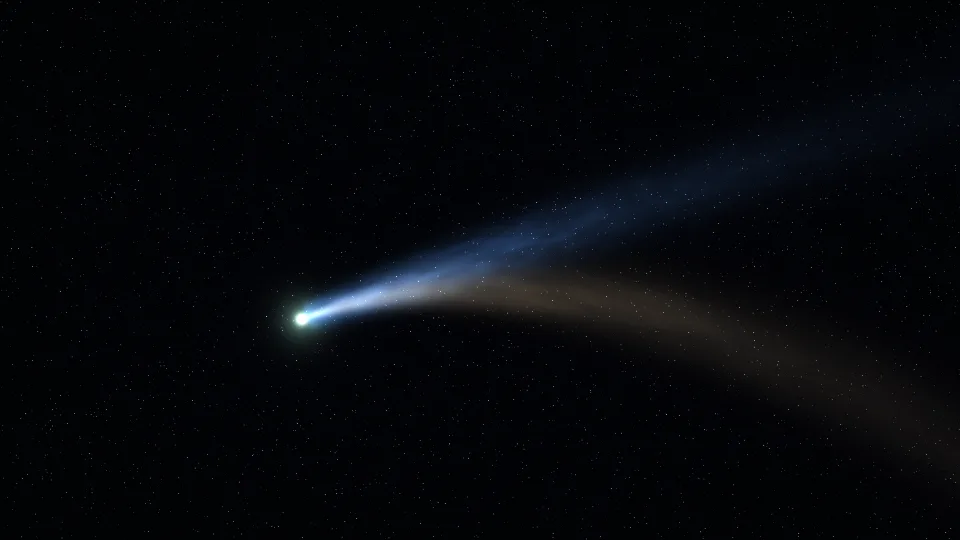
혜성
푸른 꼬리와 금빛 꼬리를 끄는 밝은 혜성.
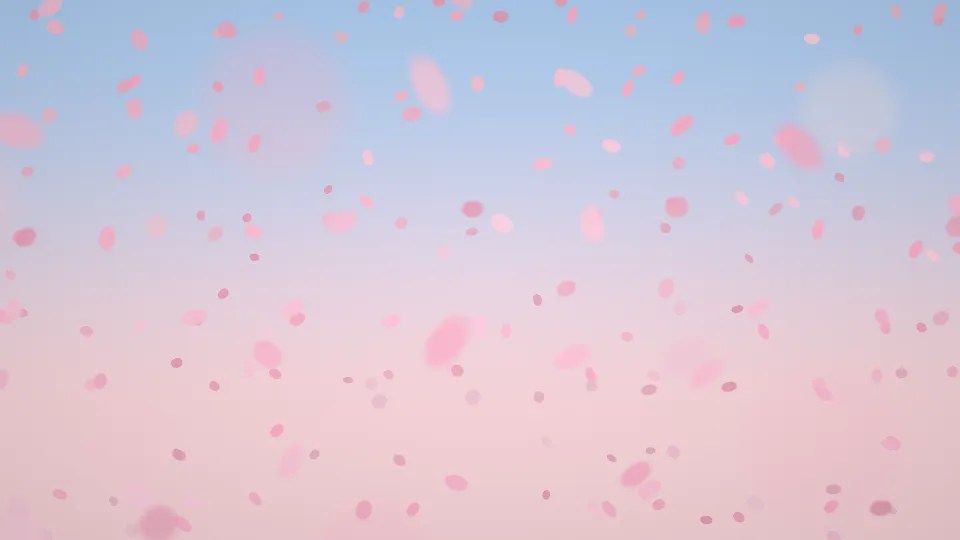
흩날리는 벚꽃
옅은 봄 하늘을 천천히 흩날리는 벚꽃 잎.
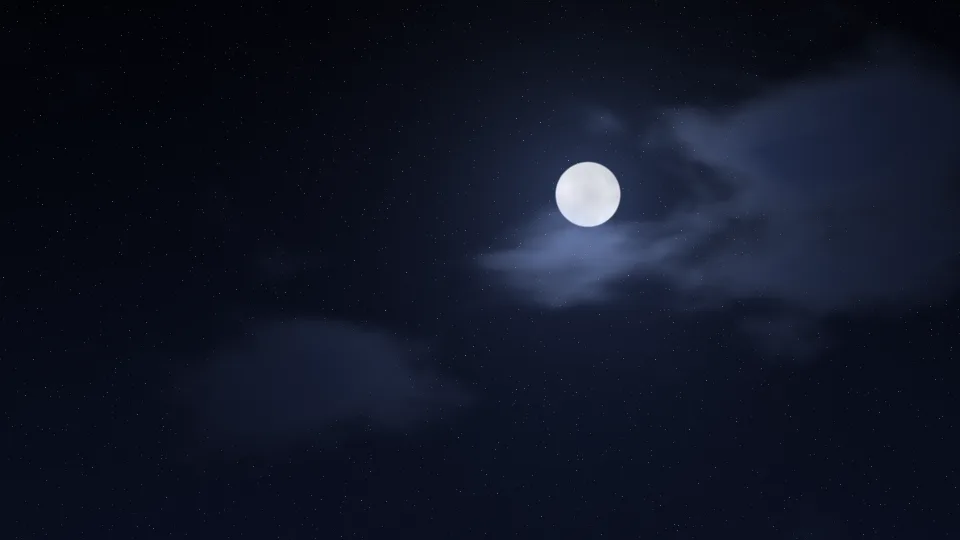
달빛 구름
보름달 앞을 지나며 가장자리가 은빛으로 빛나는 구름.
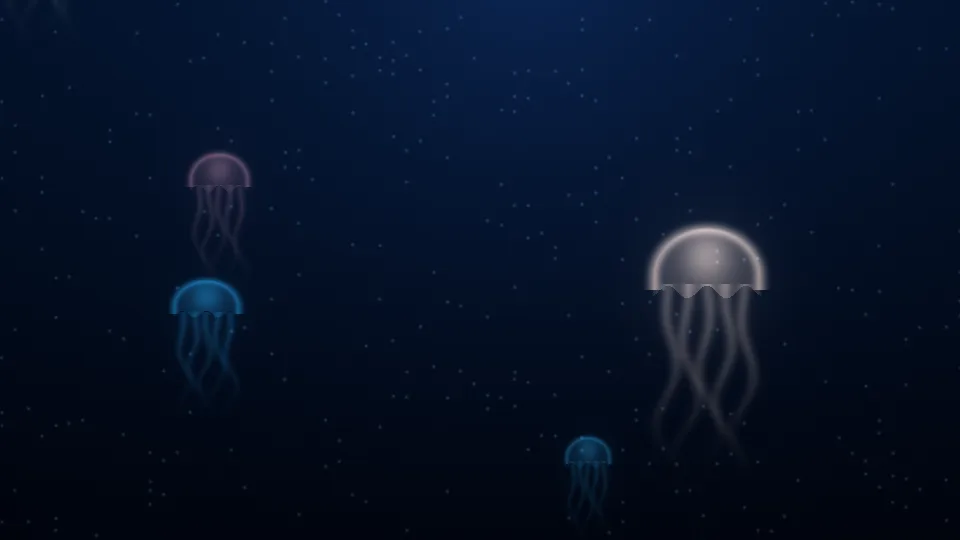
떠다니는 해파리
짙푸른 물속에서 빛을 내며 떠오르는 해파리.
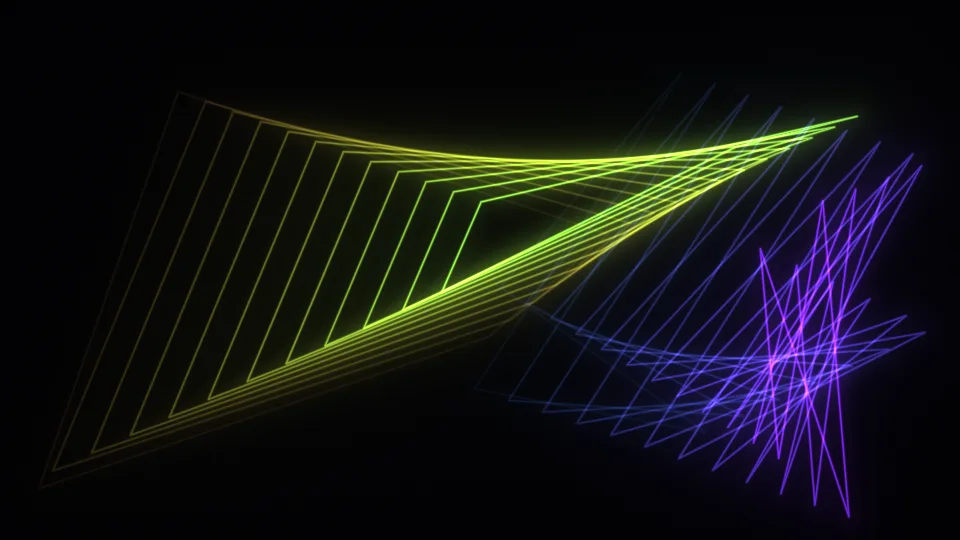
Mystify
검은 화면을 튕겨 다니는 잔상 달린 두 다각형.
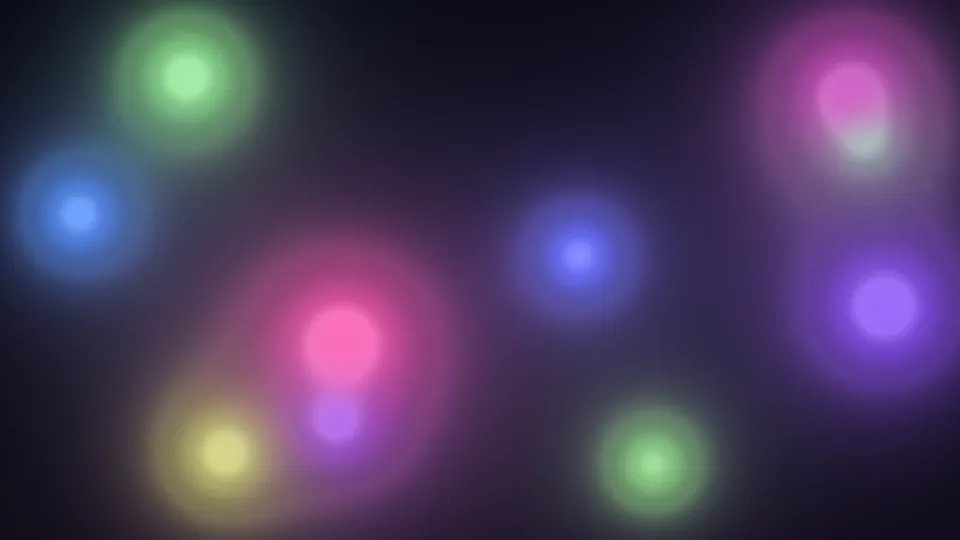
부드러운 빛 구슬
어둠 속을 떠다니다 만나면 섞이는 빛 구슬.
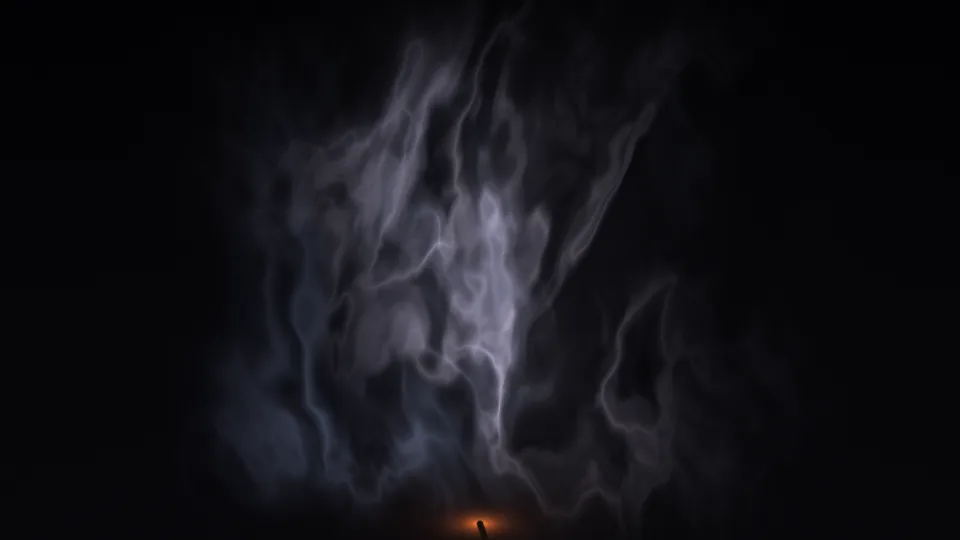
향 연기
어두운 방에서 피어올라 리본처럼 말리는 연기.
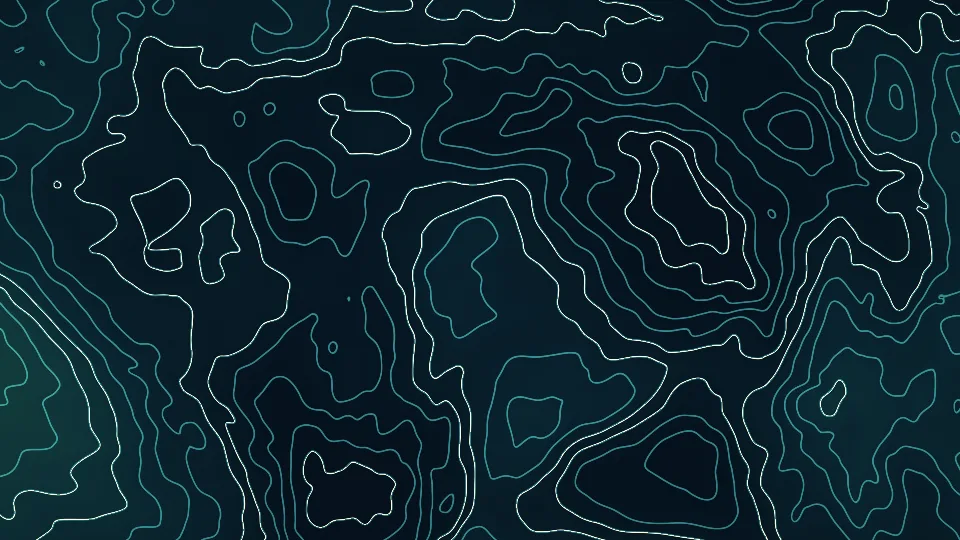
등고선
천천히 모양이 변하는 청록빛 지형도.
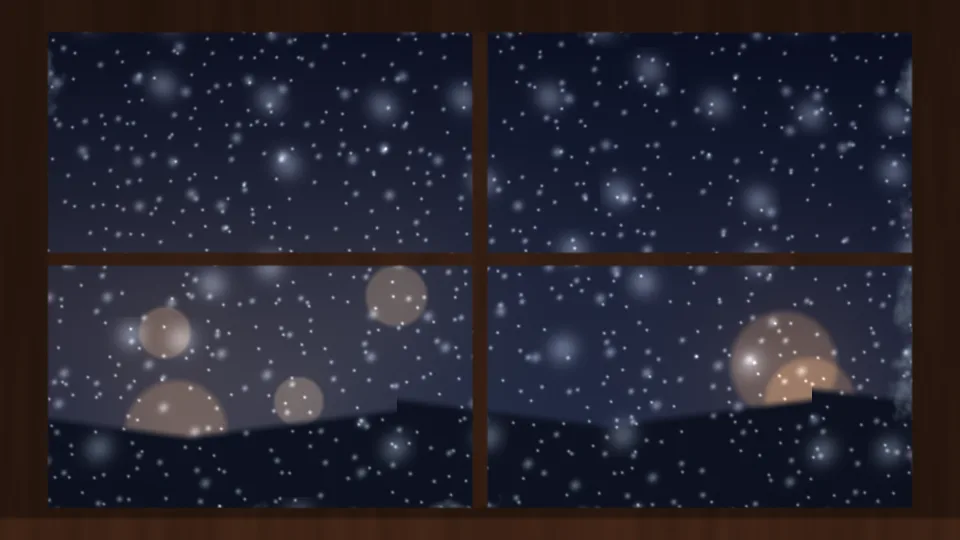
눈 내리는 창가
나무 창 너머로 내리는 눈과 번진 가로등 불빛.
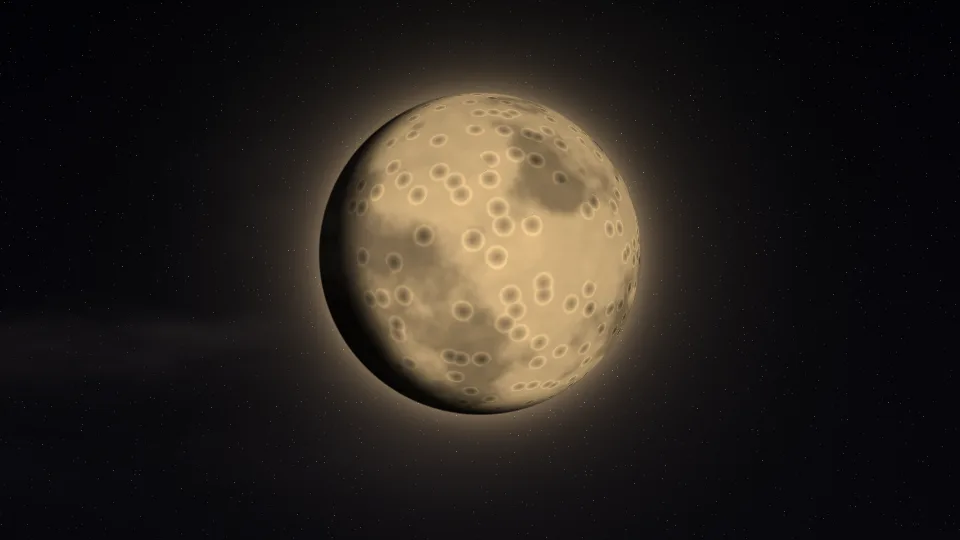
황금빛 달
천천히 차고 기우는 커다란 황금빛 달.
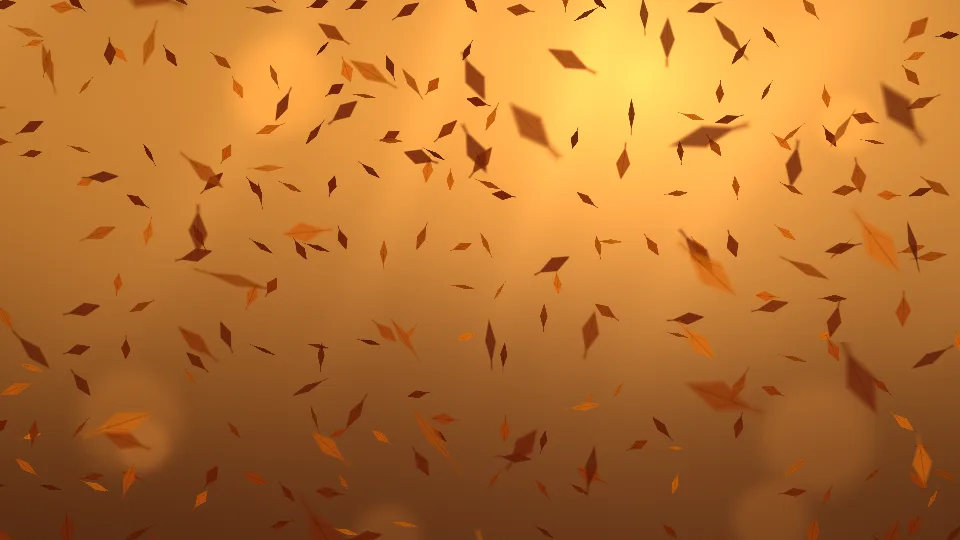
가을 낙엽
호박빛 속에서 빙글빙글 떨어지는 단풍잎.
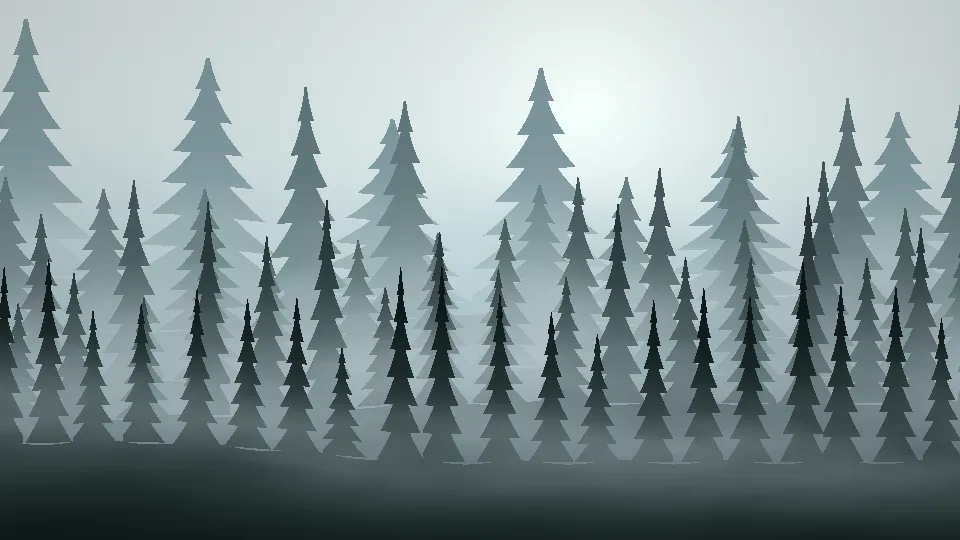
안개 낀 소나무 숲
아침 안개 속으로 옅어지는 소나무들.
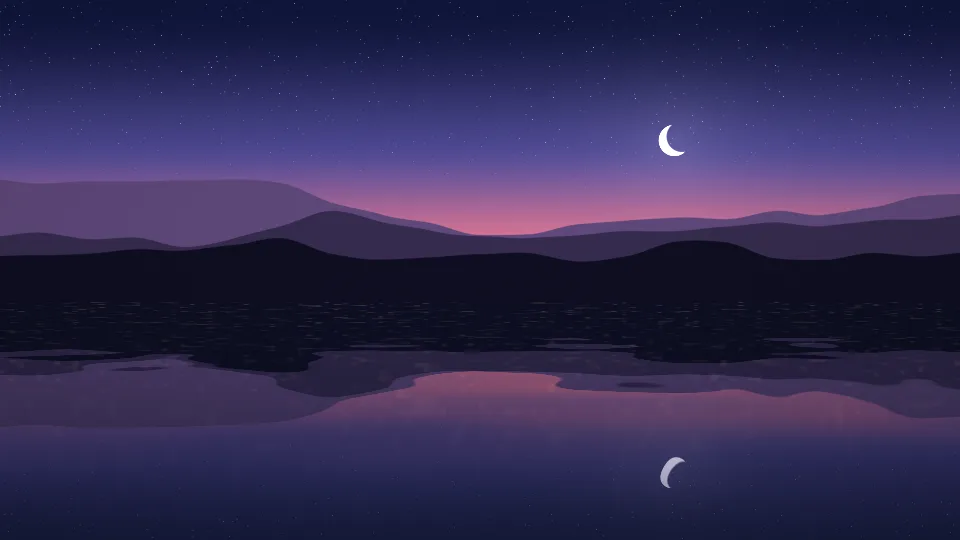
해 질 녘 호수
분홍빛 하늘과 산등성이를 비추는 잔잔한 호수.
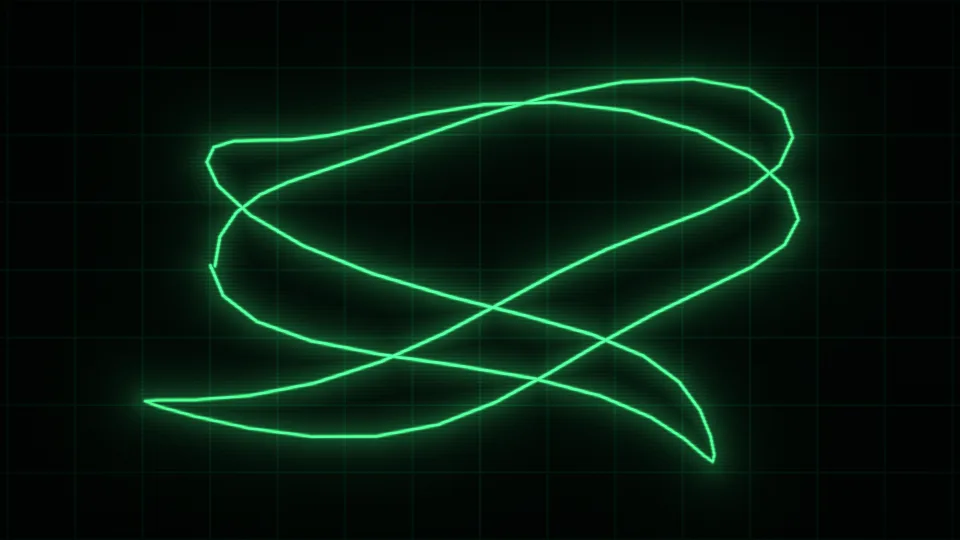
오실로스코프
초록 선이 그리는, 모양이 변하는 리사주 도형.
네온 고리
윤기 나는 바닥에 비치는 세 가지 색 네온 고리.
종이 마블링
물 위의 물감을 끌어 만드는 물결 같은 색 띠.
무아레 고리
겹쳐진 세 가지 색 동심원이 만드는 무아레.
밤기차
차창 밖으로 흘러가는 어두운 언덕과 먼 불빛.
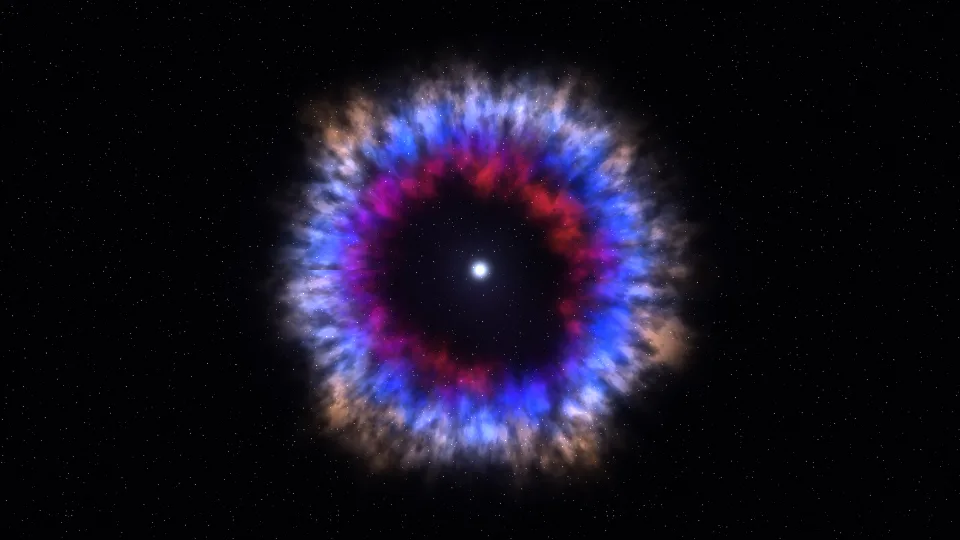
초신성 잔해
폭발한 별이 남긴 색색의 가스 껍질.
햇살 속 먼지
블라인드 사이로 든 햇살 속에서 반짝이는 먼지.
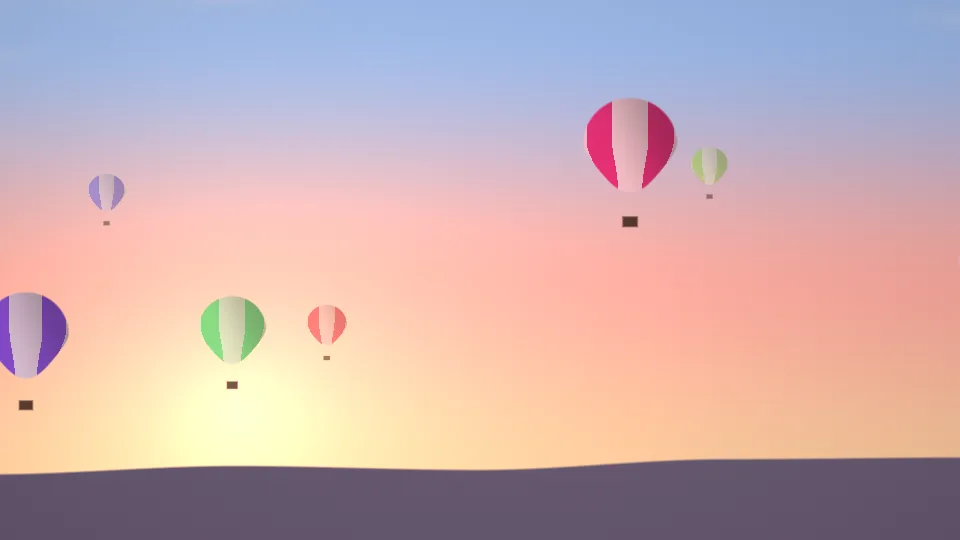
새벽 열기구
새벽 하늘을 떠가는 줄무늬 열기구.
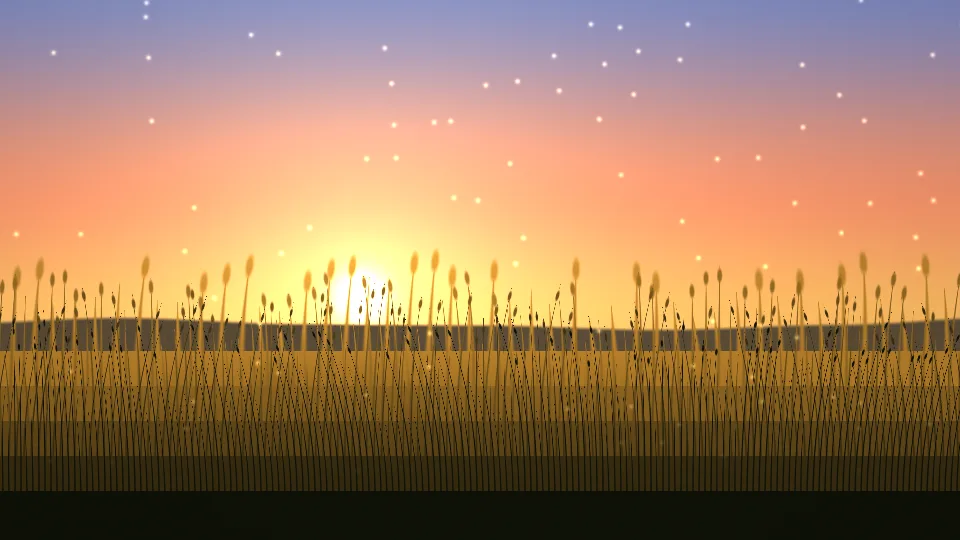
여름 들판
저녁 바람에 흔들리는 금빛 풀과 떠다니는 꽃가루.
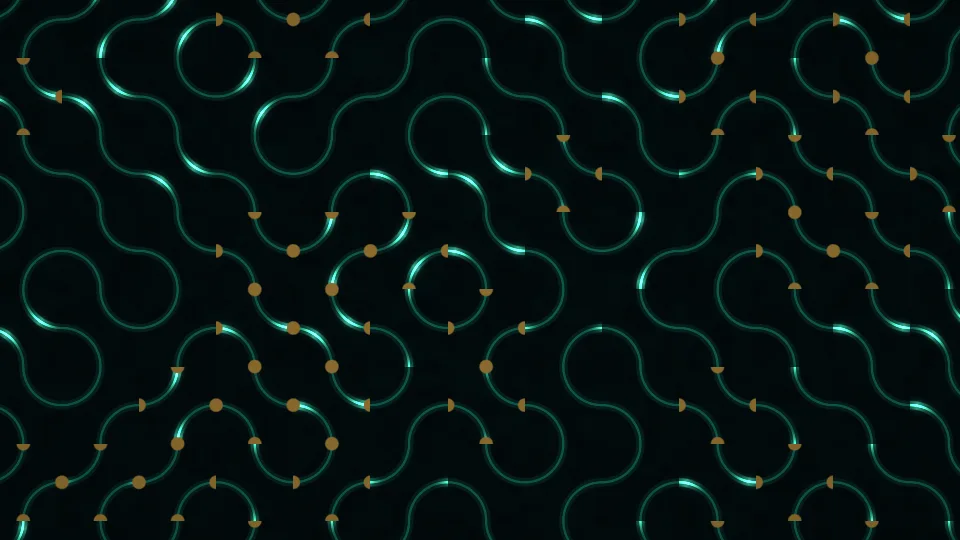
빛나는 회로
구릿빛 배선을 따라 빛의 펄스가 달리는 기판.
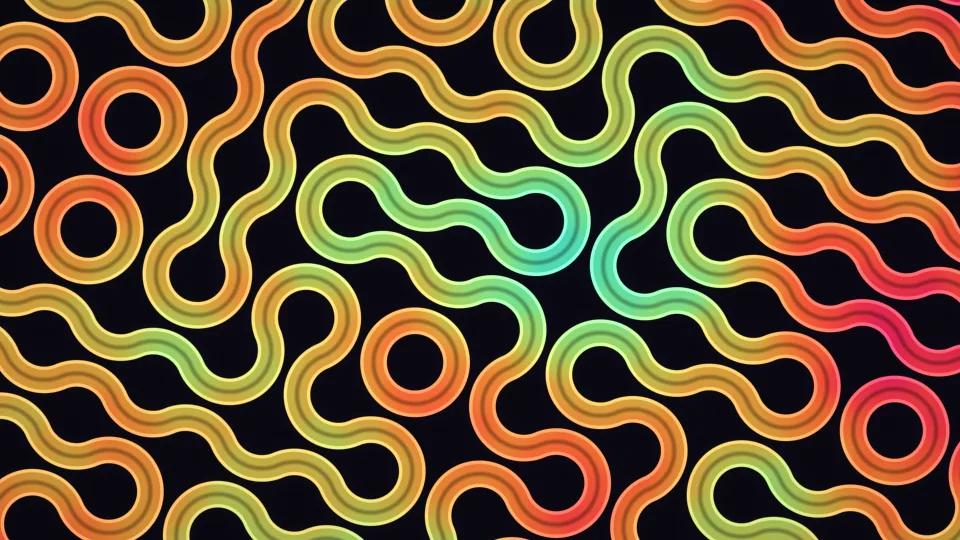
트뤼셰 타일
고리와 곡선의 타일 무늬를 그리는 색 띠.
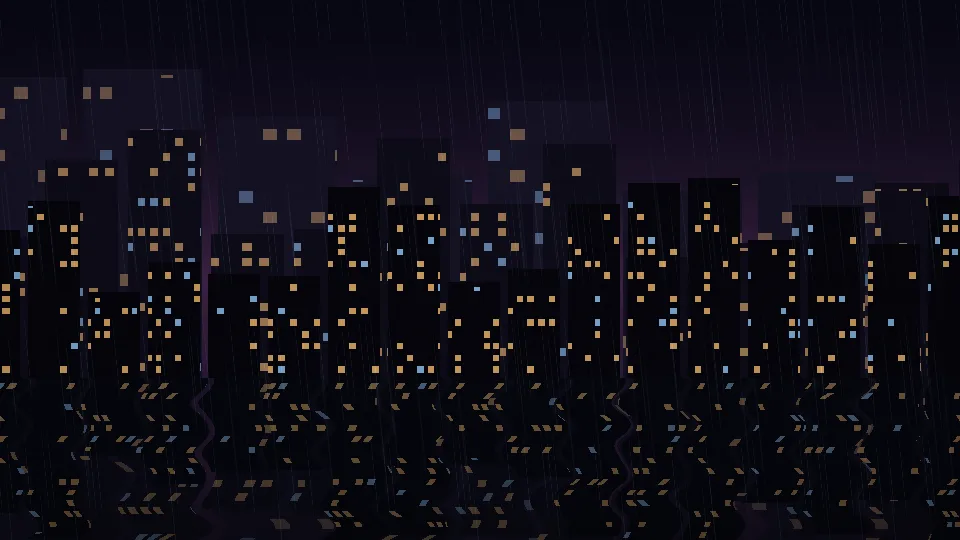
비 오는 도시의 밤
젖은 바닥에 일렁이며 비치는 도시의 창 불빛.
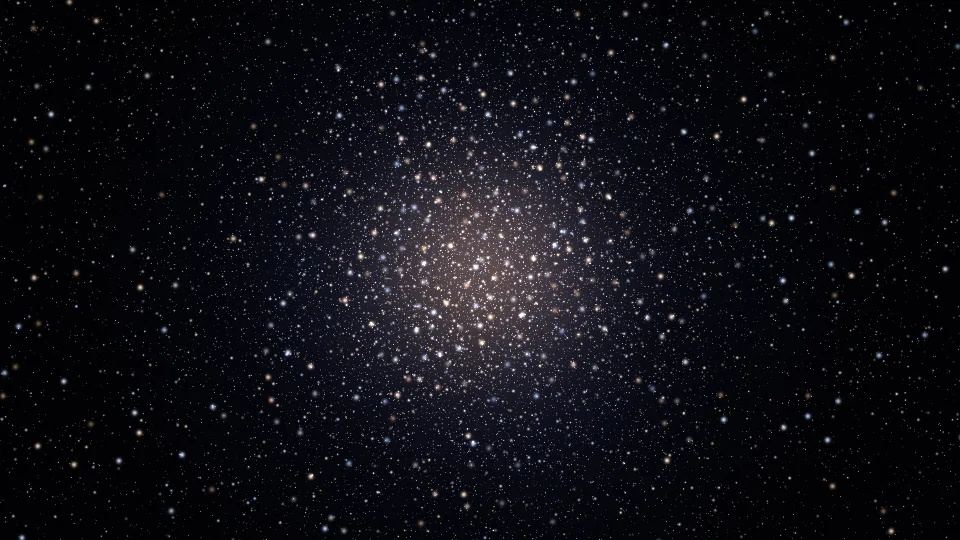
성단
밝은 중심으로 모여 조용히 반짝이는 수많은 별.
비눗방울
파란 하늘로 떠오르는 무지갯빛 비눗방울.
얼어붙은 호수
금과 흰 결이 지나는 두껍고 푸른 호수 얼음.
전파의 능선
산맥처럼 겹쳐 일렁이는 흰 선들.
준결정
똑같이 되풀이되지 않는 대칭의 빛 무늬.
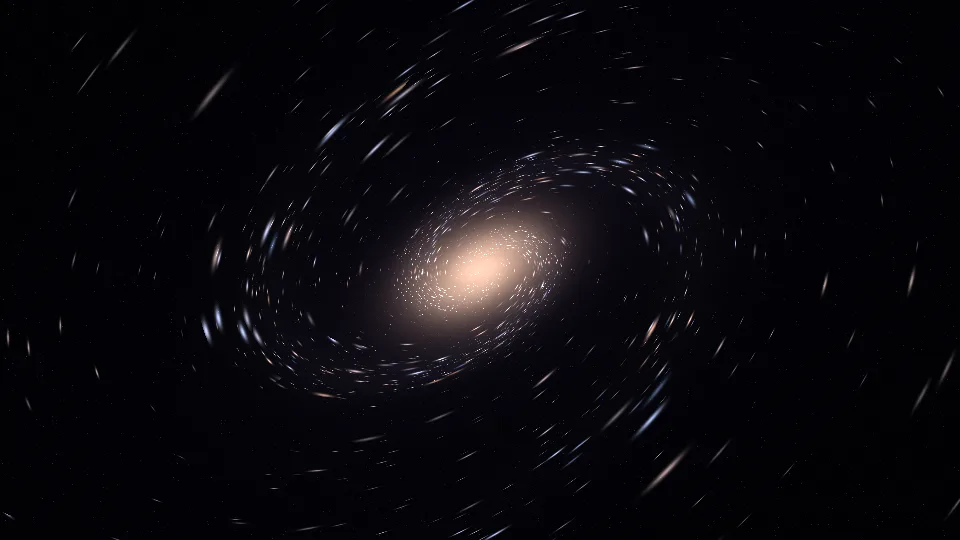
별먼지 나선
빛의 점으로 이루어진, 천천히 도는 나선 은하.
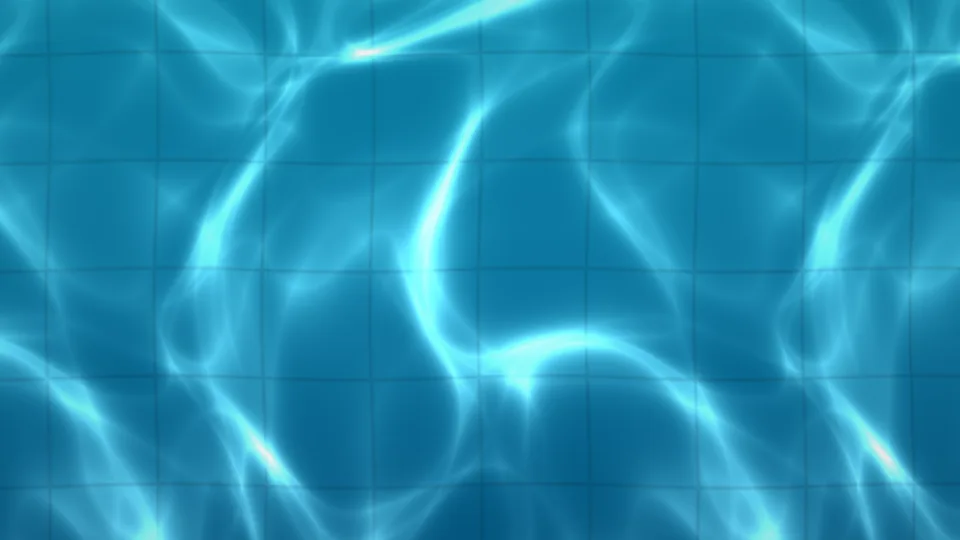
수영장 물빛
청록색 타일 위에서 일렁이는 빛의 그물.
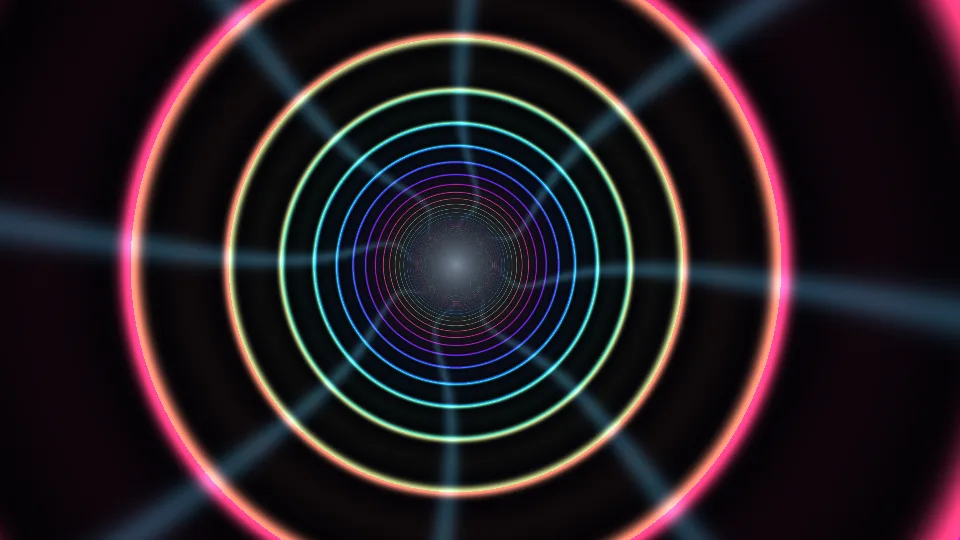
빛의 터널
색이 바뀌는 네온 고리 사이를 미끄러지듯 지납니다.
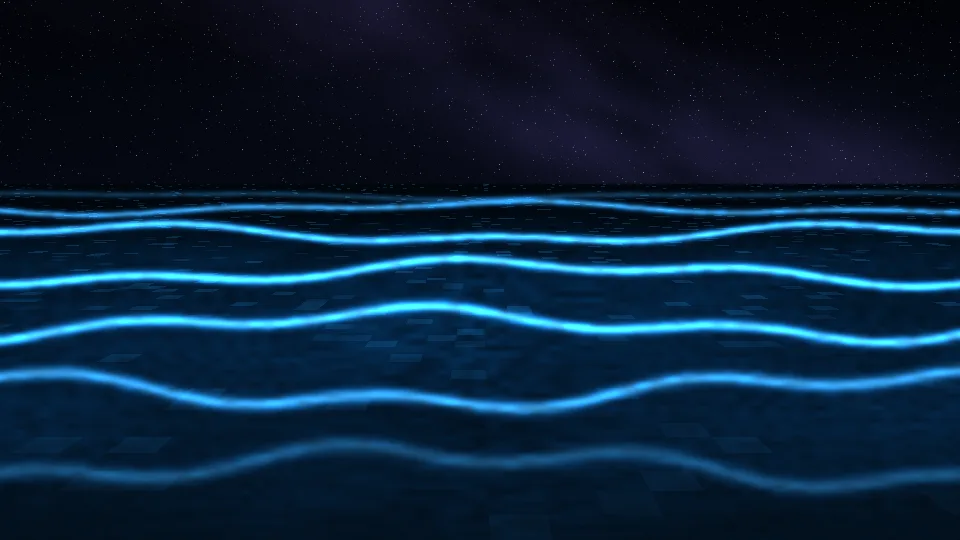
빛나는 파도
밀려올 때마다 푸르게 빛나는 별밤의 파도.
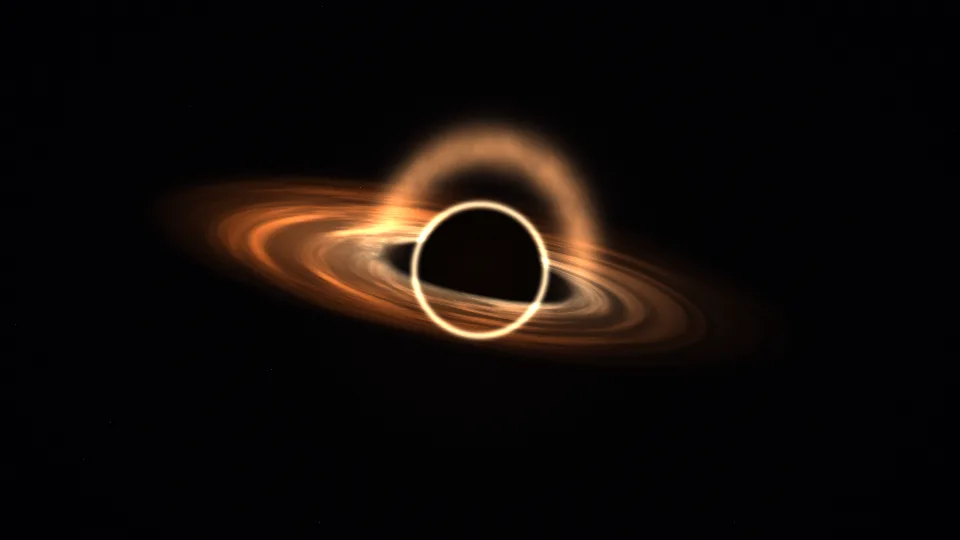
사건의 지평선
자신의 원반에서 나오는 빛을 휘게 하는 블랙홀.
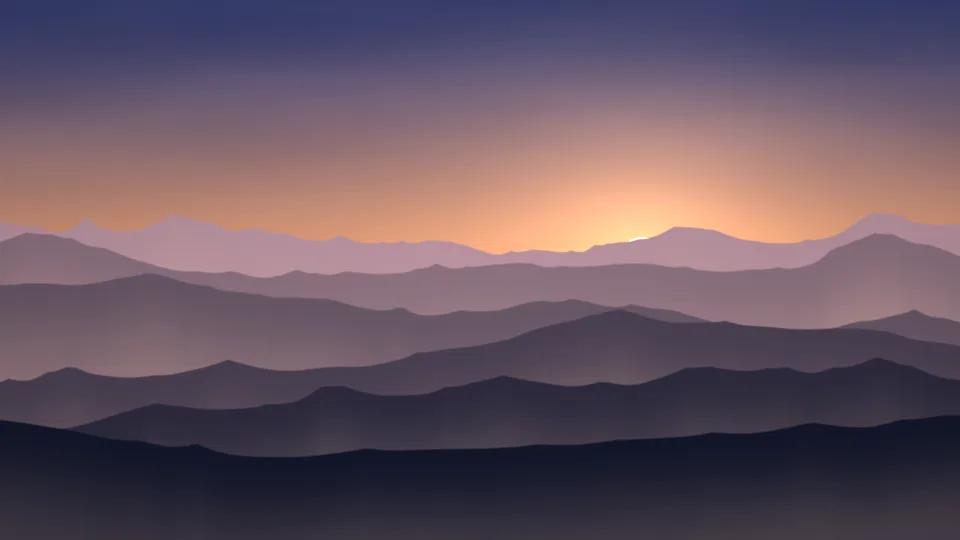
안개 속 봉우리
새벽 안개 속으로 사라지는 산등성이.
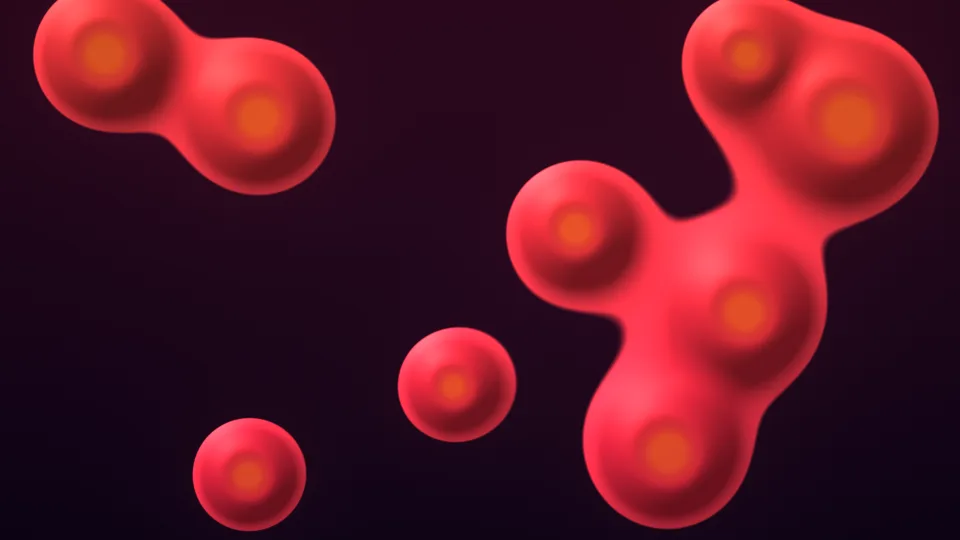
라바 램프
따뜻한 왁스가 올라와 합쳐지고 다시 흩어집니다.
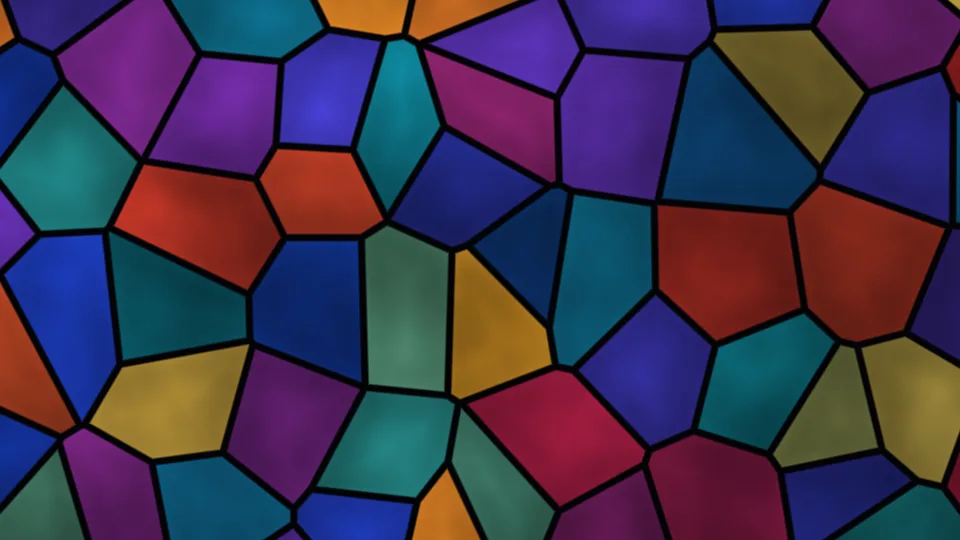
스테인드글라스
보석빛 유리 조각 뒤로 빛이 흐릅니다.
태양 코로나
천천히 흐르는 빛에 둘러싸인 태양의 근접 모습.
물속 햇살
푸른 물속으로 깊이 들어오는 햇빛 줄기.
기름과 물
어두운 수면 위에서 휘감기는 무지갯빛 유막.
벌집의 맥박
빛나는 벌집 무늬를 가로지르는 빛의 물결.
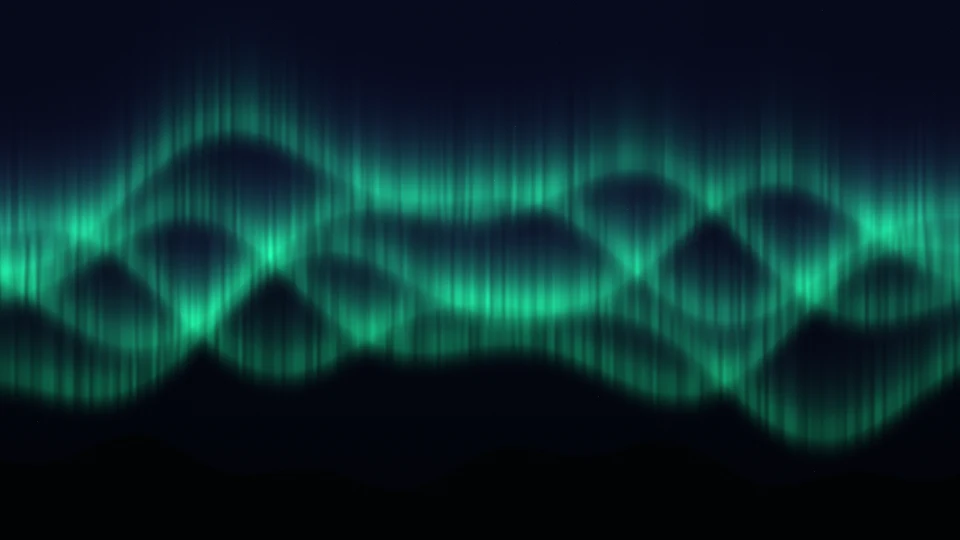
오로라
고요한 지평선 위로 펼쳐지는 빛의 장막.
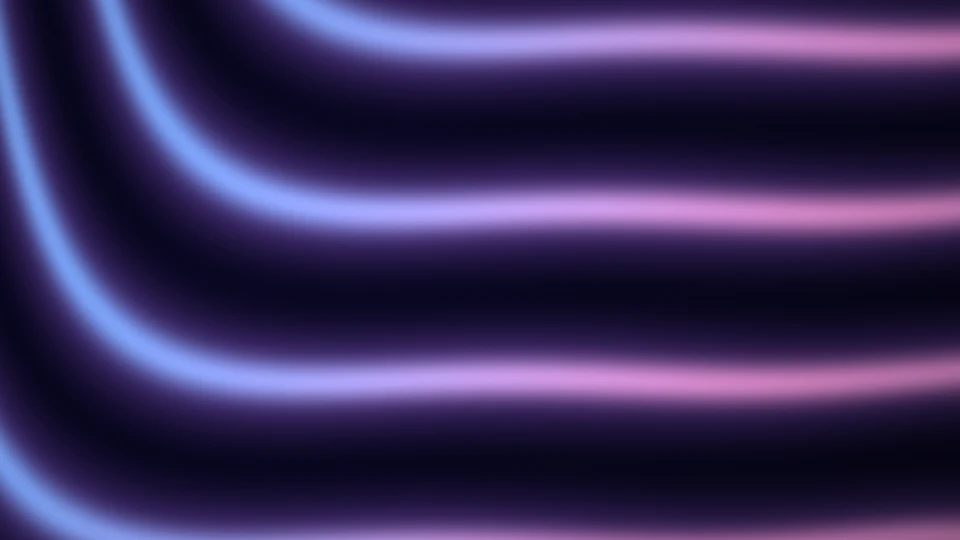
비단의 흐름
부드러운 흐름에 실려 흔들리는 무지갯빛 천.
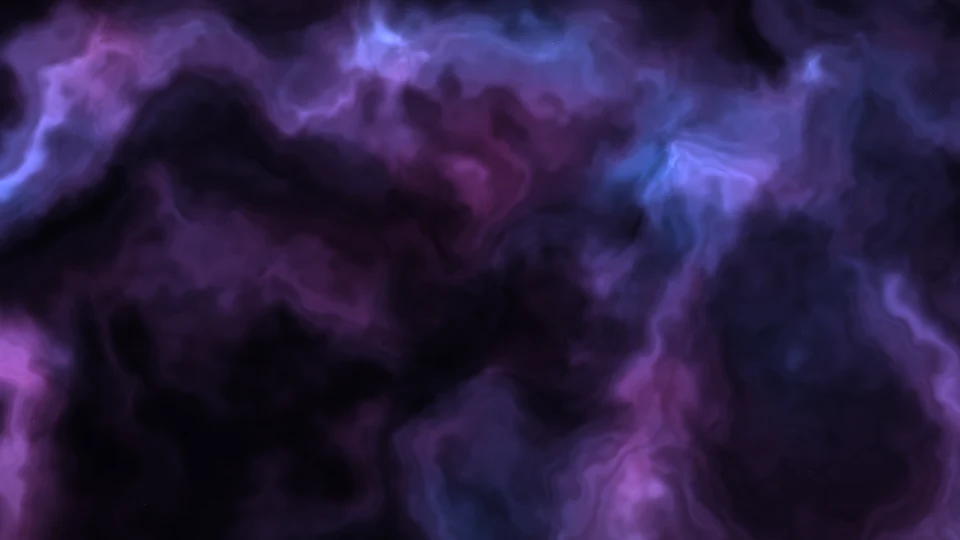
벨벳 성운
별 사이로 떠다니는 장밋빛과 남빛 구름.
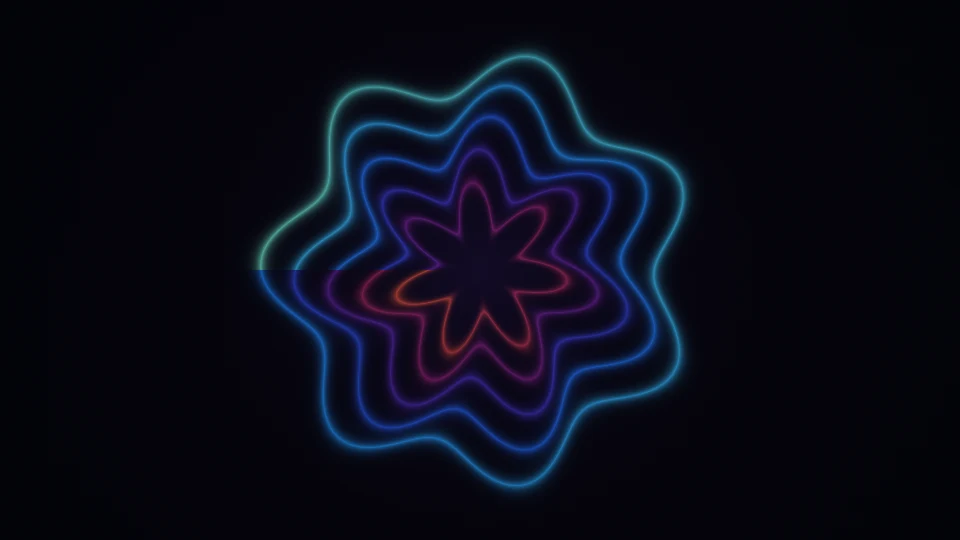
프리즘 꽃
완벽한 대칭으로 펼쳐지는 빛의 꽃잎.
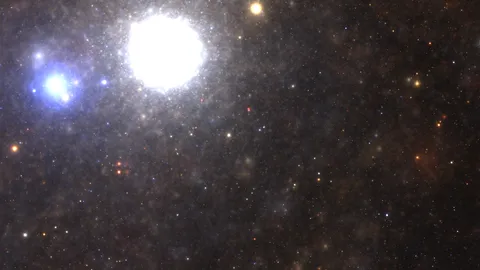
Star Nest
별이 가득한 공간을 천천히 지나는 여행.
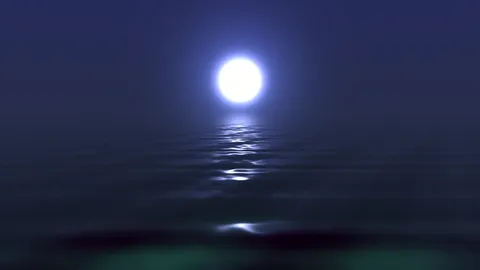
Moonlit Sea
잔잔한 바다에 비치는 달빛.
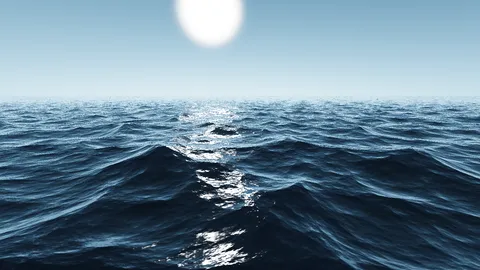
Open Ocean
낮게 뜬 해 아래로 넘실거리는 푸른 파도.
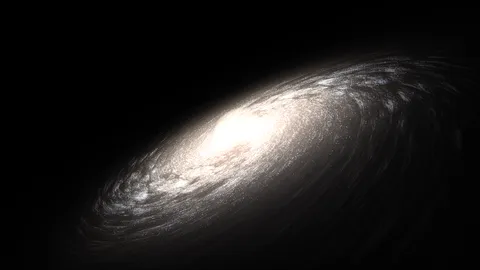
Distant Galaxy
깊은 어둠 속에서 소용돌이치는 별빛.
Color Melt
선명한 색이 끝없이 접히고 흐릅니다.
Marble Drift
느긋한 리듬으로 흐르는 푸른 대리석 무늬.
토성 궤도
부드러운 빛 속에 떠 있는 고리 달린 행성.
유리창의 빗방울
차가운 빗방울과 멀리서 비치는 따뜻한 도시 불빛.
흐르는 황금
호박빛으로 빛나는 따뜻한 금속의 잔물결.
오팔 고리
진주빛 원들이 조용히 숨을 쉽니다.
리본 물결
가느다란 빛의 실들이 함께 움직입니다.
빛의 격자
섬세한 격자 사이로 부드러운 빛이 떠다닙니다.
화면 테스트 & 유틸리티 도구
불량화소 테스트: 30초면 끝나는 화면 점검
불량화소 테스트는 간단합니다. 화면을 여러 단색으로 차례로 채우고 꼼꼼히 들여다보면 됩니다. 복잡한 바탕화면에서는 숨어 있던 불량 픽셀도 고르고 순수한 단색 위에서는 바로 눈에 띕니다. 위의 미리보기를 클릭해 전체 화면으로 전환한 다음, 아무 곳이나 클릭하거나 방향키를 눌러 흰색, 검은색, 빨간색, 초록색, 파란색 등을 차례로 넘겨 보세요. 다 봤다면 Escape 키를 누르면 됩니다.
데드픽셀, 스턱픽셀, 핫픽셀의 차이
- 데드픽셀: 어떤 색에서도 검게 남아 있습니다. 픽셀에 전원이 들어오지 않는 상태로, 흰색 화면에서 가장 잘 보입니다.
- 스턱픽셀: 한 가지 색(주로 빨강, 초록, 파랑)에 고정된 상태입니다. 고정된 서브픽셀과 다른 색의 단색 화면에서 드러나며, 검은 화면에서는 밝은 점으로, 빨강·초록·파랑 화면에서는 엉뚱한 색의 점으로 보입니다.
- 핫픽셀: 항상 흰색으로 켜져 있고 검은 화면에서 가장 잘 보입니다. 카메라에서는 흔하지만 디스플레이에서는 드뭅니다.
모든 색을 하나씩 넘겨 보세요. 한두 가지 색에서만 보이는 결함은 서브픽셀이 고정된 것이고, 어디서나 검게 보이는 점은 진짜 데드픽셀입니다.
스턱픽셀 고치는 방법
데드픽셀은 되돌릴 수 없는 하드웨어 결함이지만, 스턱픽셀은 가끔 되살아납니다.
- 색상 전환을 10~30분간 돌려 보세요. 색이 빠르게 바뀌면 굳어 있던 서브픽셀이 다시 살아나기도 합니다. 이 테스트로 색을 계속 넘기거나, 조금 색다른 방법으로 글리치 스크린을 자극용으로 써 보세요.
- 살짝 눌러 보세요. 화면을 끈 상태에서 부드러운 천으로 해당 부위를 아주 가볍게 누른 뒤, 손을 떼면서 화면을 켭니다. 힘은 최소한으로만 주세요. 결과는 본인 책임이며 OLED 패널에는 권장하지 않습니다.
- 기다려 보세요. 평소처럼 쓰다 보면 며칠 사이에 저절로 풀리는 스턱픽셀도 있습니다.
그냥 쓰기 전에 보증부터 확인하세요
대부분의 제조사는 패널 등급별로 허용되는 불량화소의 최대 개수를 정해 두고 있습니다(ISO 9241-307). 프리미엄 모니터 제품군 상당수와 대부분의 휴대폰 브랜드는 보증 기간 안이라면 데드픽셀이 하나만 있어도 패널을 교체해 줍니다. 새 기기가 도착한 날 바로 이 테스트를 돌려 보고, 발견한 것은 사진이나 캡처로 남겨 두세요.
중고 모니터나 휴대폰을 사려는 중인가요?
이 페이지는 브라우저만 있으면 어떤 기기에서든 작동합니다. 설치도, 가입도 필요 없습니다. 판매자의 기기에서 열어 전체 화면으로 색을 넘겨 보면 1분도 안 돼 패널의 실제 상태를 알 수 있습니다. 화이트스크린 테스트와 함께 쓰면 색 틀어짐, 균일도, 빛샘까지 확인할 수 있습니다.
자주 묻는 질문
불량화소 테스트는 어떻게 하나요?
미리보기를 클릭해 전체 화면으로 전환한 뒤, 아무 곳이나 클릭하거나 방향키를 눌러 단색을 차례로 넘기세요. 계속 검게 남아 있거나 엉뚱한 색으로 빛나는 점이 있는지 꼼꼼히 살펴보세요. 종료하려면 Escape 키를 누르면 됩니다.
데드픽셀과 스턱픽셀은 어떻게 다른가요?
데드픽셀은 전원이 들어오지 않아 어떤 색에서도 검게 남습니다. 스턱픽셀은 한 가지 색에 고정되어 일부 테스트 색에서는 밝거나 엉뚱한 색의 점으로 보이고, 다른 색에서는 보이지 않습니다. 스턱픽셀은 가끔 되살릴 수 있지만 데드픽셀은 되돌릴 수 없습니다.
데드픽셀은 고칠 수 있나요?
진짜 데드픽셀은 하드웨어 결함이라 고칠 수 없습니다. 스턱픽셀은 색을 빠르게 전환하는 작업을 10~30분간 돌리면 회복되기도 하고, 며칠 사이에 저절로 돌아오는 경우도 있습니다.
보증에서 데드픽셀은 몇 개까지 허용되나요?
제조사의 불량화소 정책(ISO 9241-307 등급 기준)에 따라 다릅니다. 프리미엄 모니터와 휴대폰 브랜드 중에는 보증 기간 동안 데드픽셀이 하나만 있어도 패널을 교체해 주는 곳이 많으니, 사용 중인 브랜드의 정책을 꼭 확인하고 새 기기는 받자마자 테스트하세요.
이 테스트는 휴대폰과 TV에서도 되나요?
네. 어떤 브라우저에서든 실행되므로 모니터, 노트북, 휴대폰, 태블릿, 스마트 TV를 모두 테스트할 수 있습니다. TV에서는 TV 브라우저로 이 페이지를 열거나, 다른 기기에서 전체 화면 색상을 캐스트하세요.