Tes Layar Putih
Tes Layar Putih
Klik untuk langkah berikutnya · Esc untuk keluar
Layar Prank dan Layar Palsu
Screensaver
100 adegan waktu nyata dalam 9 koleksi, masing-masing dengan musiknya sendiri.
 Baru
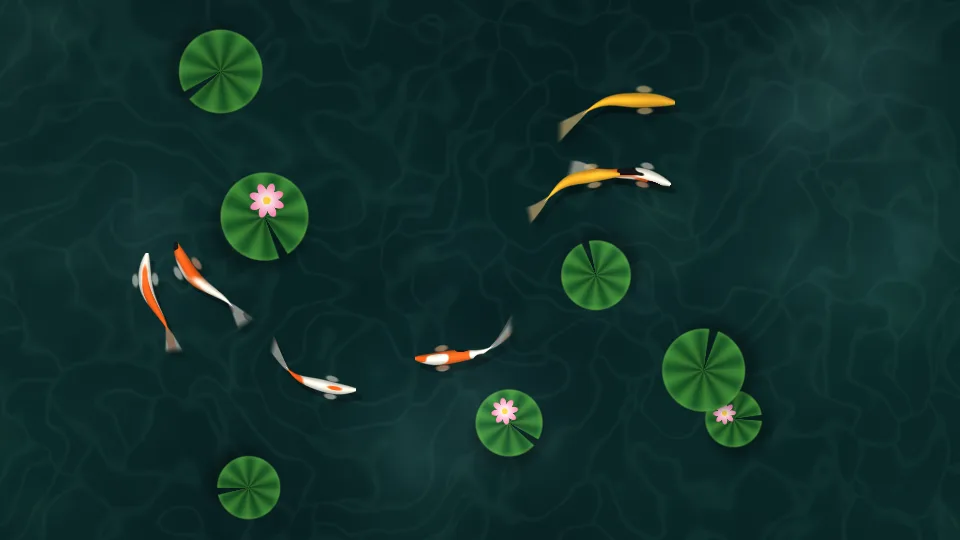
BaruKolam koi
Ikan koi meluncur di bawah daun teratai di kolam hijau yang jernih.
 Baru
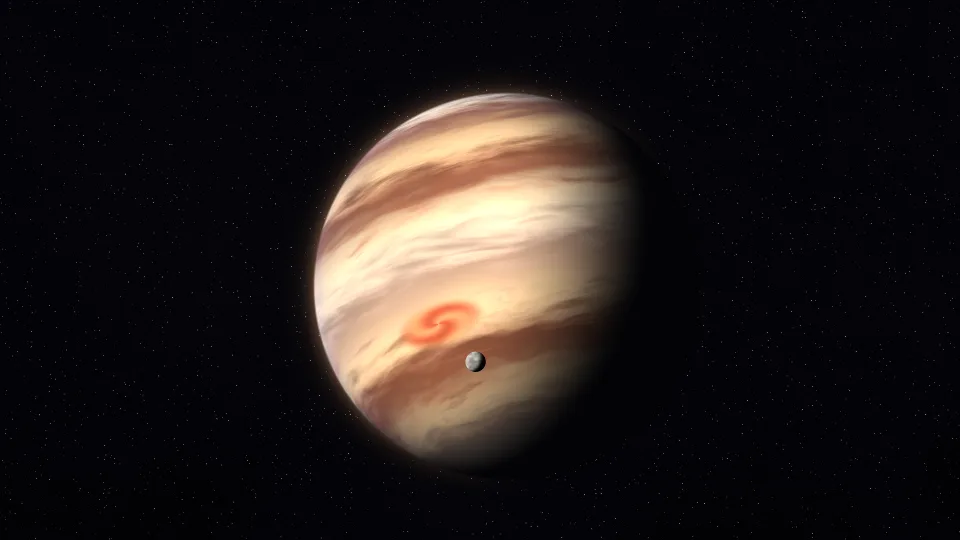
BaruRaksasa gas
Planet raksasa berpita berputar pelan, ditemani bulan kecil yang mengorbit.
 Baru
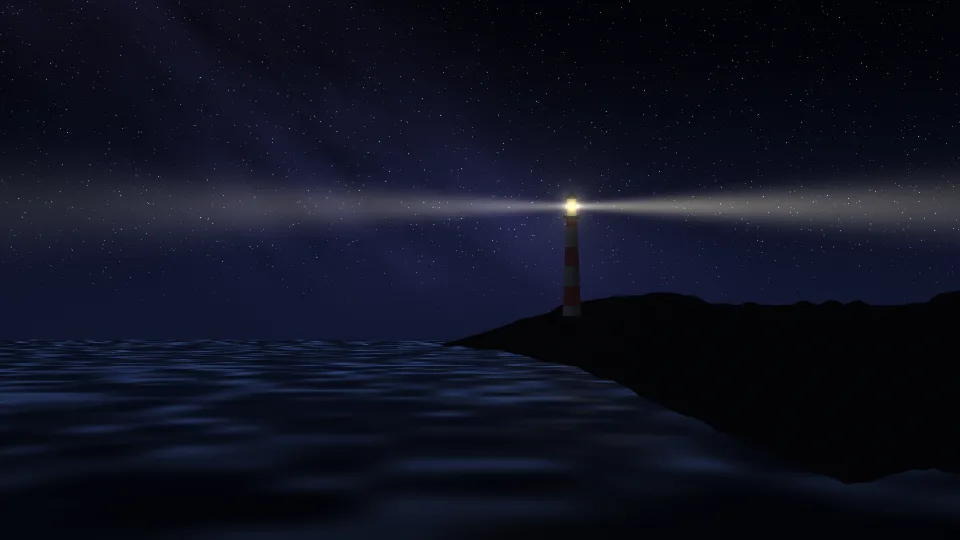
BaruMercusuar
Mercusuar menyapukan sorotnya di atas laut gelap di bawah Bima Sakti.
 Baru
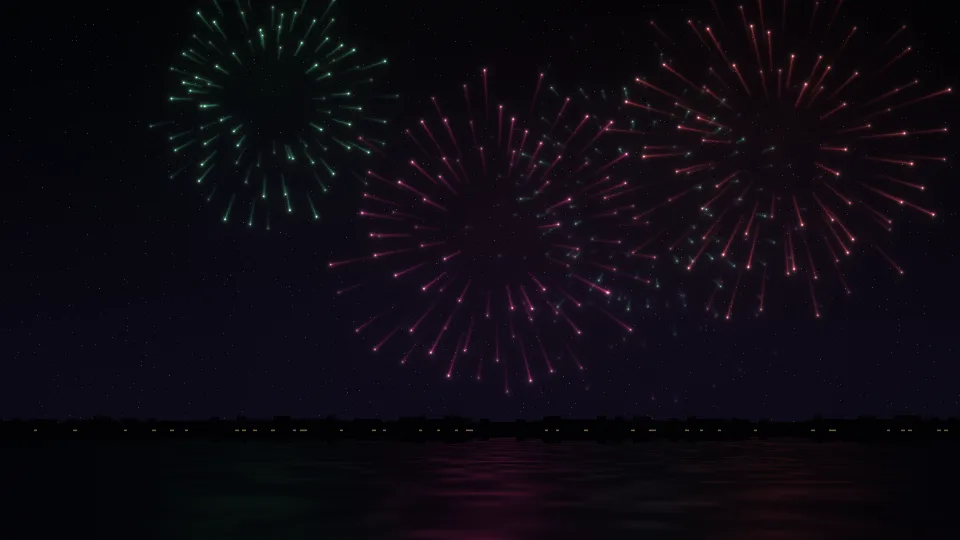
BaruKembang api lambat
Kembang api mekar dalam gerak lambat di atas air yang gelap.
 Baru
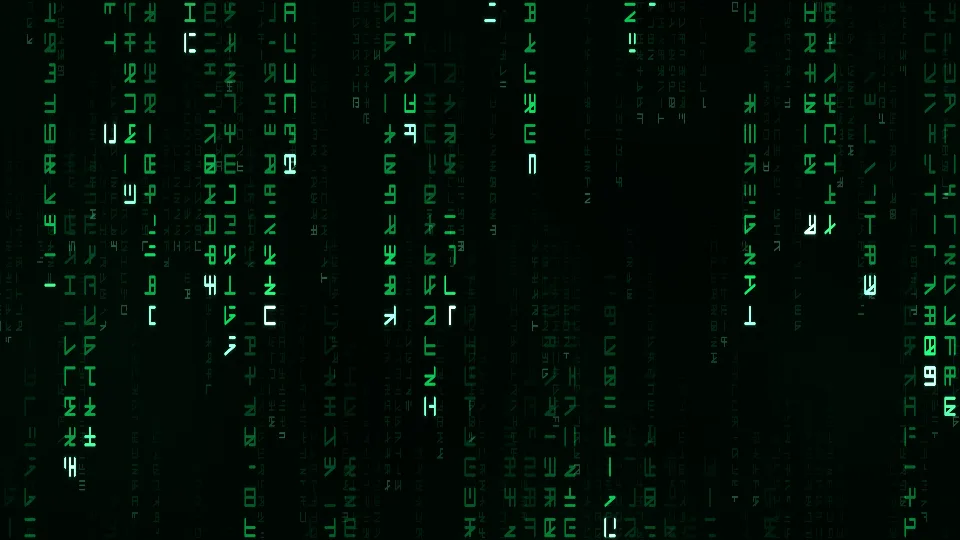
BaruHujan digital
Kolom-kolom simbol hijau berpendar jatuh di layar hitam.
 Baru
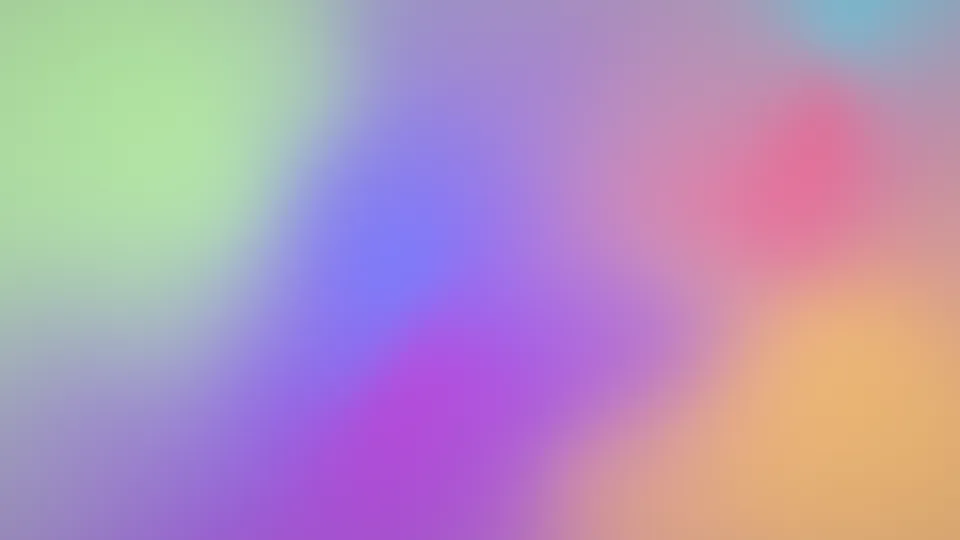
BaruGradasi mimpi
Warna-warna pastel lembut saling melebur.
 Baru
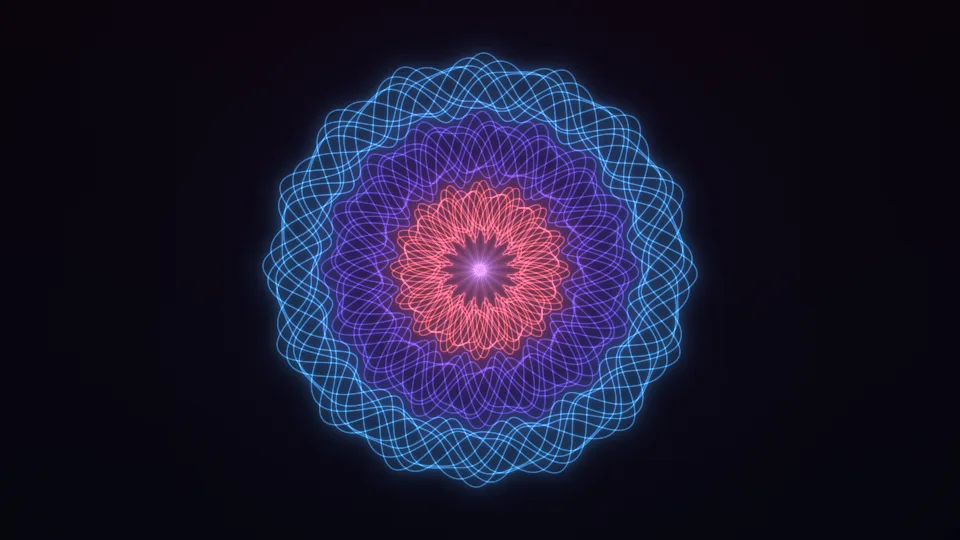
BaruRoset anyaman
Garis-garis halus berpendar menganyam roset yang berputar pelan.
 Baru
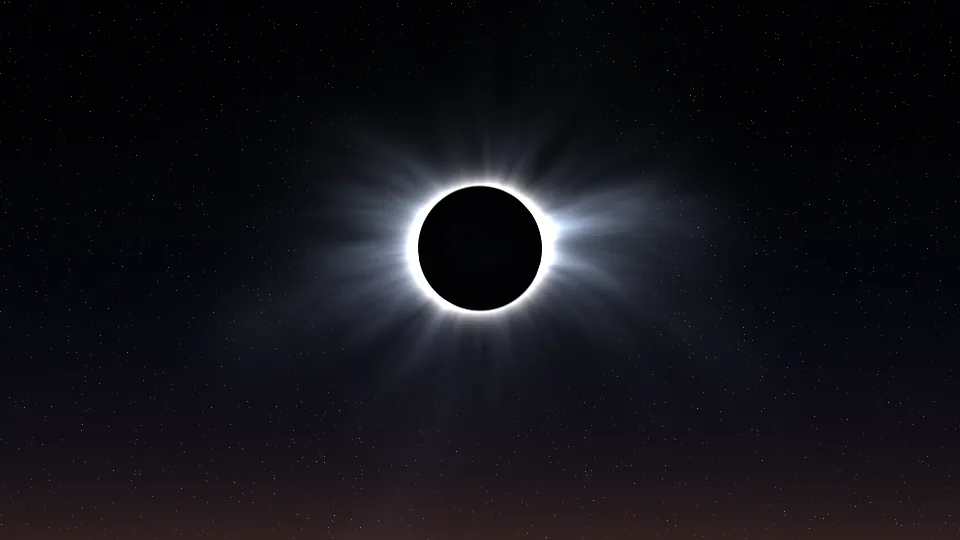
BaruGerhana total
Korona Matahari memancar di sekeliling Bulan yang hitam.
 Baru
BaruGaris pasang
Ombak biru toska menyapu pantai berpasir, dilihat dari atas.
 Baru
BaruBiji dandelion
Biji dandelion melayang dalam cahaya senja yang rendah.
 Baru
BaruSiluet kota tengah malam
Deretan gedung kota di malam hari, jendelanya tercermin di air.
 Baru
BaruOmbak seigaiha
Pola ombak Jepang dalam warna nila, krem, dan emas.
 Baru
BaruBukit kertas
Lapisan kertas potong membentuk perbukitan di bawah matahari kertas.
 Baru
BaruTaman zen
Pasir bergaris mengelilingi tiga batu sementara cahaya bergeser pelan.
Perapian
Kayu bakar menyala di perapian bata.
Fajar dari orbit
Matahari terbit di balik lengkung planet yang gelap.
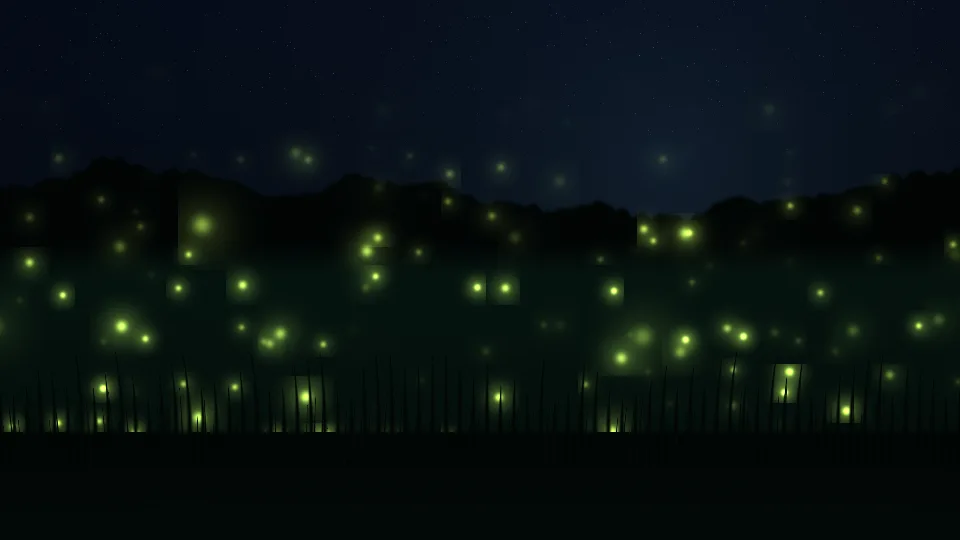
Padang kunang-kunang
Kunang-kunang hijau kekuningan di padang malam.
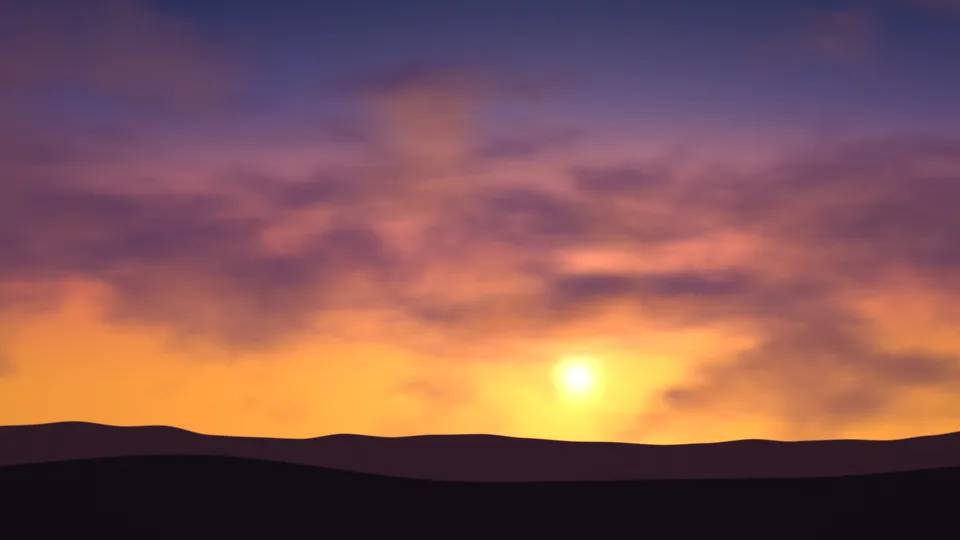
Senja keemasan
Matahari rendah dan awan ungu di atas perbukitan gelap.
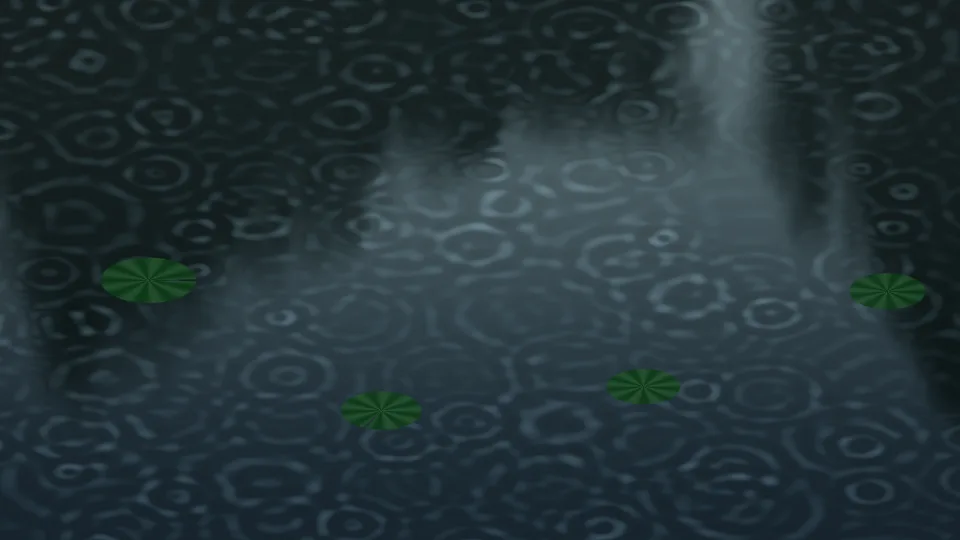
Hujan di kolam
Riak tetes hujan menyebar di kolam yang gelap.
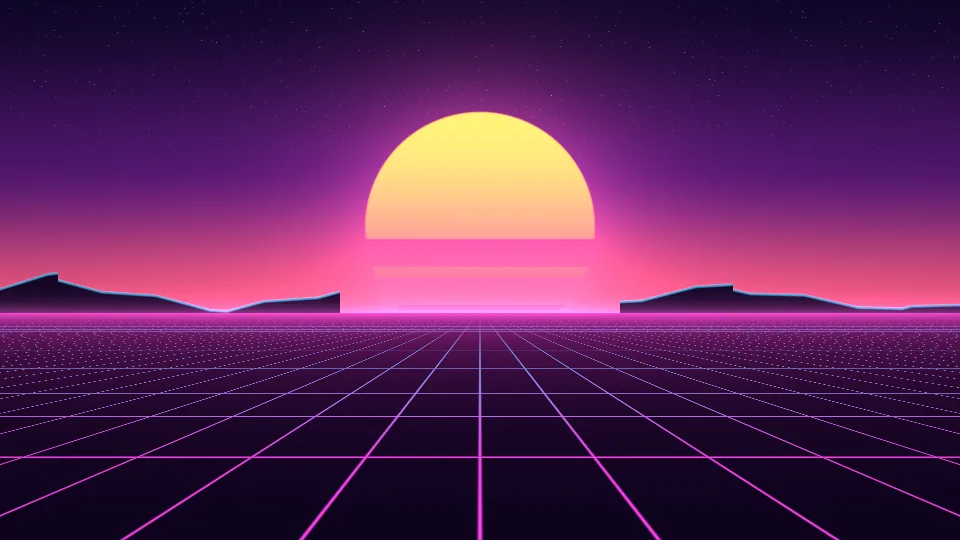
Senja synthwave
Matahari bergaris, gunung neon, dan kisi ala 80-an.
Bokeh kota
Lampu kota malam yang buram, hangat dan sejuk.
Tinta dalam air
Gumpalan tinta gelap mengembang di air jernih.
Kaleidoskop
Pola cermin berkelopak banyak dengan warna permata.
Cahaya lilin
Satu lilin di ruangan gelap, nyalanya bergoyang pelan.
Hujan meteor
Bintang jatuh melintasi langit malam yang cerah.
Bara api unggun
Percikan jingga naik ke dalam gelap.
Lautan awan
Fajar di atas hamparan awan sampai ke cakrawala.
Bukit pasir
Lapisan bukit pasir di bawah matahari yang berkabut.
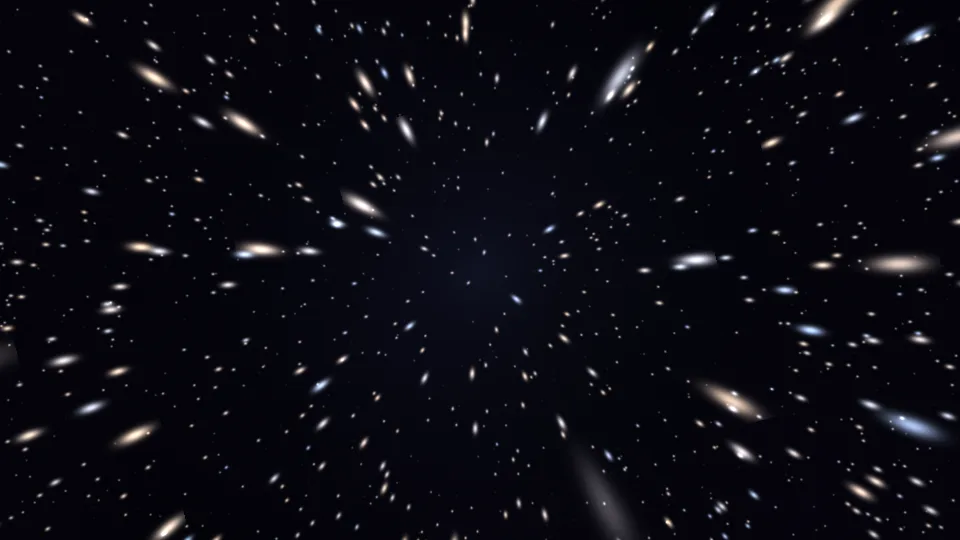
Lesatan bintang
Bintang memancar dari tengah seperti screensaver klasik.
Bocoran cahaya
Sapuan cahaya hangat seperti pada film kamera lama.
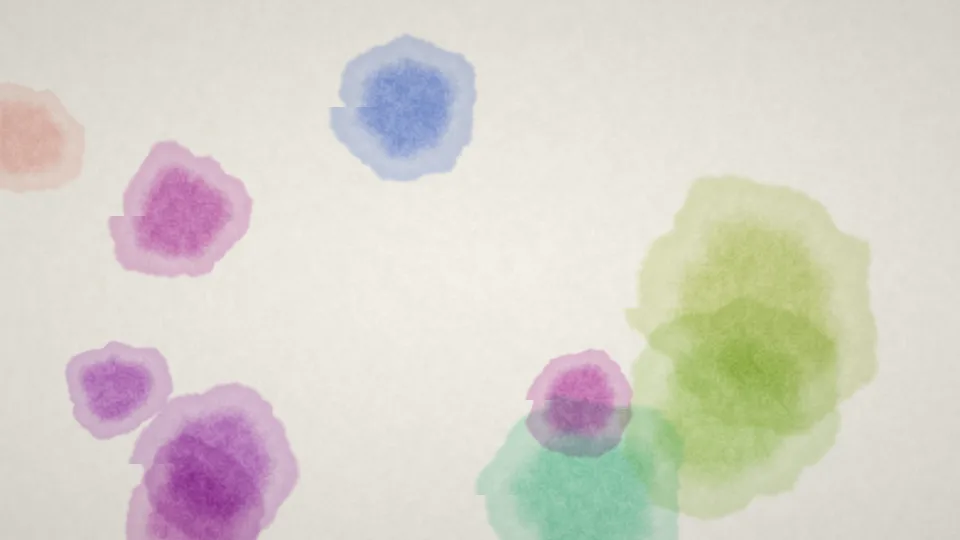
Mekar cat air
Bercak cat air menyebar di kertas putih bertekstur.
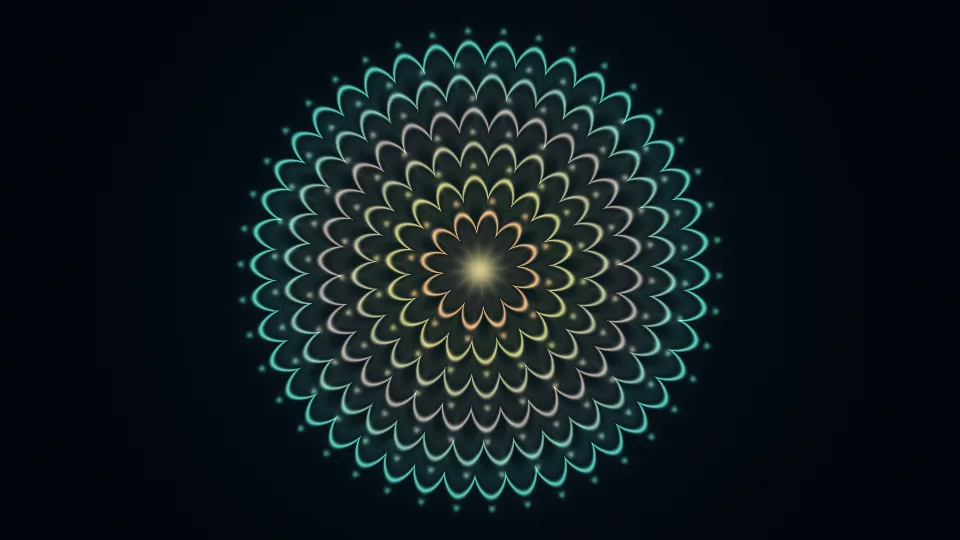
Napas mandala
Mandala bergaris halus yang seolah bernapas pelan.
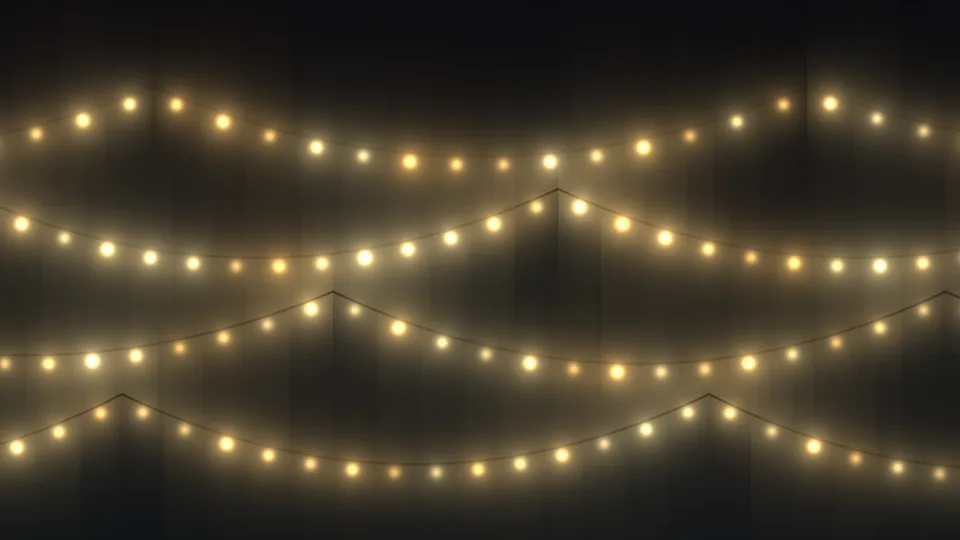
Lampu hias
Untaian bohlam kecil hangat yang menyala dan meredup.
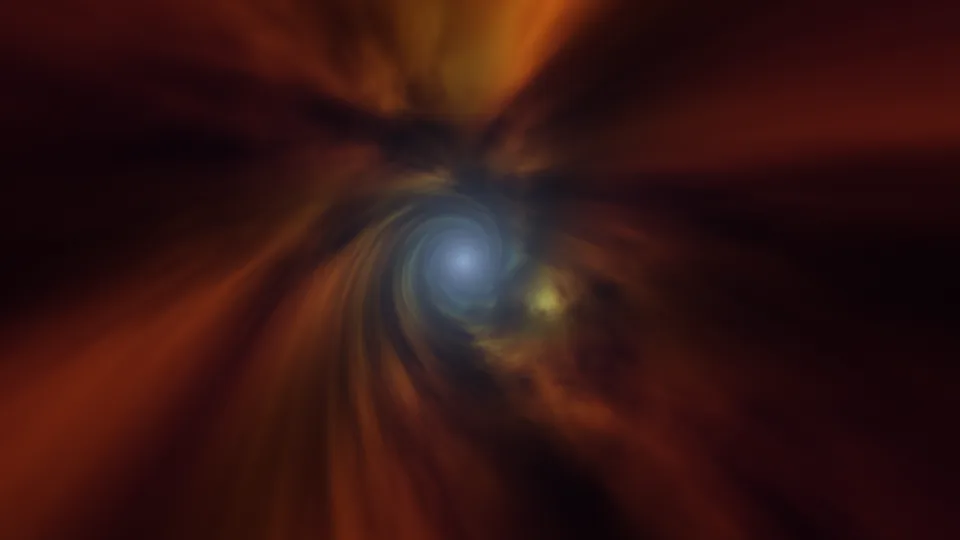
Lubang cacing
Terbang pelan di terowongan gas warna-warni.
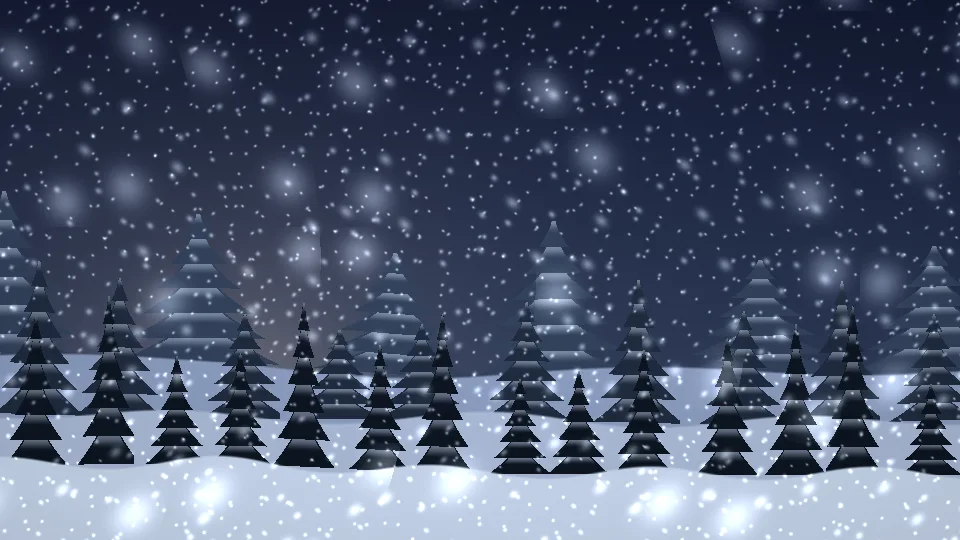
Salju hening
Salju turun di atas pinus bersalju saat senja.
Langit permen kapas
Kabut lembut merah muda, persik, dan biru muda.
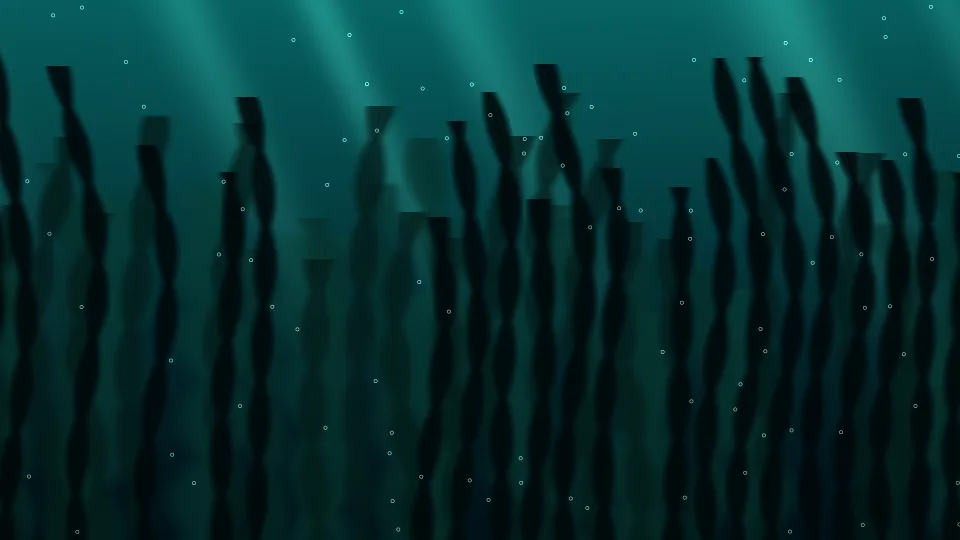
Hutan kelp
Kelp tinggi berayun dalam cahaya hijau kebiruan.
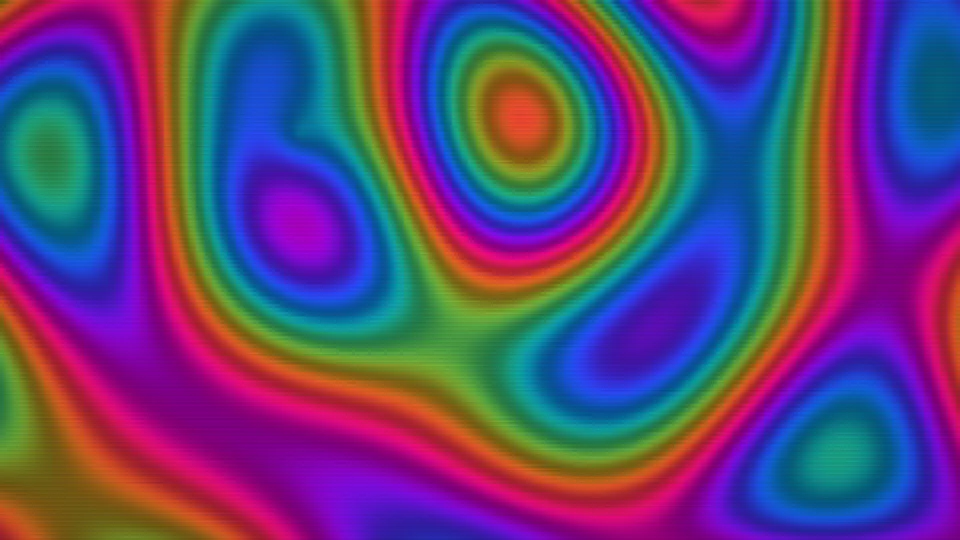
Plasma retro
Efek plasma ala demo komputer lama, lengkap dengan scanline.
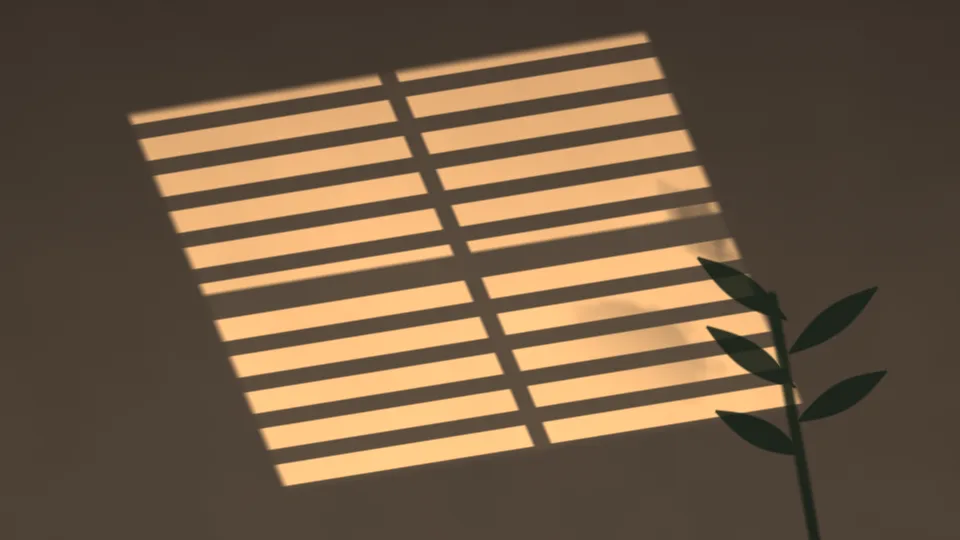
Cahaya jendela
Garis-garis sinar sore di dinding dan bayangan daun.
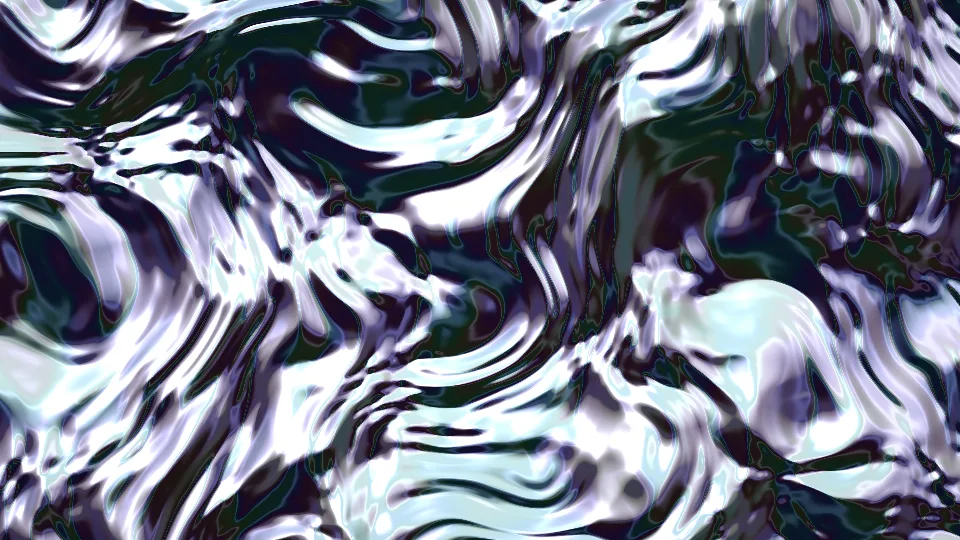
Krom cair
Permukaan logam cair dengan sorot putih terang.
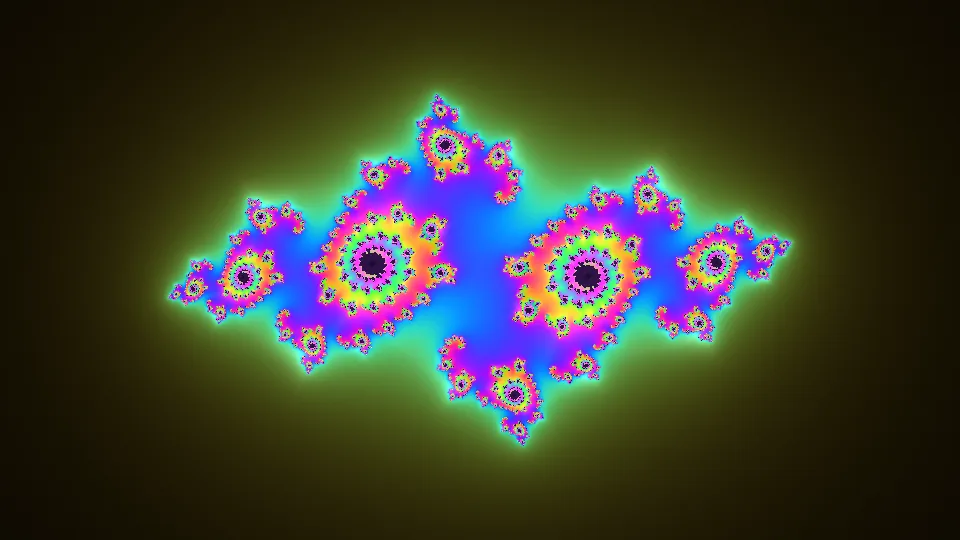
Bunga Julia
Fraktal Julia yang terus berubah bentuk.
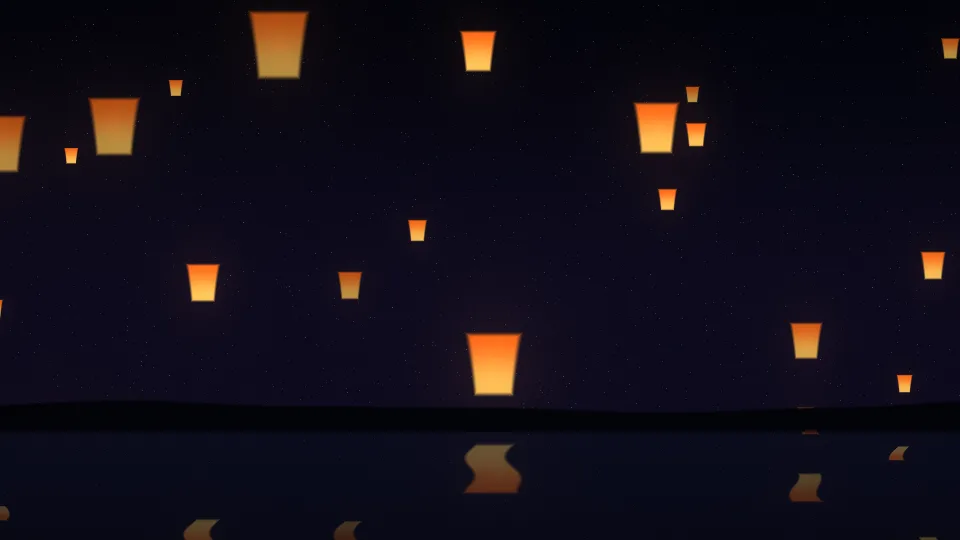
Festival lampion
Lampion kertas naik ke langit di atas air yang tenang.
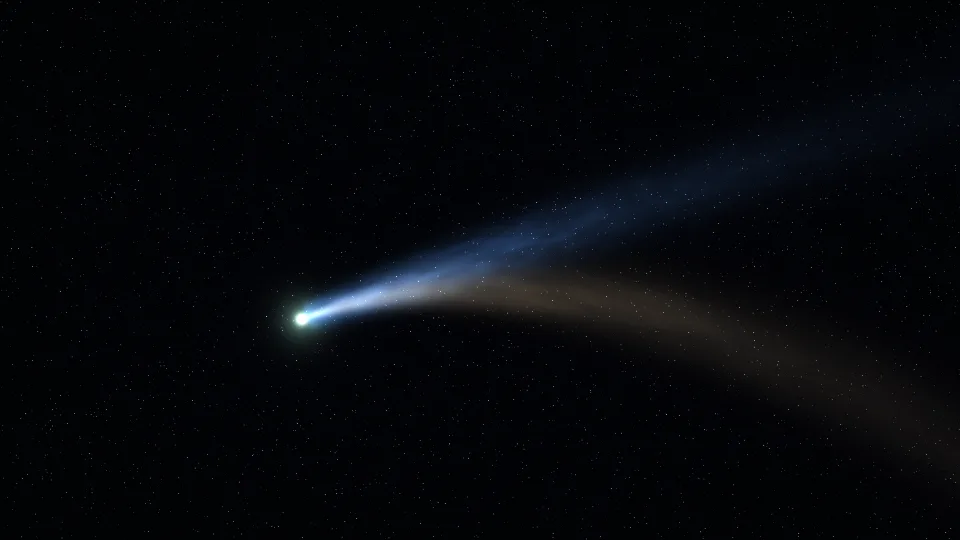
Komet
Kepala terang dan dua ekor di depan bintang yang bergeser.
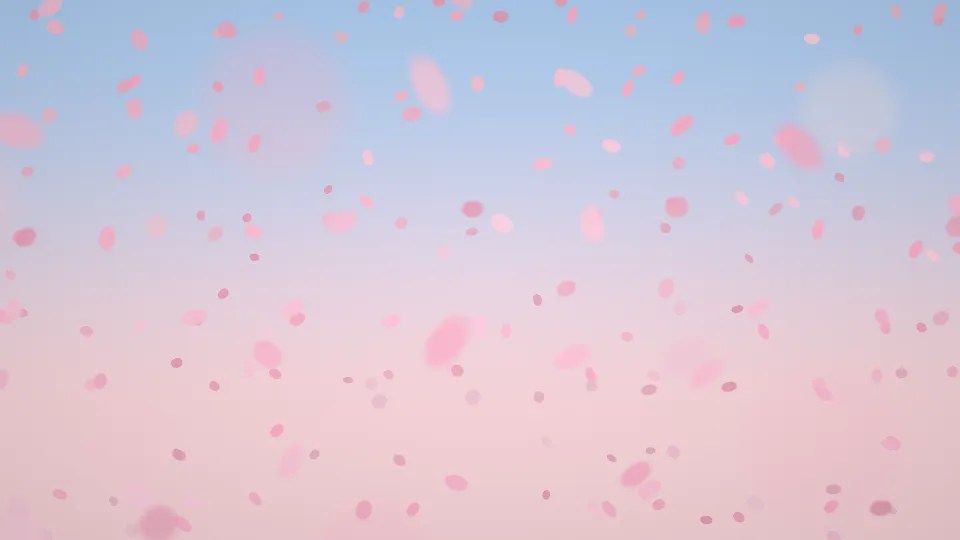
Guguran sakura
Kelopak merah muda melayang di langit musim semi.
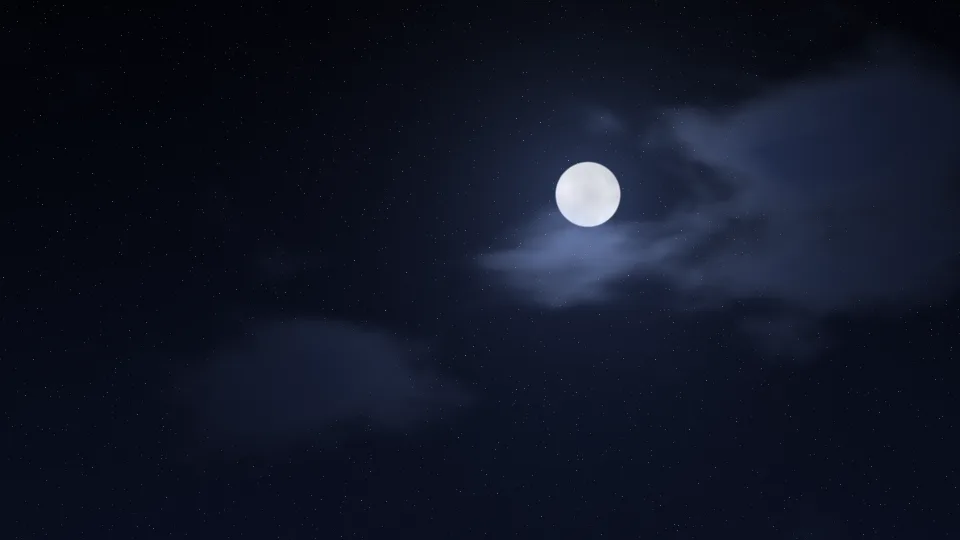
Awan purnama
Bulan purnama dan awan gelap bertepi perak.
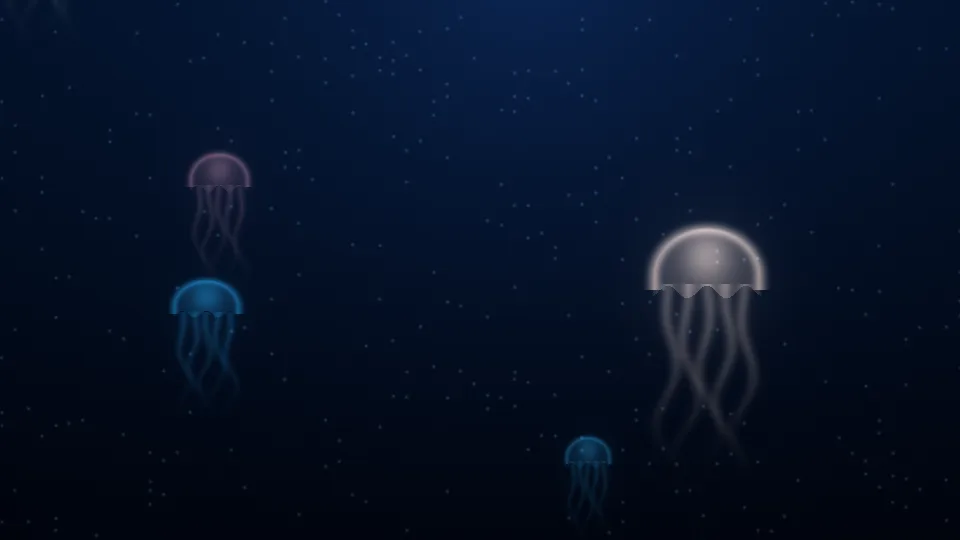
Ubur-ubur melayang
Ubur-ubur berpendar naik pelan di air biru tua.
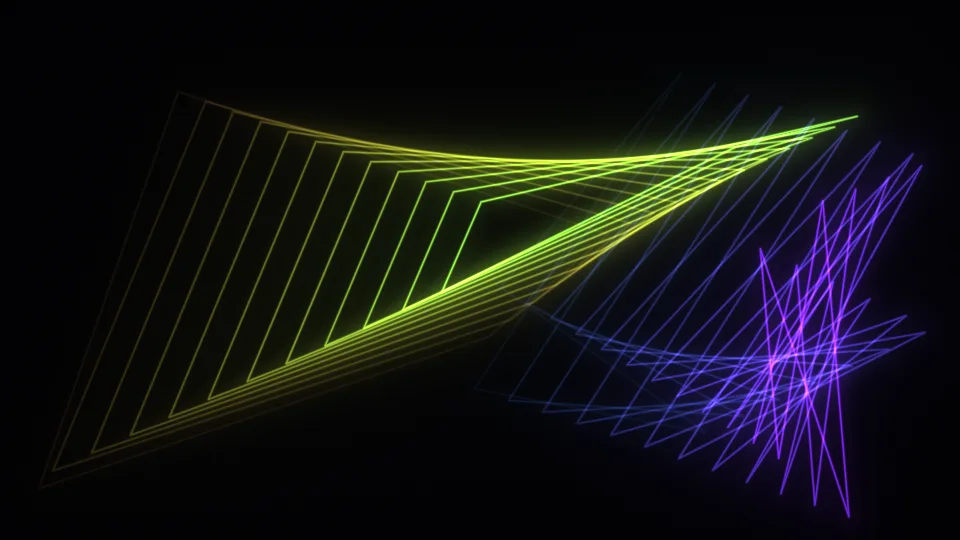
Mystify
Dua poligon berpendar memantul dengan jejak yang memudar.
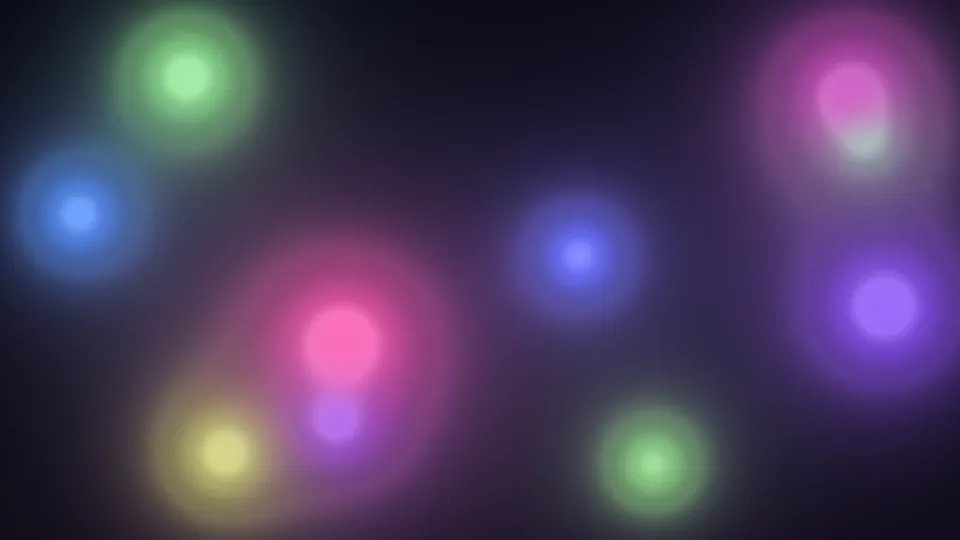
Bola cahaya lembut
Bola cahaya berwarna melayang dan menyatu lembut.
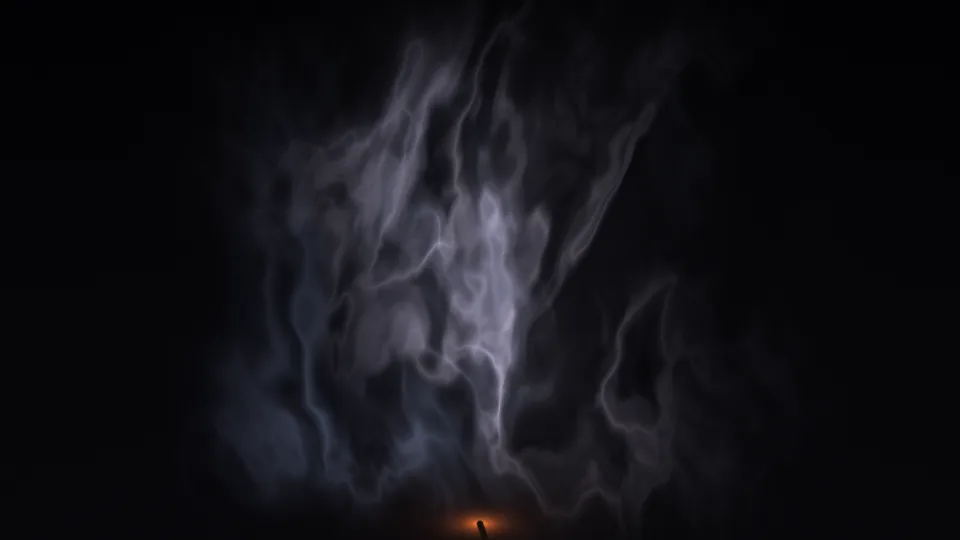
Liukan asap
Asap dupa tipis meliuk di ruangan gelap.
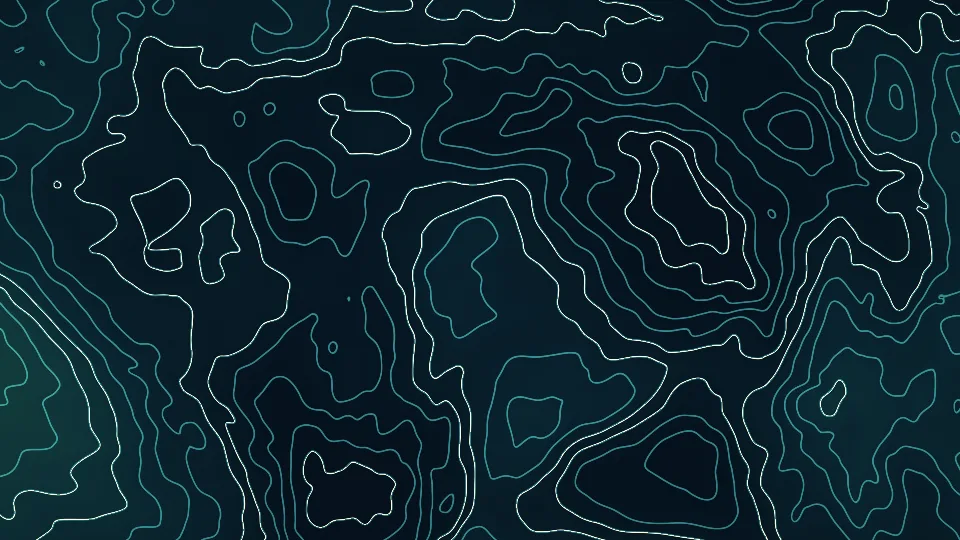
Garis kontur
Peta topografi yang berubah perlahan.
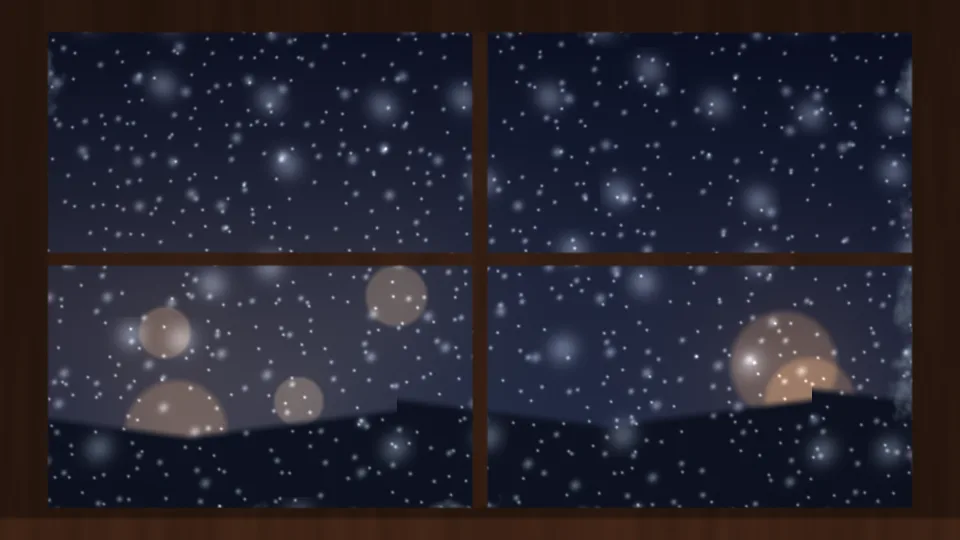
Jendela bersalju
Salju dan lampu jalan hangat di balik jendela kayu.
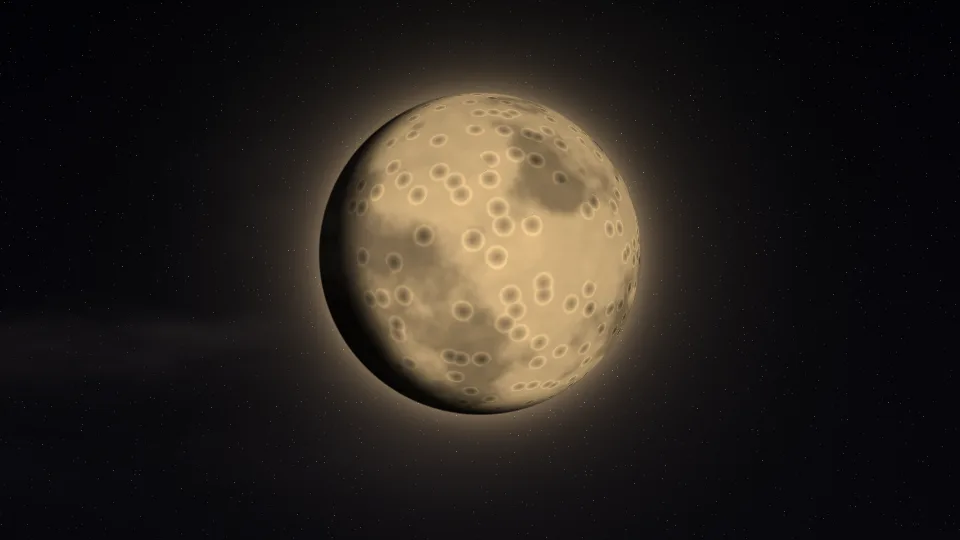
Bulan keemasan
Bulan besar berkawah dengan fase yang berubah pelan.
Daun musim gugur
Daun merah dan kuning berputar turun dalam cahaya ambar.
Kabut pinus
Barisan pinus memudar dalam kabut pagi yang pucat.
Danau kala senja
Gunung dan langit senja tercermin di danau yang tenang.
Osiloskop
Garis hijau menggambar kurva Lissajous di layar gelap.
Halo neon
Cincin neon di atas lantai gelap yang mengilap.
Kertas marmer
Pita-pita warna ditarik pelan menjadi gelombang.
Cincin moiré
Tiga kelompok cincin bertumpuk membentuk pola moiré.
Kereta malam
Lampu dan bukit gelap melintas di jendela kereta.
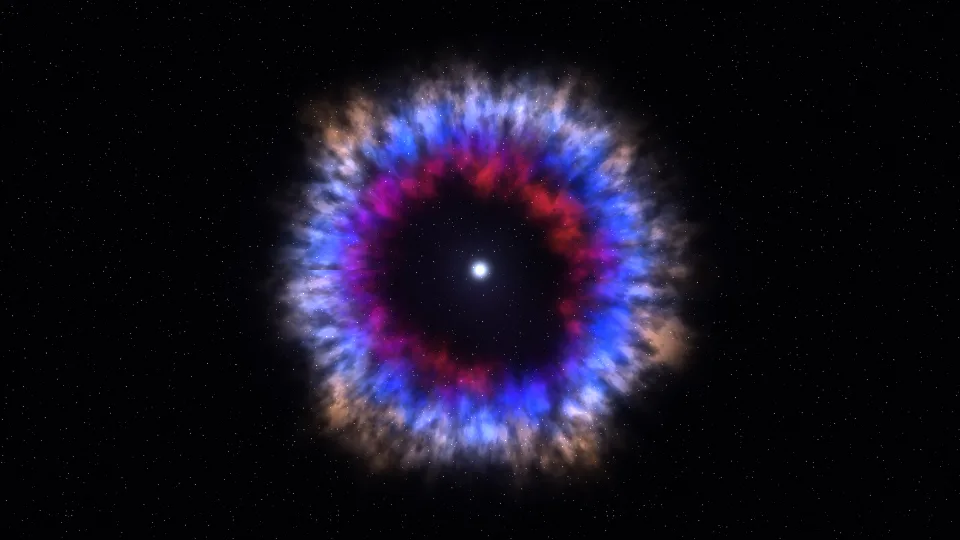
Sisa supernova
Cincin gas compang-camping di sekeliling bintang putih kecil.
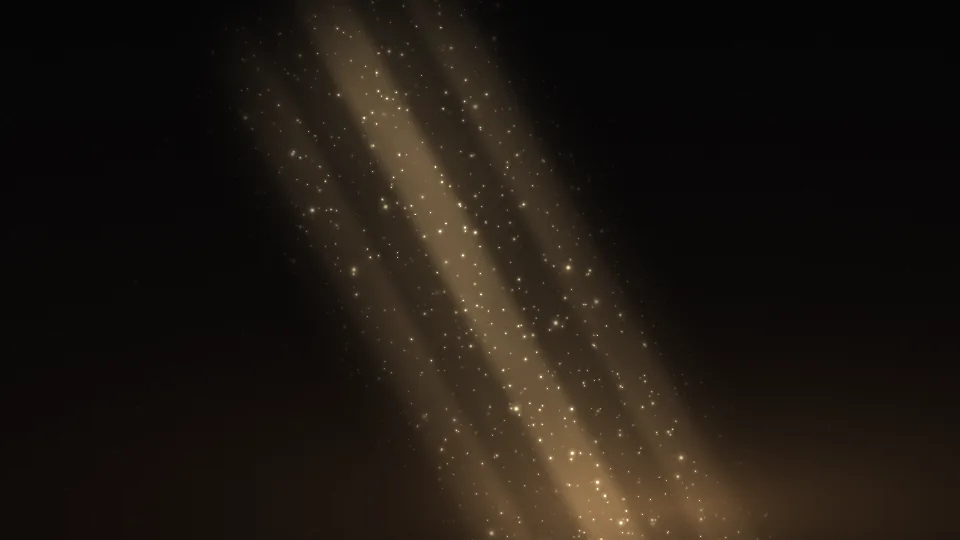
Debu dalam cahaya
Butir debu berkilat dalam berkas sinar matahari.
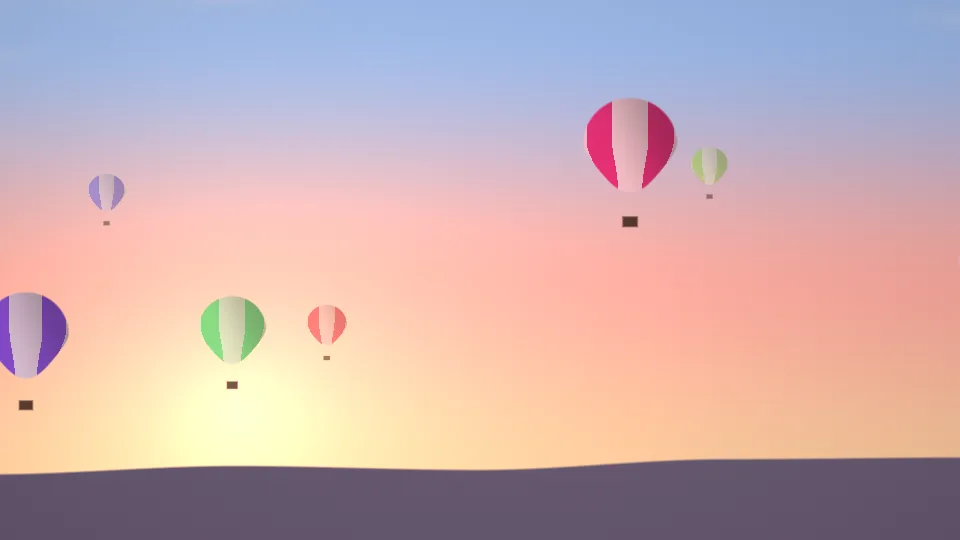
Balon fajar
Balon udara bergaris melayang di langit pagi.
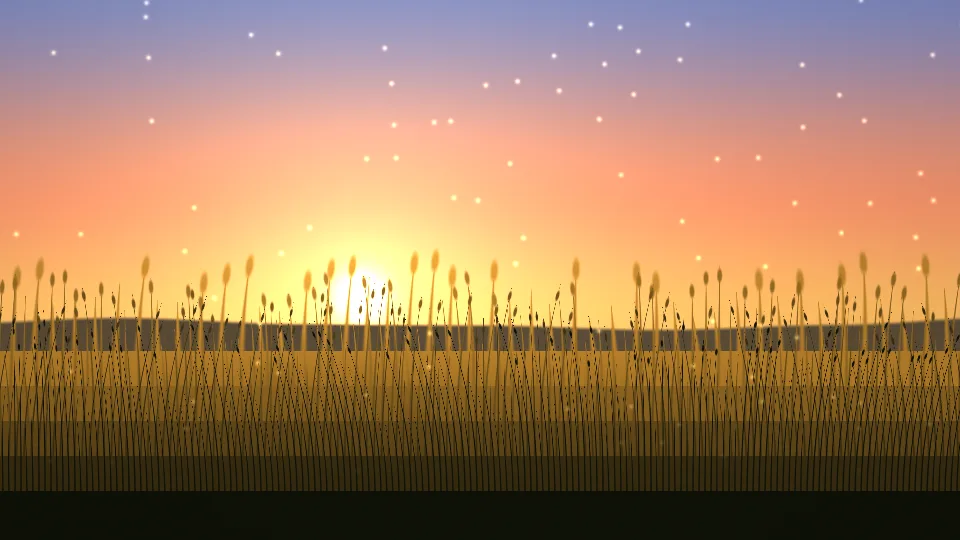
Padang musim panas
Rumput keemasan berayun di depan matahari rendah.
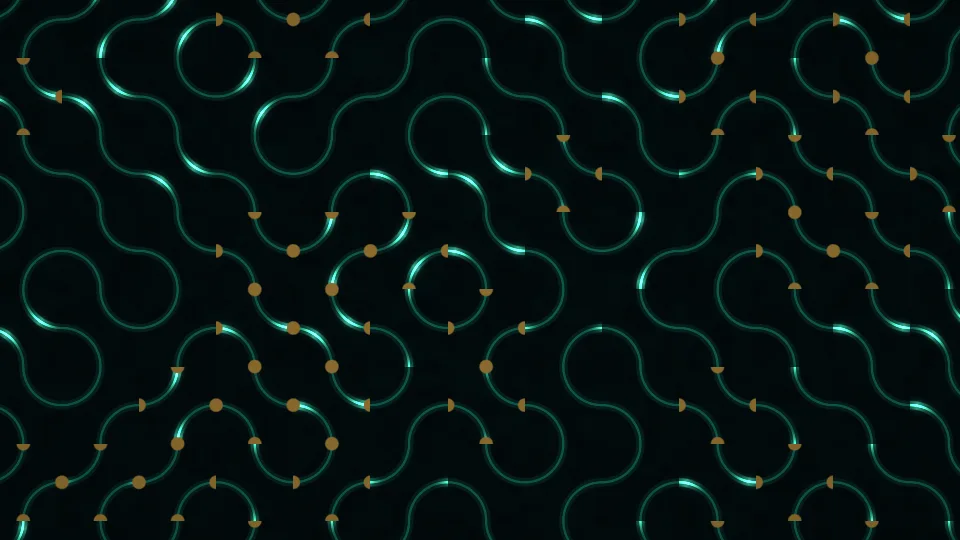
Pendar sirkuit
Denyut cahaya menyusuri jalur papan sirkuit gelap.
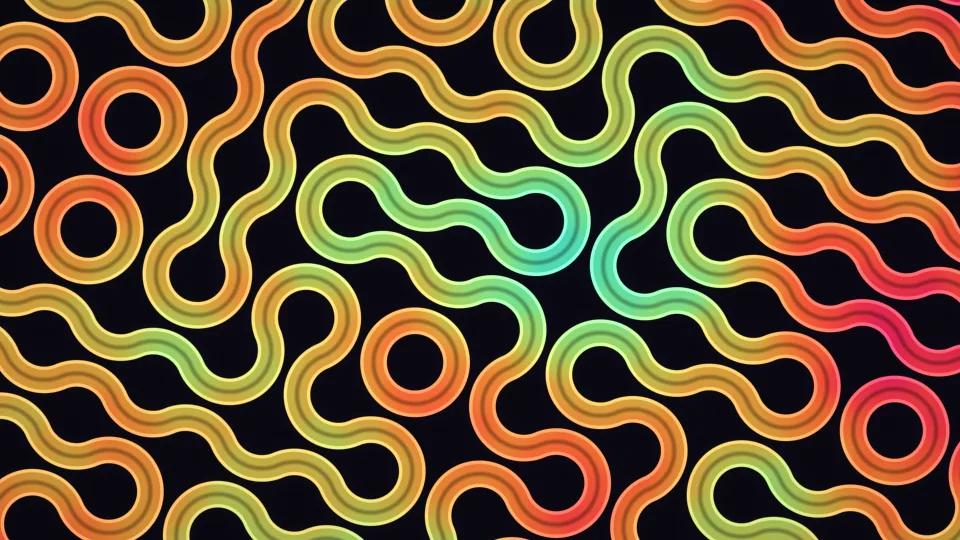
Anyaman Truchet
Pita warna tebal meliuk dalam pola ubin.
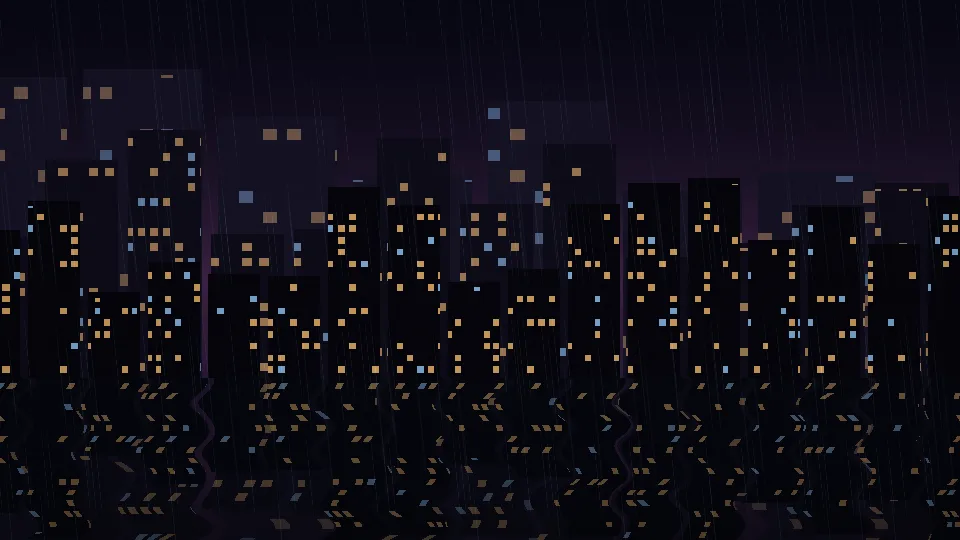
Malam hujan di kota
Jendela gedung menyala dan terpantul di jalan basah.
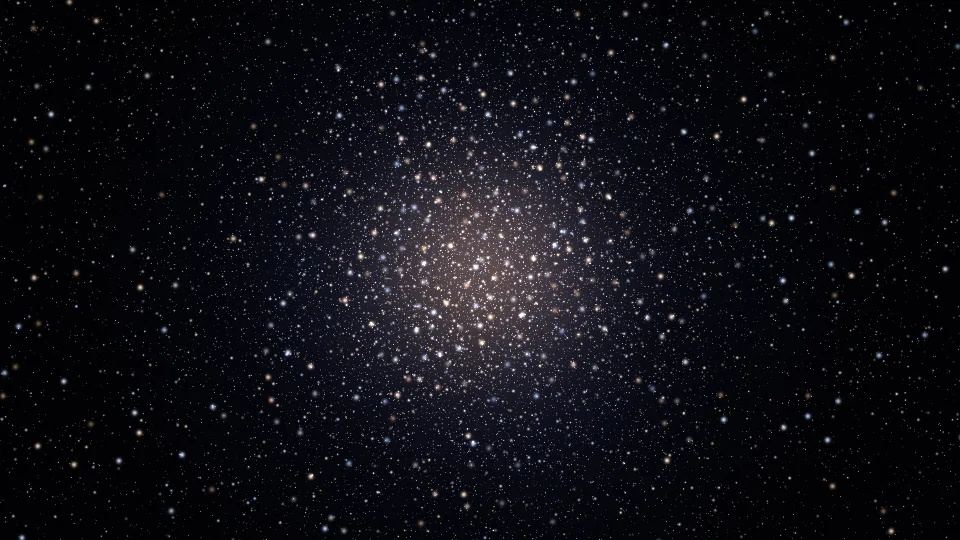
Gugus bintang
Ribuan bintang yang merapat ke pusat yang terang.

Gelembung sabun
Gelembung bertepi pelangi naik ke langit biru.
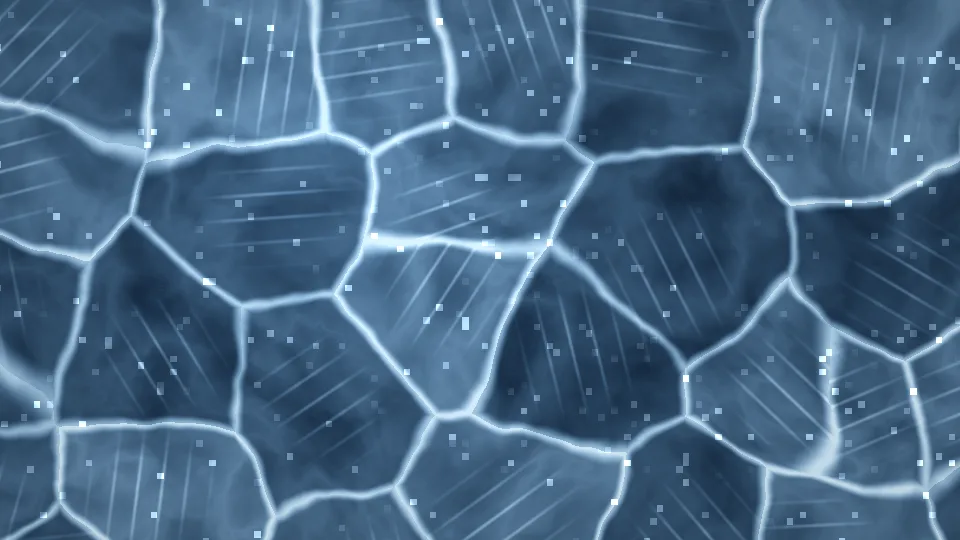
Danau beku
Es biru dengan retakan pucat dan kerlip embun beku.
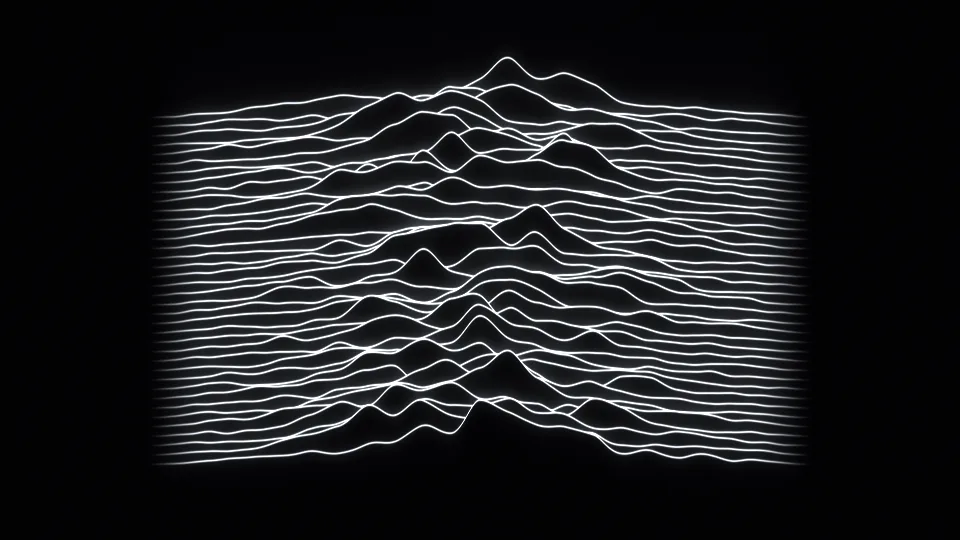
Gelombang radio
Garis-garis putih di latar hitam membentuk pegunungan.
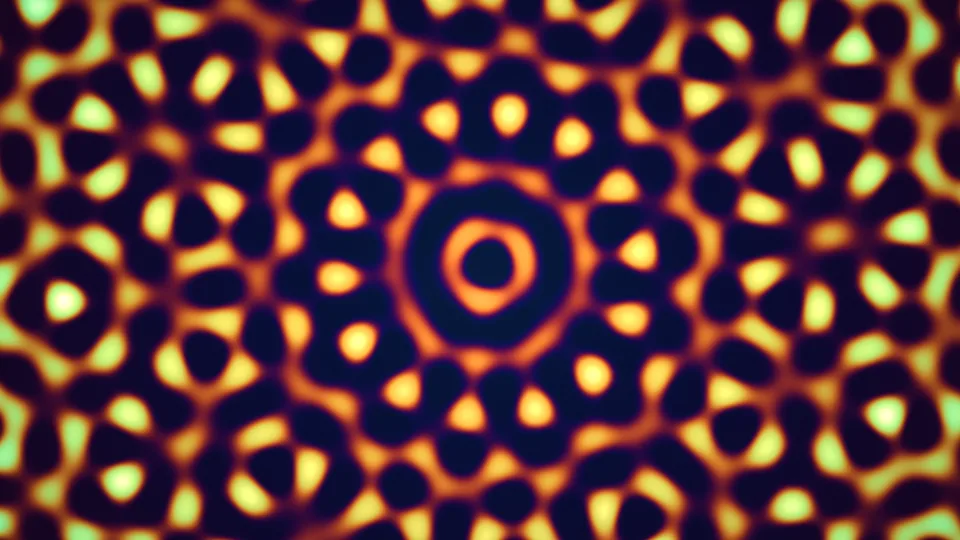
Kuasikristal
Pola berpendar yang tak pernah berulang persis sama.
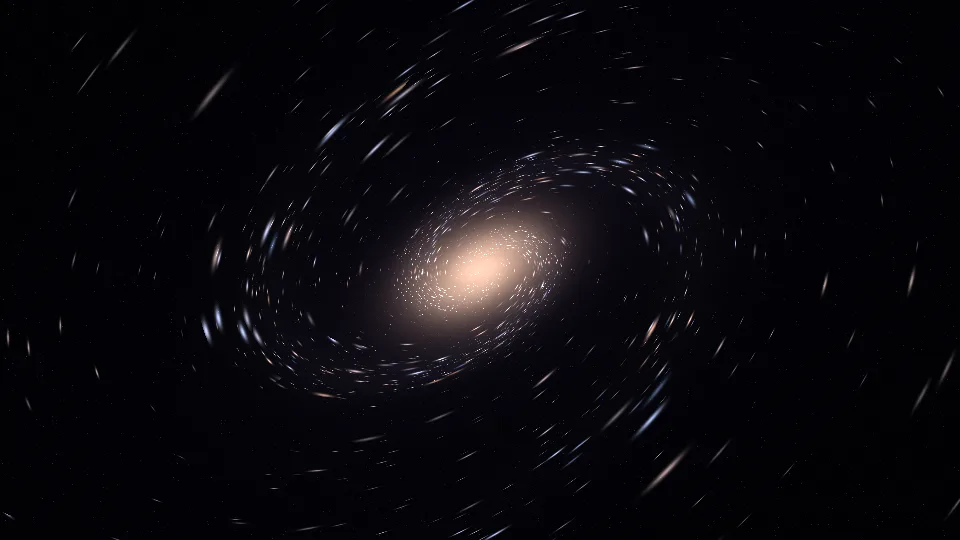
Spiral debu bintang
Galaksi dari titik-titik cahaya yang berputar pelan.
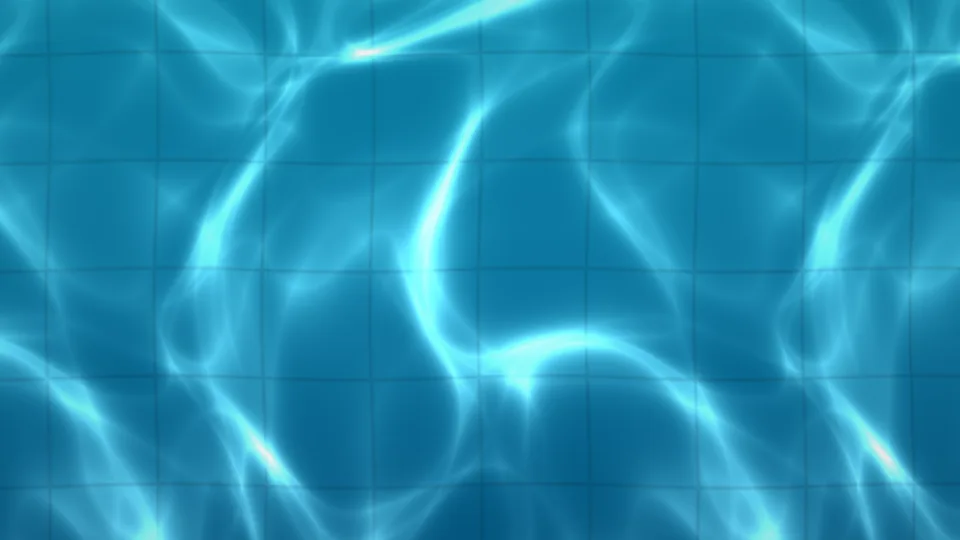
Cahaya kolam renang
Jala cahaya matahari bergoyang di ubin biru toska.
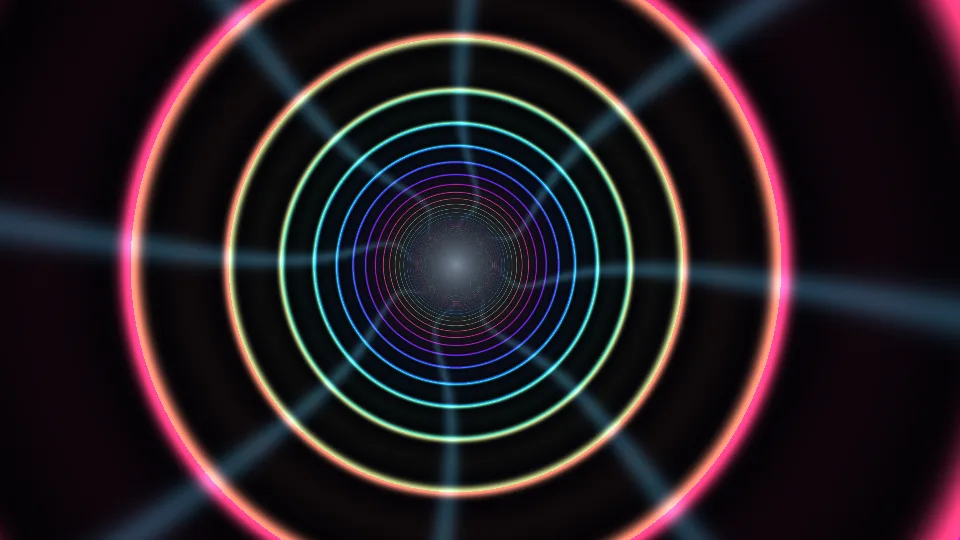
Terowongan cahaya
Meluncur pelan di terowongan cincin neon.
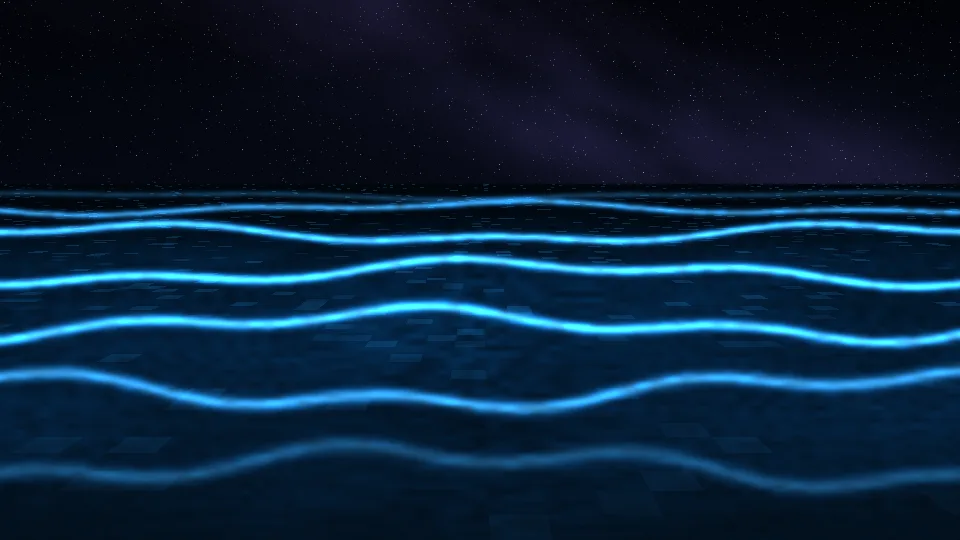
Ombak berpendar
Ombak malam menyala biru elektrik di bawah bintang.
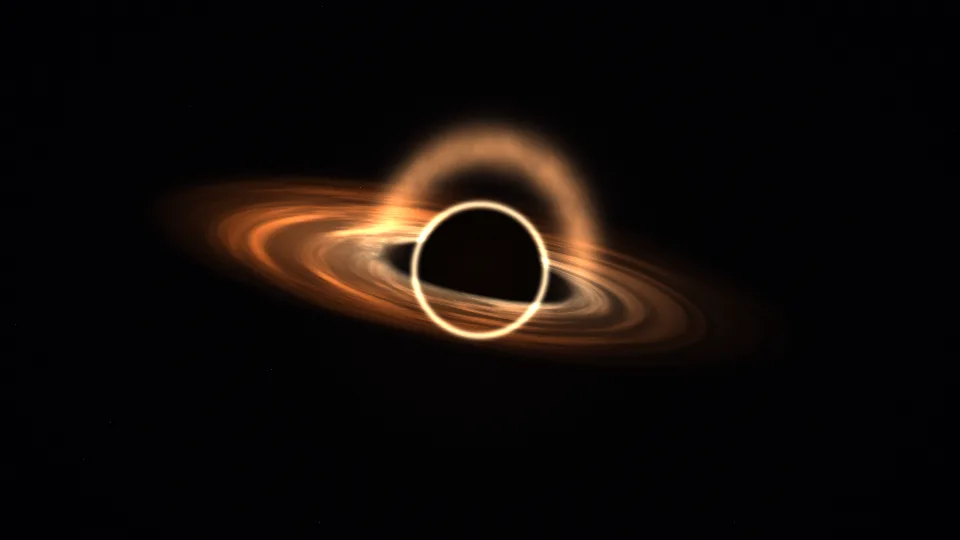
Cakrawala peristiwa
Lubang hitam membelokkan cahaya dari cakramnya sendiri.
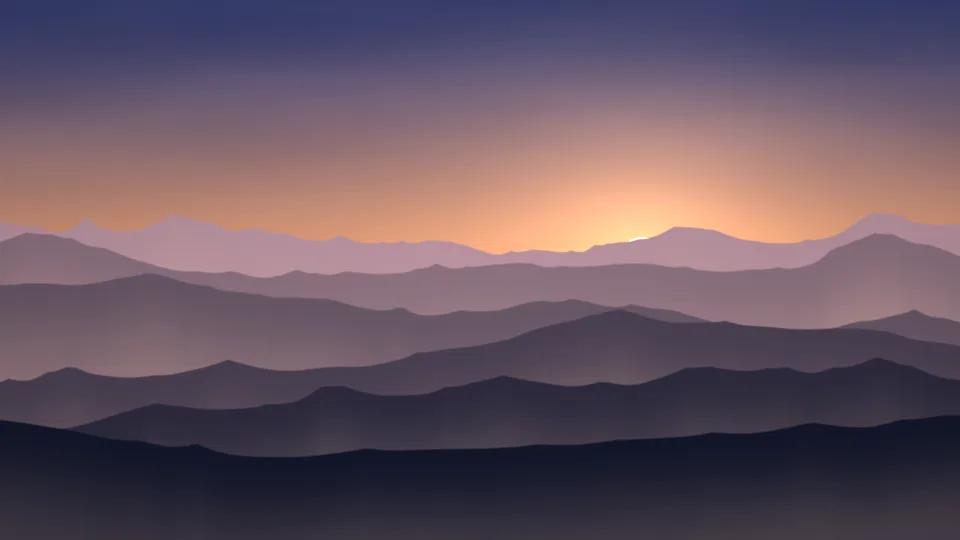
Puncak berkabut
Punggung gunung memudar dalam kabut fajar.
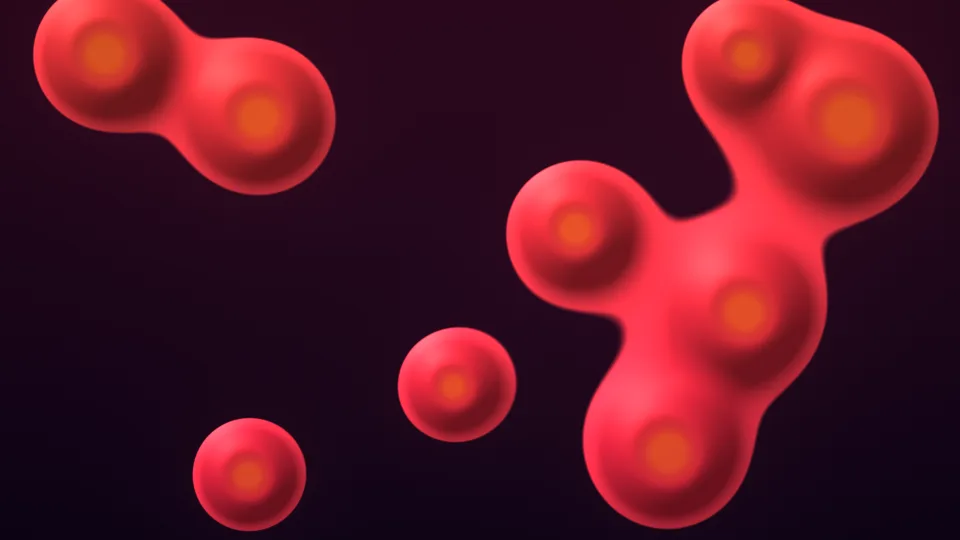
Lampu lava
Lilin hangat naik, menyatu, lalu terpisah.
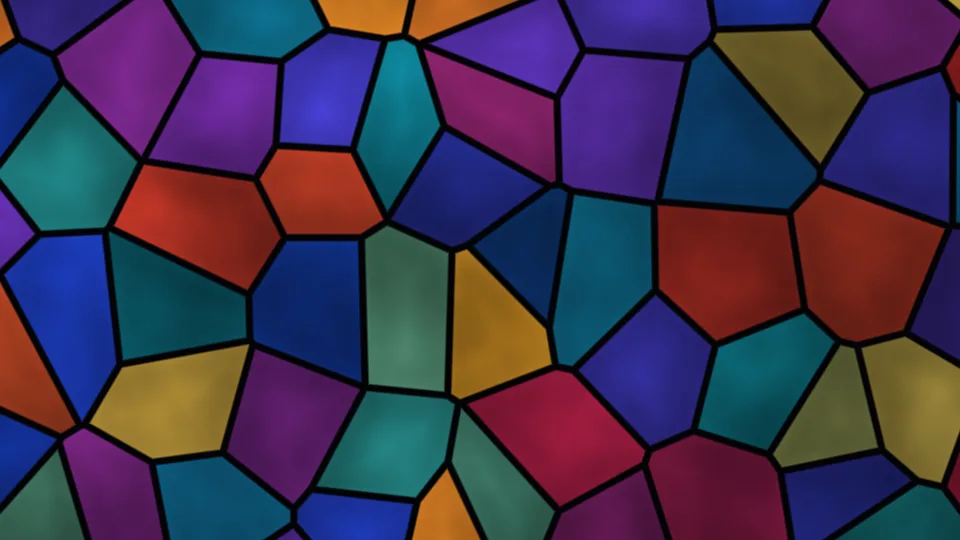
Kaca patri
Keping kaca berwarna permata dengan cahaya bergerak di belakangnya.
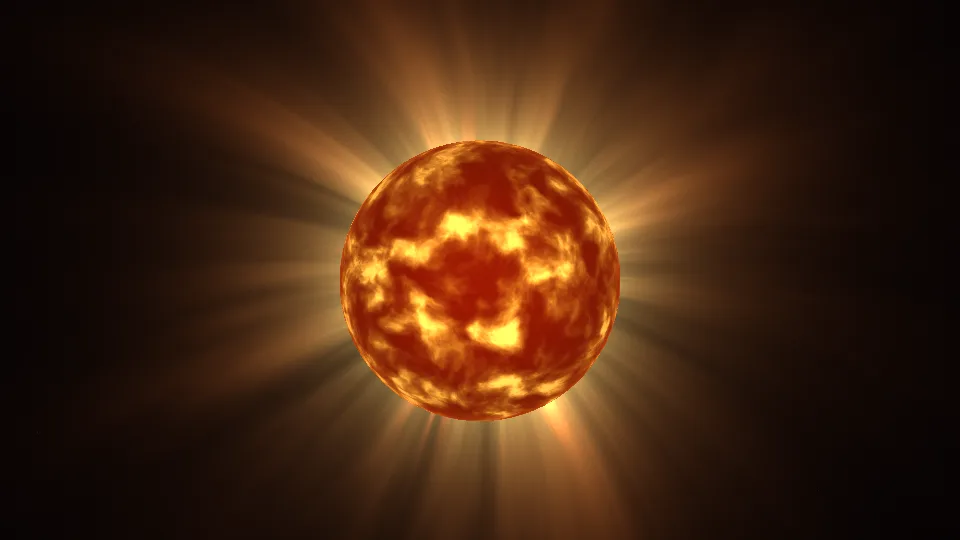
Korona matahari
Matahari dari dekat, diselimuti untaian yang mengalir pelan.

Sinar di kedalaman
Berkas matahari menembus air biru.
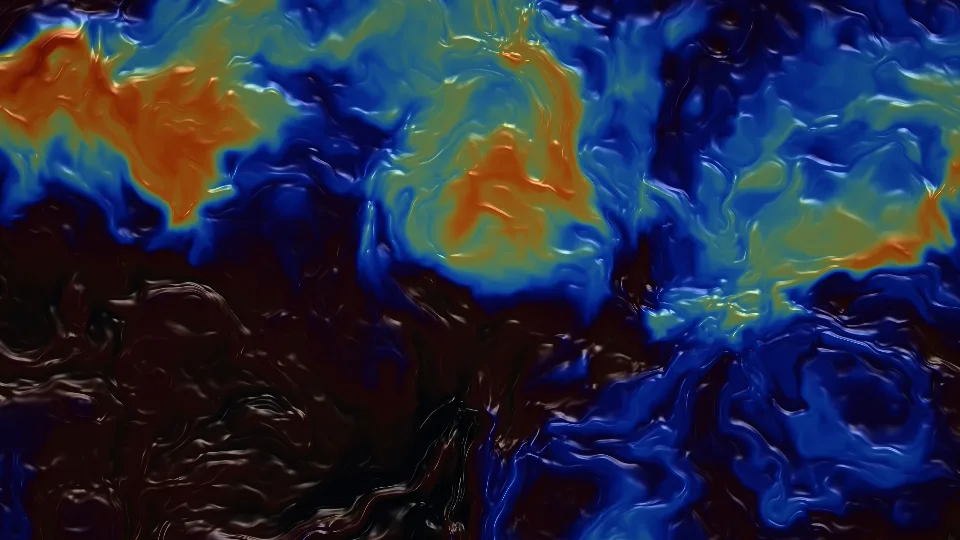
Minyak dan air
Lapisan berkilau pelangi meliuk di atas air gelap.
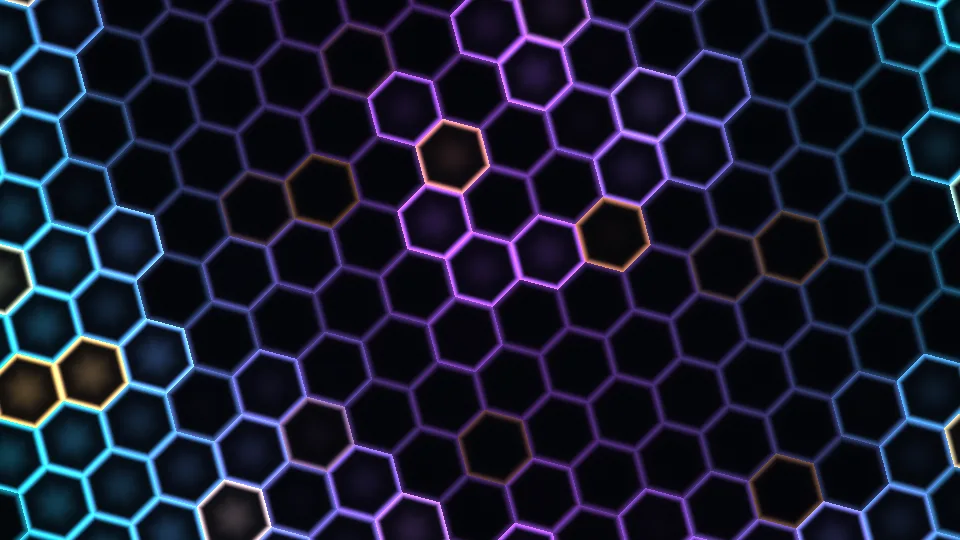
Denyut sarang lebah
Gelombang cahaya melintasi sarang lebah yang berpijar.
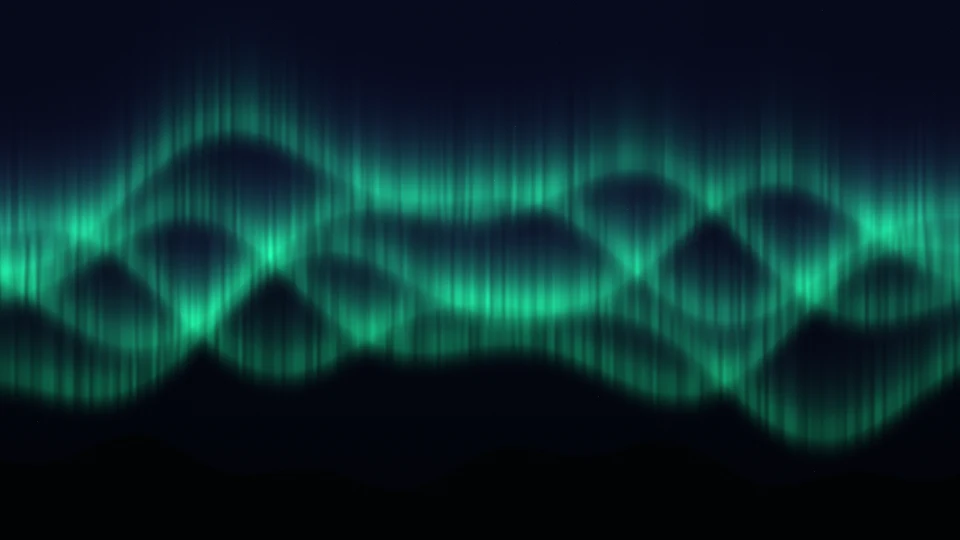
Cahaya utara
Tirai bercahaya di atas cakrawala yang tenang.
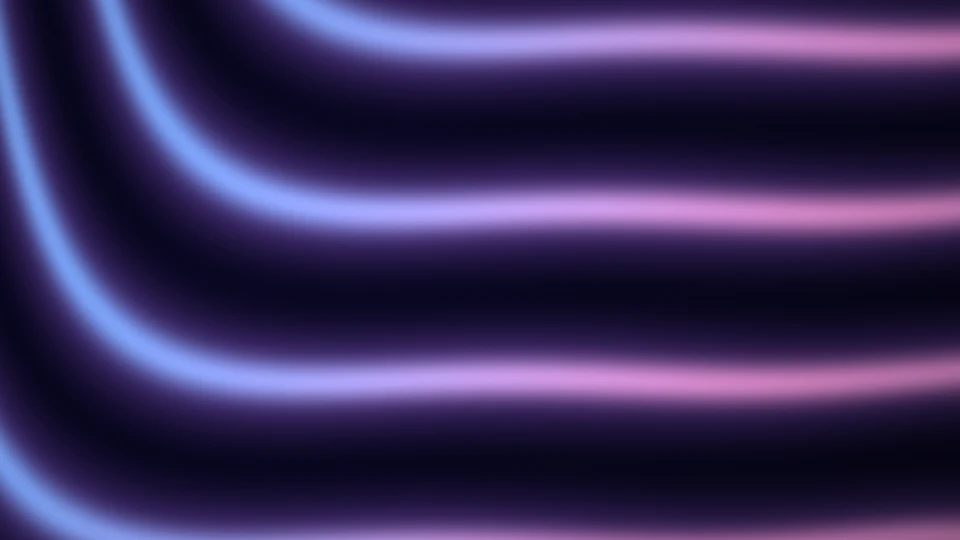
Aliran sutra
Kain berkilau pelangi terbawa arus lembut.
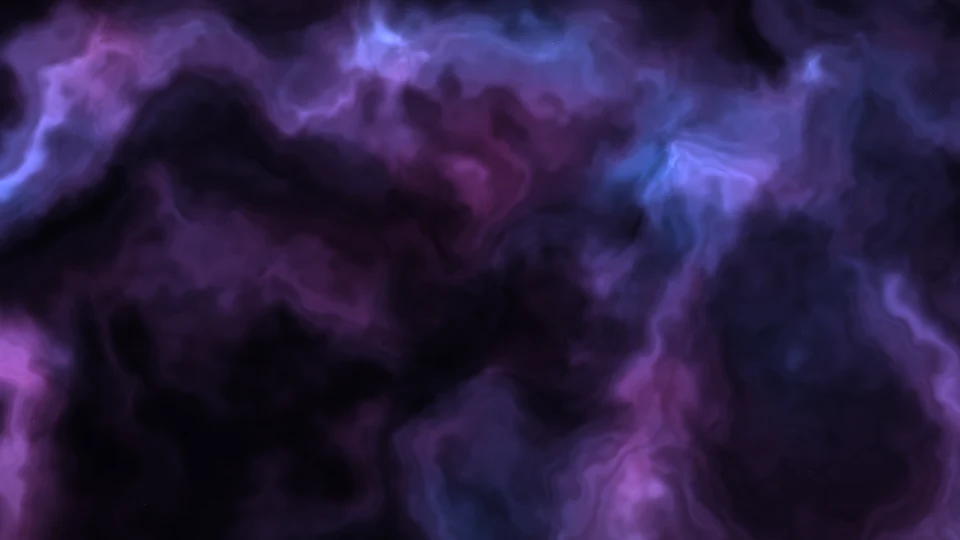
Nebula beludru
Awan merah muda dan nila melayang di antara bintang.
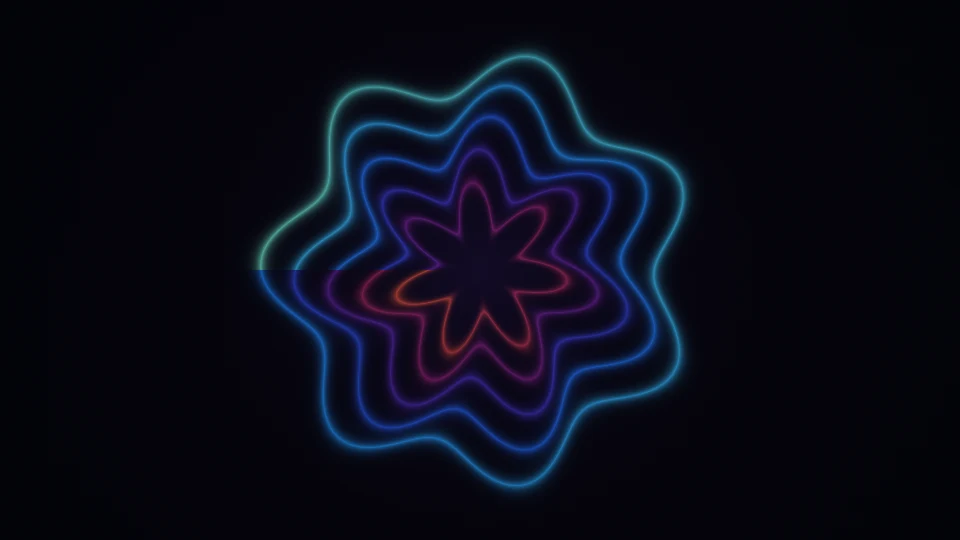
Bunga prisma
Kelopak cahaya mekar dalam simetri sempurna.
Star Nest
Perjalanan lambat melewati hamparan bintang.
Moonlit Sea
Cahaya bulan terpantul di laut yang tenang.
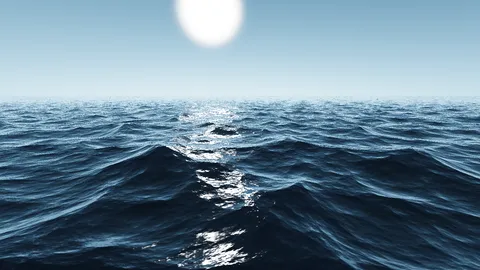
Open Ocean
Ombak biru bergulung di bawah matahari rendah.
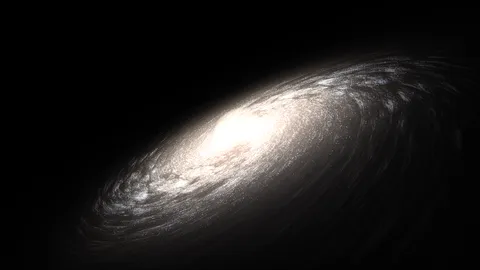
Distant Galaxy
Pusaran cahaya bintang di kegelapan yang dalam.
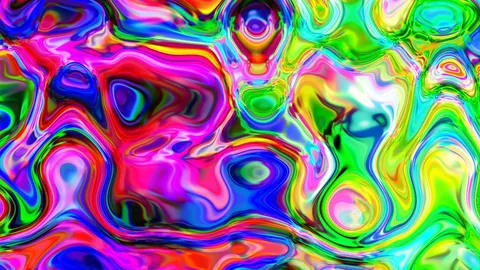
Color Melt
Hamparan warna cerah terus melipat tanpa henti.
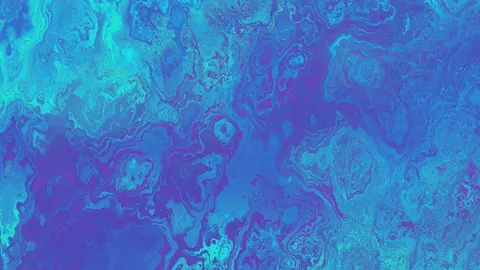
Marble Drift
Corak marmer biru bergerak dengan irama santai.
Orbit Saturnus
Dunia bercincin melayang dalam cahaya lembut.
Hujan di kaca
Tetes hujan sejuk dan lampu kota hangat di kejauhan.
Emas cair
Riak logam hangat dengan cahaya keemasan.
Cincin opal
Lingkaran berkilau mutiara bernapas perlahan.
Gelombang pita
Benang cahaya tipis bergerak bersama.
Kisi bercahaya
Kisi halus dengan cahaya yang mengembara lembut.
Setiap adegan digambar langsung di browser.
Video screensaver dengan musik →Mencari pantulan DVD klasik? →Alat Uji Layar dan Utilitas
Tes Layar Putih Terpandu untuk Semua Display
Ini adalah versi terpandu dari pemeriksaan layar putih. Alih-alih hanya menampilkan halaman kosong, tes membawa Anda melewati enam pola layar penuh: putih, abu-abu, hitam, merah, hijau, dan biru. Setiap langkah memiliki petunjuk tentang hal yang perlu diperiksa. Klik pratinjau untuk memulai, klik untuk lanjut, dan tekan Escape untuk selesai.
Fungsi Setiap Langkah
- Putih murni: pemeriksaan utama untuk keseragaman. Panel seharusnya tampak putih merata dari tepi ke tepi. Cari rona kuning atau pink, sudut gelap, dan bercak seperti “dirty screen effect”.
- Abu-abu 50%: lampu latar yang tidak rata dan banding lebih cepat terlihat pada abu-abu. Warna ini digunakan oleh teknisi kalibrasi profesional.
- Hitam: redupkan lampu ruangan dan periksa tepi. Bercak bercahaya adalah backlight bleed, sedangkan area berkabut adalah clouding. Pada OLED, hitam seharusnya benar-benar padam.
- Merah, hijau, dan biru: setiap warna primer mengisolasi satu subpiksel. Titik dengan warna salah menandakan subpiksel macet. Gunakan tes piksel mati untuk memeriksanya lebih dekat.
Kapan Masalah Perlu Dikhawatirkan?
Sedikit perbedaan rona dan kebocoran cahaya masih normal pada LCD. Perhatikan cacat yang terlihat saat penggunaan sehari-hari, seperti setengah layar berwarna pada monitor untuk foto, cahaya tepi yang mengganggu film gelap, atau piksel mati pada perangkat baru. Periksa kebijakan garansi karena beberapa merek mengganti panel meski hanya ada satu cacat.
Uji Layar Baru dan Bekas Sebelum Membeli
Waktu terbaik menjalankan tes adalah saat monitor baru tiba atau sebelum membayar perangkat bekas. Tidak perlu instalasi dan tes bekerja pada monitor, laptop, ponsel, tablet, proyektor, serta TV. Untuk layar kosong cepat, gunakan layar putih. Layar hitam juga cocok sebagai tampilan kosong yang ramah OLED.
Pertanyaan yang Sering Diajukan
Apa yang diperiksa oleh tes layar putih?
Warna putih penuh menampakkan piksel mati sebagai titik hitam, bias warna sebagai area kuning atau pink, dan ketidakrataan sebagai bercak gelap. Tes terpandu menambahkan abu-abu, hitam, serta RGB untuk memeriksa kebocoran cahaya dan subpiksel macet.
Bagaimana cara menguji kebocoran cahaya monitor?
Gunakan langkah hitam di ruangan redup dengan kecerahan normal. Cahaya di tepi atau sudut adalah backlight bleed. Sedikit kebocoran normal pada LCD, tetapi kebocoran berat yang terlihat saat menonton dapat menjadi alasan klaim garansi.
Mengapa layar putih saya terlihat kuning atau pink?
Penyebabnya dapat berupa Night Shift atau filter cahaya biru, profil warna, atau rona panel. Matikan filter terlebih dahulu. Jika hanya satu area yang tetap berwarna, masalahnya kemungkinan berasal dari panel.
Apakah tes ini akurat untuk ponsel dan TV?
Ya. Polanya berupa warna polos layar penuh yang tampil sama pada setiap teknologi display. Buka halaman di browser ponsel, tablet, atau smart TV dan jalankan langkah yang sama.
Seberapa sering layar perlu diuji?
Uji display baru ketika tiba, sebelum membeli barang bekas, dan sesekali setelah penggunaan berat. Panel dapat mengalami piksel macet dan perubahan keseragaman seiring waktu.