静かなサーバー室
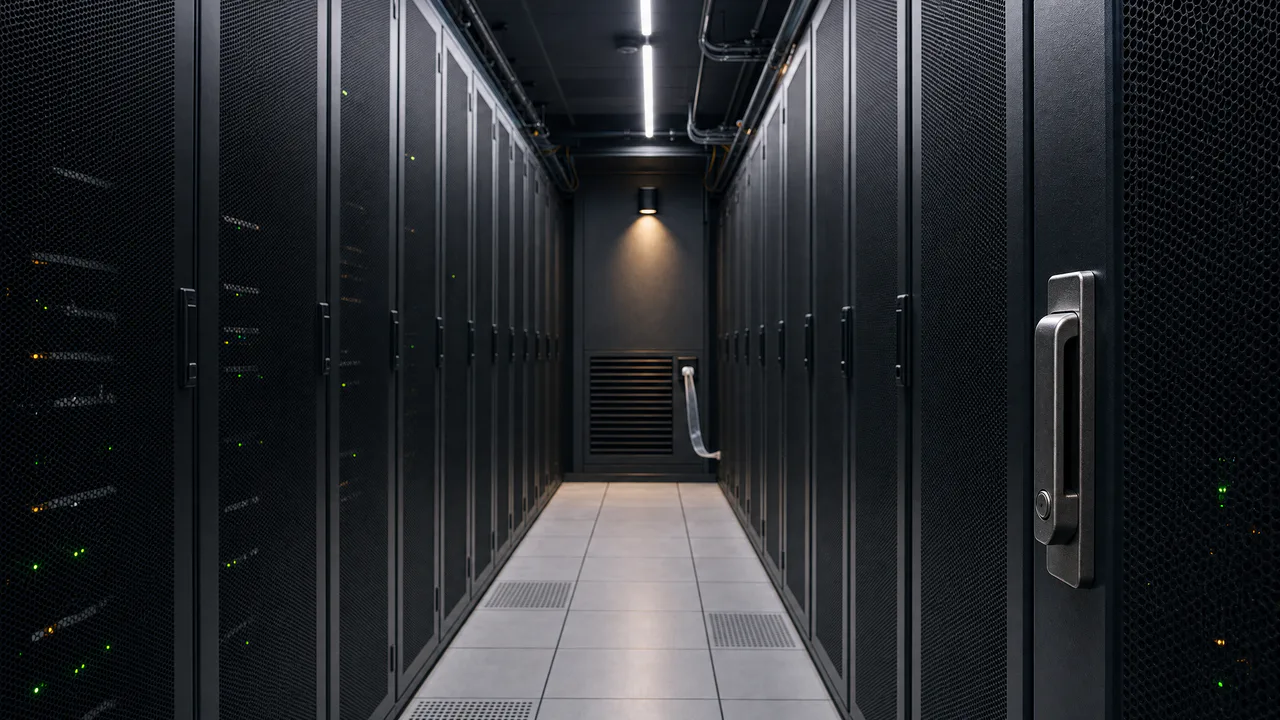
暗いサーバーラックが2列に並ぶ、清潔な通路です。通気口のそばでリボンが揺れ、小さな表示灯がいくつか点いています。
小さな表示灯の点滅
ときどき、小さな状態表示灯がゆっくり暗くなって元に戻ります。2つが同時に変化することはありません。リボンが風に揺れます。光が急に明滅することはありません。音ありで始めた場合だけ、音が流れます。
ここでできること
- 風量を上げる
- 風量を上げるとファンが強く回り、通気口のそばのリボンがさらに押し出されます。風の強弱でリボンが揺れ、小さな波打ちが先へ伝わります。風が速くなるほど、その動きも増えます。
- 表示灯を眺める
- 稼働状況で、緑の状態表示灯が暗くなって元に戻る頻度を決めます。各表示灯は1.5秒かけて暗くなり、再び変化するまで数秒待ちます。同時に暗くなるのは最大3つです。琥珀色の表示灯は点いたままです。
- 通路の奥を見る
- ポインターを動かすと、視点も少し動きます。小さく一歩踏み出したときのように、近くのラックほど大きくずれ、奥の壁はほとんど動きません。
- 留め金に触れる
- 右側のラックの留め金をタップすると、カチッと音がして、金属に冷たい色の光がきらりと映ります。再び音が鳴るまで4秒待ちます。
壁紙として使う
Fで全画面表示、Mで音のオンとオフを切り替えられます。音量と音の設定は、すべての壁紙に引き継がれます。別のタブに切り替えても、音は流れ続けます。
ライブリンク
https://whitescreen.tv/ja/interactive-wallpapers/quiet-server-vault/#wallpaper- パソコンのデスクトップで
- 壁紙アプリの中には、デスクトップのアイコンの背後にウェブページを表示できるものがあります。そのアプリに上のライブリンクを渡すと、シーンが自動で動きます。周囲のページ表示も広告も音もありません。
- テレビや予備のモニターで
- このページを開いてFを押すか、全画面表示を使ってください。全画面表示の間は、画面がスリープしないようブラウザーに要求します。
- スマートフォンやタブレットで
- 画像を保存で、画面に表示されている内容をそのまま画像としてダウンロードできます。写真から壁紙に設定してください。スマートフォンでは左右が切り取られます。
ライブ壁紙は、1日中ページを動かし続けます。ライブリンクでは、シーンの描画は毎秒最大30フレームで、画面が隠れている間は停止します。それでもノートパソコンでは、バッテリーをある程度消費します。
扉がメッシュになっている理由
サーバーは前面から冷たい空気を取り込み、背面から熱い空気を排出します。多くのデータセンターでは、このような冷気の通路を挟んで2列のラックが向かい合っています。穴の開いた扉から冷気が入り、壁の向こうでは背面同士が排熱の通路を共有します。通気口のリボンは、設備管理で昔から使われている工夫です。細長いプラスチック片で、空気が動いているかをひと目で確認できます。
ここでは表示灯がちらつかない理由
実際のサーバーでは、ディスクやネットワークポートが動くたびに、稼働表示灯が1秒に何度も点滅します。それが壁一面に並ぶと見ていて疲れるため、ここでは各表示灯がときどきゆっくり暗くなるだけにしています。機械が1つの仕事を終えて次の仕事を始めるときの、状態表示灯の変化に似ています。
音について
2つの録音を使っています。風量を上げると強まる、フィルター処理したラックのファンの風音と、ラックの留め金が鳴る音です。このような一定のファンの音を、仕事中や睡眠中の背景音に向いていると感じる人は多くいます。
眺めるだけにしたいなら
画像と音は、私たちが書いた指示文から生成しました。動き、操作機能、音のミックスはWhiteScreen.tvが制作しています。
