Sneeuwval voor het raam
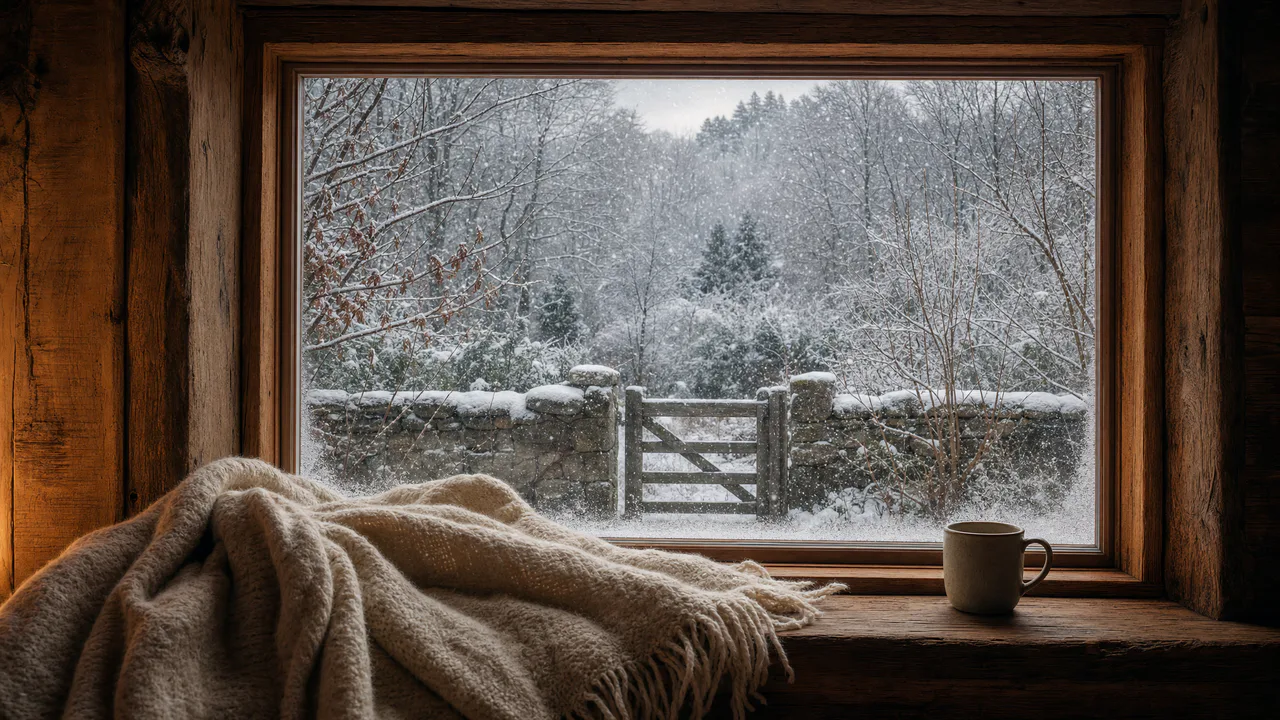
Een diepe zitnis bij het raam, een wollen deken, een mok op de vensterbank en sneeuw die de tuin buiten vult. Stuur de wind en houd je thee warm.
Vallende sneeuw
Je ziet sneeuw op drie verschillende afstanden langs het glas vallen en met de wind meedrijven. Niets flitst. Er klinkt alleen geluid als je met geluid begint.
Kerstmuziek
The First Noel
Winterse fluit en harp
Kerstliederen
Geschreven voor deze scènes
Bij Speel alles en Willekeurig worden de aangevinkte nummers afgespeeld.
Voor deze scène gekozen: The First Noel — Winterse fluit en harp
Wat je hier kunt doen
- Verander de windrichting
- Beweeg over het raam. De sneeuw helt naar de kant waar je bent, vooral de vlokken dichtbij. Een paar seconden nadat je stopt, valt hij weer bijna recht naar beneden.
- Laat het harder sneeuwen
- Sneeuwval gaat van een paar vlokken tot hevige sneeuwval. De wind buiten neemt daarbij toe.
- Houd de thee warm
- Er stijgt stoom uit de mok, steeds minder naarmate de thee in ongeveer tien minuten afkoelt. Tik op de mok om hem bij te vullen.
- Laat het hekje rammelen
- Tik op het hekje in de tuin en het slaat tegen zijn paal.
- Zet wat muziek op
- Muziek speelt los van het eigen geluid van de scène, met een eigen volume. Je kunt dus alleen het ene, alleen het andere, allebei of geen van beide aanzetten. De muziek begint met het nummer dat voor deze scène is gekozen en herhaalt dat. Open de lijst om een ander nummer te kiezen, ze allemaal op volgorde af te spelen of de nummers die je aanvinkt in willekeurige volgorde af te spelen. Er zijn er vijftien, allemaal instrumentaal: twaalf kerstliederen, van Jingle Bells tot O heilige nacht, en drie stukken die voor deze scènes zijn geschreven. De muziek begint pas als je die zelf start.
Gebruik dit als je achtergrond
Druk op F voor volledig scherm en op M om het geluid uit en aan te zetten; het volume en je geluidskeuze worden bij elke achtergrond overgenomen. Het geluid blijft spelen als je naar een ander tabblad gaat.
Live-link
https://whitescreen.tv/nl/interactive-wallpapers/snowfall-window/#wallpaper- Op een computer
- Sommige apps voor bureaubladachtergronden kunnen een webpagina achter je bureaubladpictogrammen weergeven. Voer in zo'n app de live-link hierboven in en de scène draait er vanzelf: geen pagina eromheen, geen advertenties en geen geluid.
- Op een tv of een extra scherm
- Open deze pagina en druk op F, of kies Volledig scherm. Zolang de pagina op volledig scherm staat, vragen we de browser te voorkomen dat het scherm in slaapstand gaat.
- Op een telefoon of tablet
- Met Afbeelding opslaan download je precies wat er op het scherm staat als afbeelding. Stel die vanuit je foto's in als achtergrond; je telefoon snijdt de zijkanten bij.
Een bewegende achtergrond laat de hele dag een pagina draaien. Via de live-link wordt de scène met maximaal 30 beelden per seconde getekend en stopt de animatie zolang het scherm afgedekt is, maar op een laptop kost het nog steeds wat acculading.
Waarom de dichtstbijzijnde vlokken onscherp zijn
De tuin is scherp in beeld. De vlokken vlak buiten het glas zijn daardoor te dichtbij om scherp te zijn: je ziet ze als grotere, zachtere vormen, terwijl de vlokken bij de bomen kleine, scherpe stipjes zijn. Juist die diepteverschillen zorgen er grotendeels voor dat vallende sneeuw op sneeuw lijkt en niet op beeldruis.
Over de geluiden
Twee opnamen en één zachte geluidslaag: winterwind gedempt door het glas, een houten hekje dat tegen zijn paal tot rust komt en het omgevingsgeluid van een stille kamer. Sneeuw zelf maakt bijna geen geluid, dus voor de vlokken is geen geluid toegevoegd.
Als je liever alleen kijkt
Afbeelding en geluiden gegenereerd met onze prompts. Beweging, bediening en mix van WhiteScreen.tv.
