Schneefall am Fenster
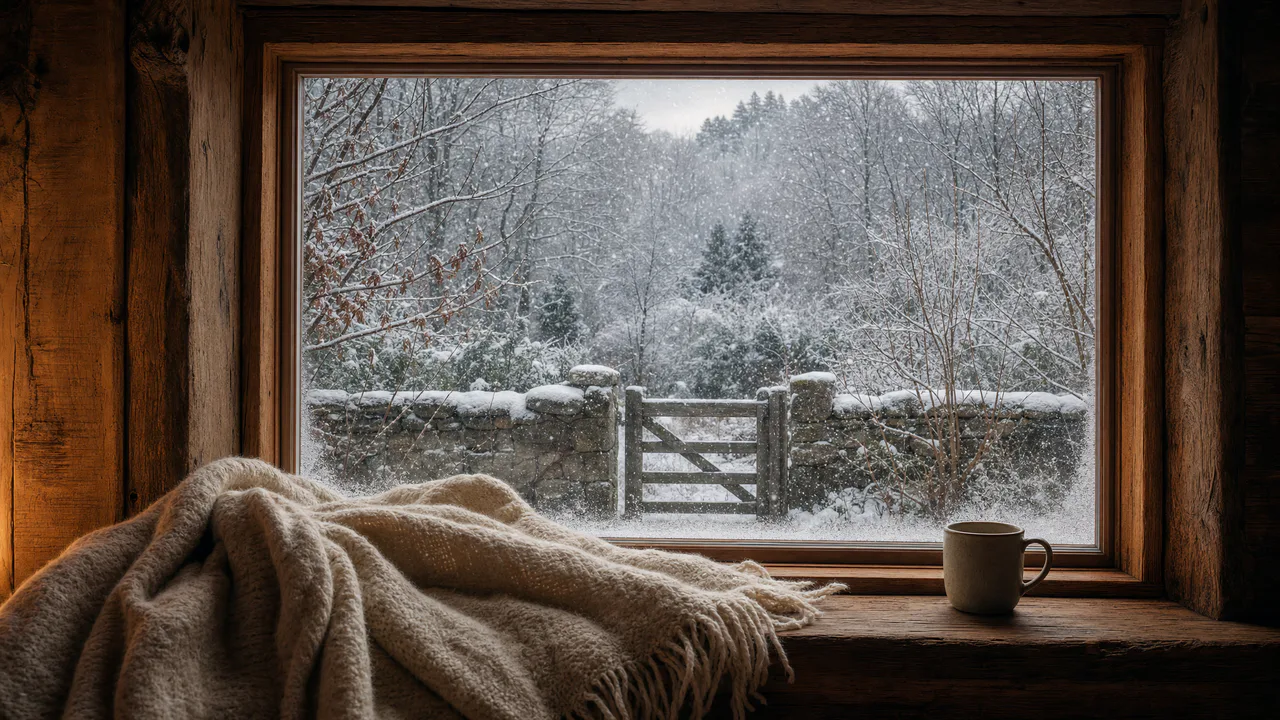
Ein tiefer Fenstersitz, eine Wolldecke, eine Tasse auf der Fensterbank und Schnee, der draußen den Garten füllt. Lenke den Wind und halte deinen Tee warm.
Fallender Schnee
Der Schnee fällt in drei Tiefenebenen an der Scheibe vorbei und treibt mit dem Wind. Nichts blitzt auf. Ton wird nur abgespielt, wenn du mit Ton startest.
Weihnachtsmusik
The First Noel
Flöte und Harfe im Winter
Weihnachtslieder
Für diese Szenen komponiert
Bei „Alle“ und „Zufall“ werden die angehakten Stücke abgespielt.
Für diese Szene ausgewählt: The First Noel — Flöte und Harfe im Winter
Was du hier machen kannst
- Ändere die Windrichtung
- Bewege den Zeiger über das Fenster. Die Flocken fallen schräg zu der Seite, auf der du bist, die nahen am stärksten. Ein paar Sekunden nachdem du aufhörst, fallen sie wieder fast senkrecht.
- Lass es stärker schneien
- Schneefall reicht von wenigen Flocken bis zu starkem Schneefall. Der Wind draußen wird dabei ebenfalls stärker.
- Halte den Tee warm
- Dampf steigt aus der Tasse und wird im Lauf von etwa zehn Minuten dünner, während der Tee abkühlt. Tippe auf die Tasse, um Tee nachzugießen.
- Lass das Tor klappern
- Tippe auf das Tor im Garten. Es klappert gegen seinen Pfosten.
- Mach Musik an
- Musik läuft unabhängig vom Ton der Szene und hat eine eigene Lautstärke. Du kannst also nur eines von beiden hören, beides oder gar nichts. Sie beginnt mit dem für diese Szene ausgewählten Stück und wiederholt es. Öffne die Liste, um ein anderes zu wählen, alle der Reihe nach abzuspielen oder die angehakten Stücke in zufälliger Reihenfolge zu hören. Alle fünfzehn Stücke sind instrumental: zwölf Weihnachtslieder, von Jingle Bells bis O heilige Nacht, und drei eigens für diese Szenen geschriebene Stücke. Die Musik beginnt erst, wenn du sie startest.
Als Hintergrundbild verwenden
Drücke F für Vollbild und M, um den Ton aus- und einzuschalten. Die Lautstärke und deine Toneinstellung werden für alle Hintergrundbilder übernommen. Der Ton läuft weiter, wenn du zu einem anderen Tab wechselst.
Live-Link
https://whitescreen.tv/de/interactive-wallpapers/snowfall-window/#wallpaper- Auf dem Desktop
- Manche Hintergrundbild-Apps können eine Webseite hinter deinen Desktop-Symbolen anzeigen. Gib einer solchen App den oben angegebenen Live-Link. Dann läuft die Szene dort von selbst: ohne umgebende Seite, ohne Werbung und ohne Ton.
- Auf einem Fernseher oder einem freien Bildschirm
- Öffne diese Seite und drücke F oder wähle Vollbild. Im Vollbildmodus bitten wir den Browser, zu verhindern, dass der Bildschirm in den Ruhezustand wechselt.
- Auf dem Handy oder Tablet
- Bild speichern lädt genau das, was auf dem Bildschirm zu sehen ist, als Bild herunter. Lege es über deine Fotos als Hintergrundbild fest; das Handy schneidet die Seiten ab.
Bei einem animierten Hintergrundbild läuft eine Webseite den ganzen Tag. Über den Live-Link wird die Szene mit höchstens 30 Bildern pro Sekunde gezeichnet und pausiert, solange der Bildschirm verdeckt ist. Auf einem Laptop verbraucht das trotzdem etwas Akkuladung.
Warum die nächsten Flocken weich aussehen
Der Fokus liegt auf dem Garten. Deshalb sind die Flocken direkt vor der Scheibe zu nah, um scharf zu sein: Sie erscheinen als größere, weichere Formen. Die Flocken bei den Bäumen sind dagegen kleine, scharf umrissene Punkte. Diese räumliche Staffelung ist der Hauptgrund dafür, dass fallender Schnee nach Schnee aussieht und nicht wie Bildrauschen.
Zu den Geräuschen
Zwei Aufnahmen und eine leise Hintergrundspur: Winterwind, den die Scheibe dämpft, ein Holztor, das an seinem Pfosten zur Ruhe kommt, und die Atmosphäre eines ruhigen Zimmers. Schnee selbst macht fast kein Geräusch. Deshalb bekommen die Flocken hier keines.
Wenn du lieber nur zuschaust
Bild und Geräusche nach unseren Textvorgaben generiert. Bewegung, Steuerung und Tonmischung von WhiteScreen.tv.
