Bildschirmschoner
Bildschirmschoner
Leuchtende Vorhänge über einem stillen Horizont.
Weitere Einstellungen
Die Einstellungen bleiben in diesem Browser gespeichert.
Alle Szenen
100 live berechnete Szenen in 9 Sammlungen, jede mit eigener Musik.
 Neu
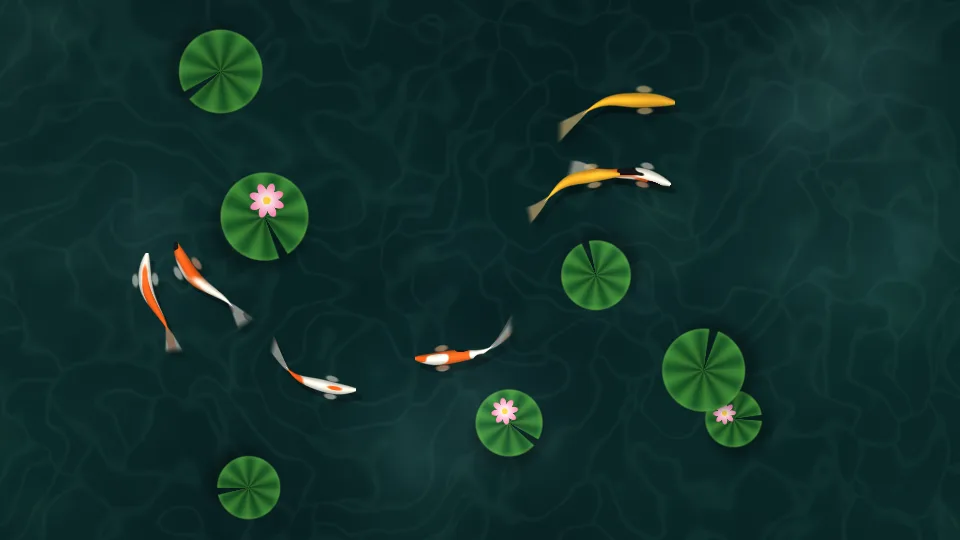
NeuKoi-Teich
Kois gleiten unter Seerosenblättern durch einen klaren grünen Teich.
 Neu
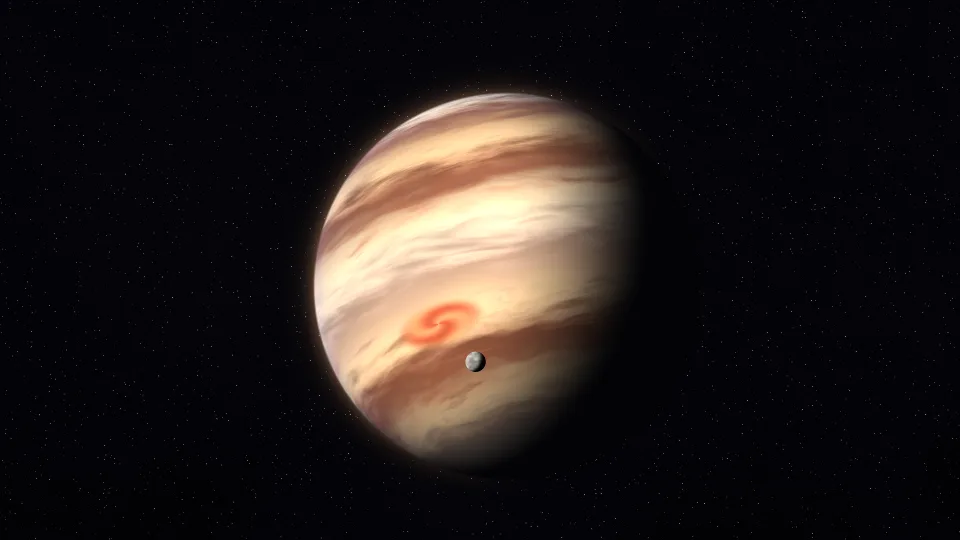
NeuGasriese
Ein gebänderter Riesenplanet dreht sich langsam, umkreist von einem kleinen Mond.
 Neu
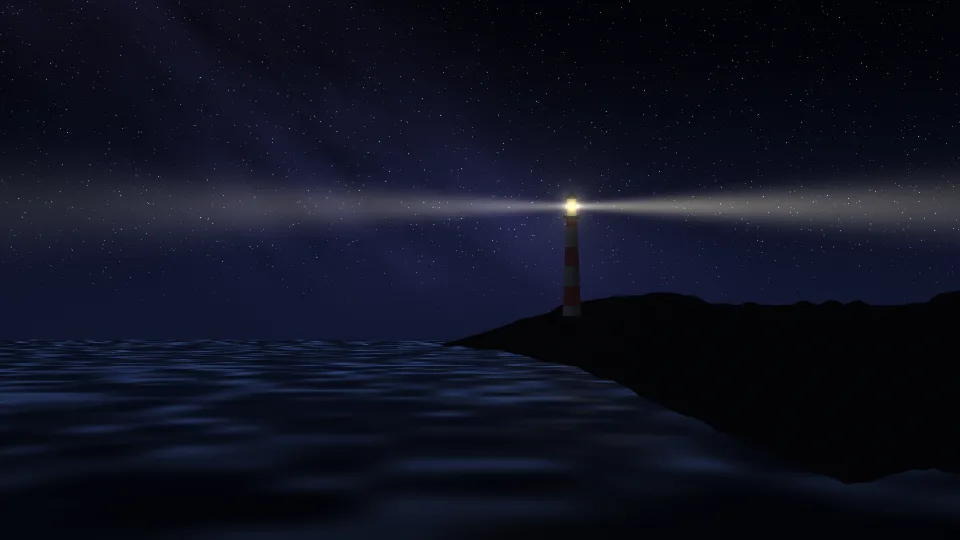
NeuLeuchtturm
Ein Leuchtturm lässt seinen Strahl über ein dunkles Meer unter der Milchstraße kreisen.
 Neu
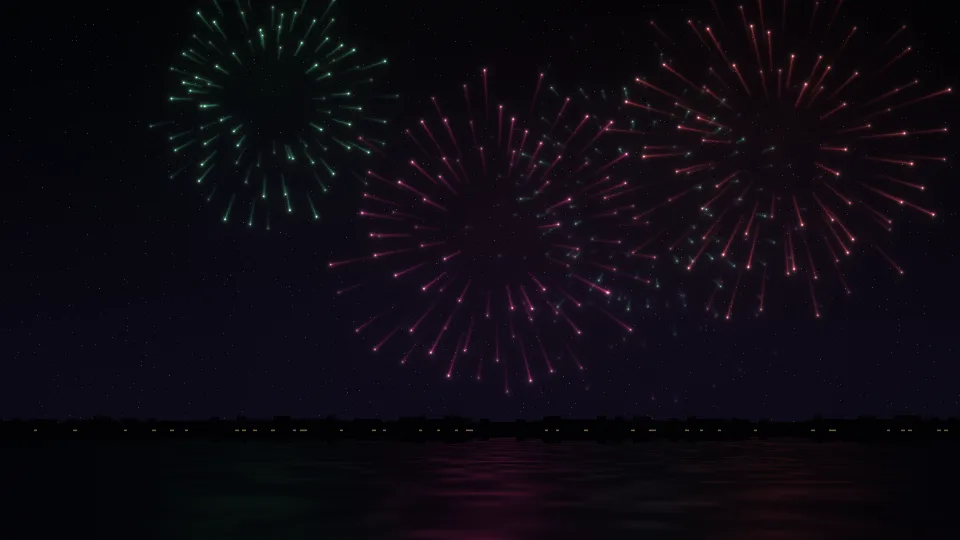
NeuFeuerwerk in Zeitlupe
Feuerwerk entfaltet sich in Zeitlupe über dunklem Wasser.
 Neu
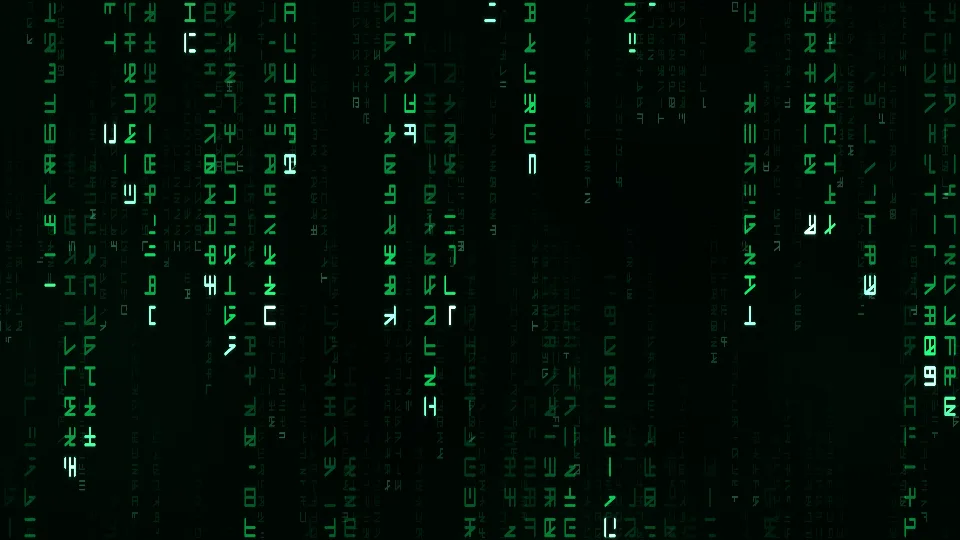
NeuDigitaler Regen
Spalten grün leuchtender Zeichen fallen über einen schwarzen Bildschirm.
 Neu
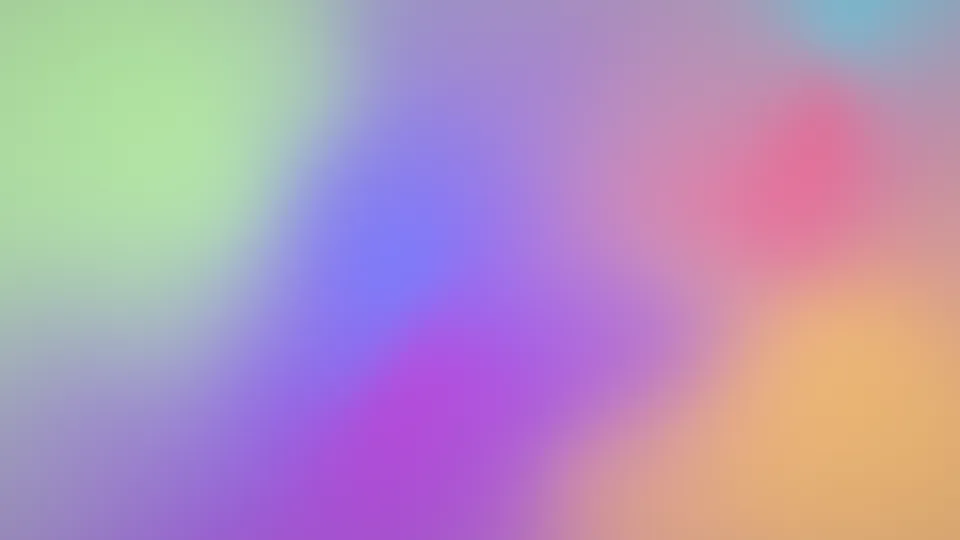
NeuTraumverlauf
Sanfte Pastellfarben fließen ineinander.
 Neu
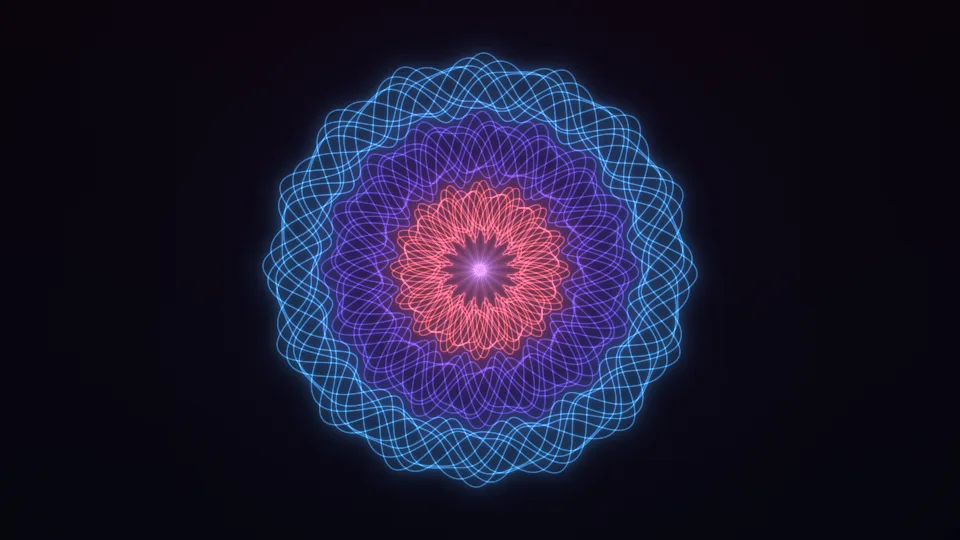
NeuGeflochtene Rosette
Feine leuchtende Linien flechten eine Rosette, die sich langsam dreht.
 Neu
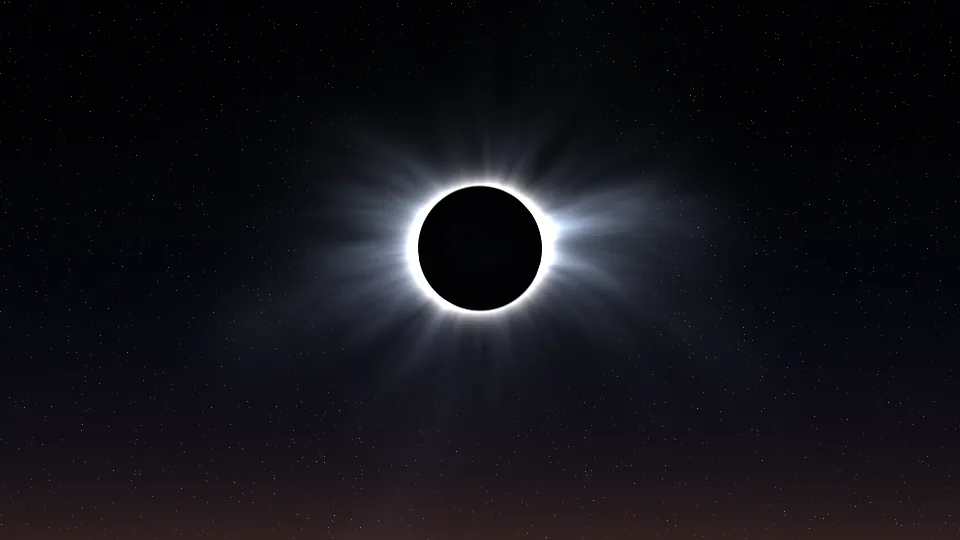
NeuTotale Sonnenfinsternis
Die Korona der Sonne strahlt um einen schwarzen Mond.
 Neu
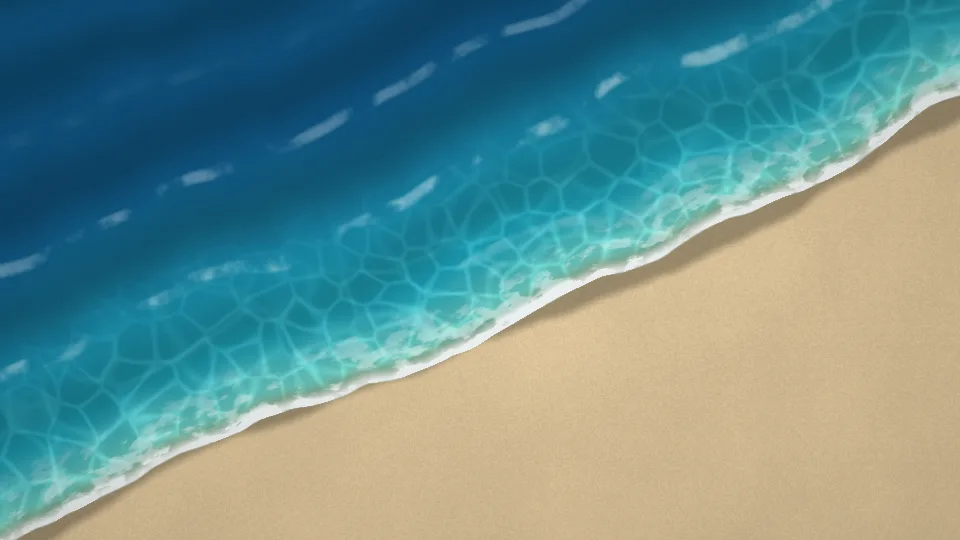
NeuSpülsaum
Türkisfarbene Wellen laufen auf einen Sandstrand, von oben gesehen.
 Neu
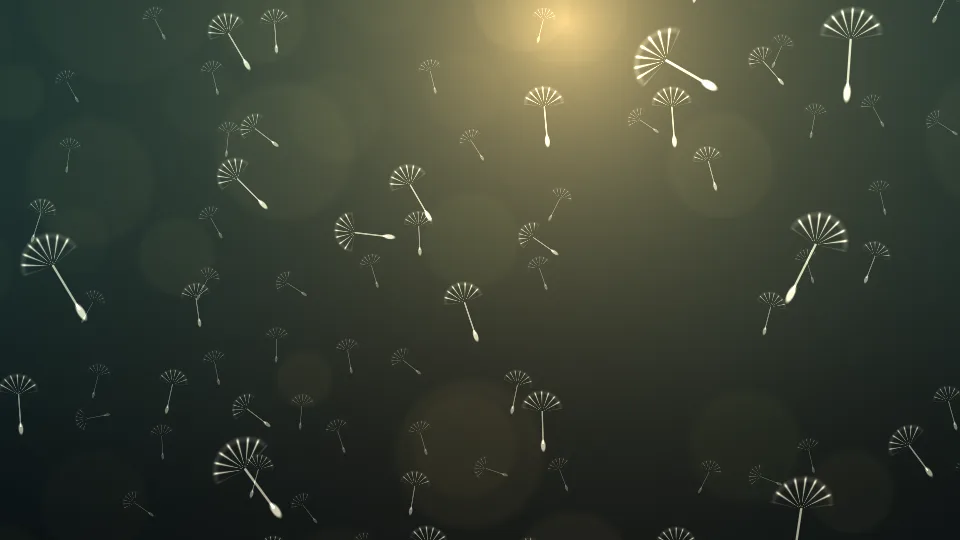
NeuPusteblume
Pusteblumensamen schweben im tiefen Abendlicht vorbei.
 Neu
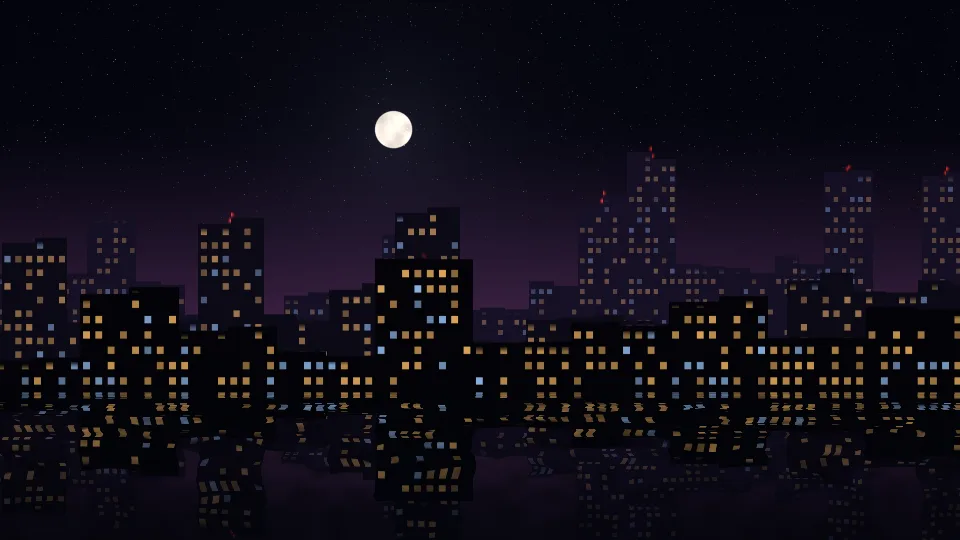
NeuSkyline um Mitternacht
Eine Skyline bei Nacht, deren erleuchtete Fenster sich im Wasser spiegeln.
 Neu
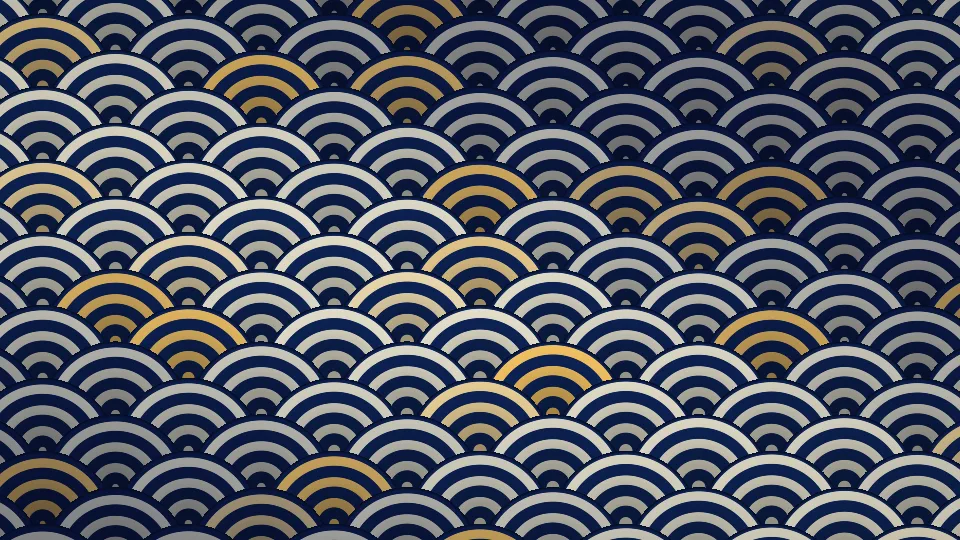
NeuSeigaiha-Wellen
Das japanische Wellenmuster in Indigo, Creme und Gold.
 Neu
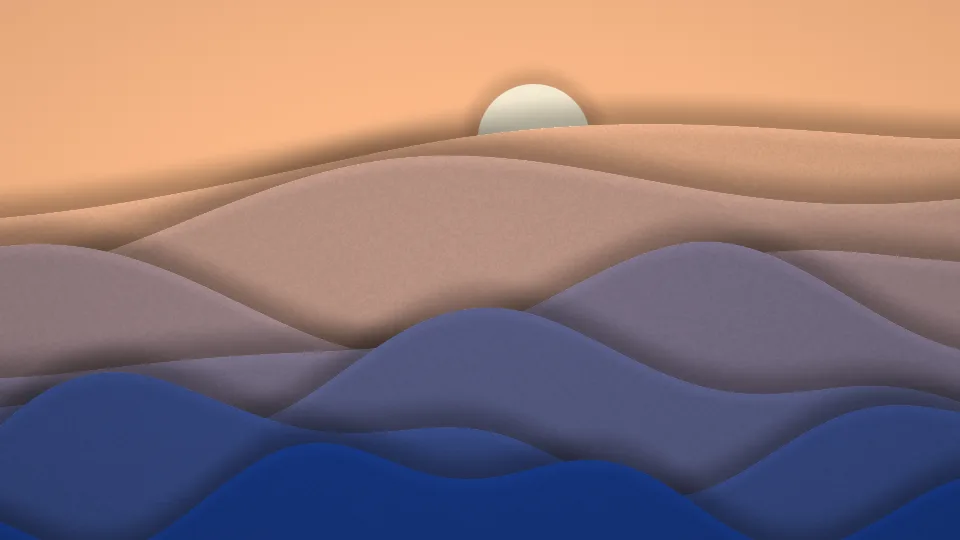
NeuHügel aus Papier
Schichten aus geschnittenem Papier bilden sanfte Hügel unter einer Papiersonne.
 Neu
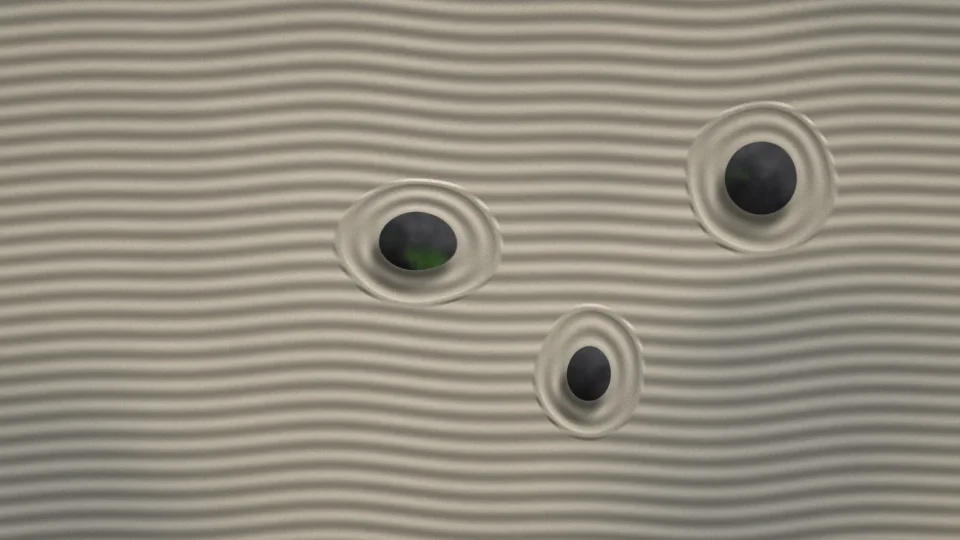
NeuZen-Garten
Geharkter Sand umkreist drei Steine, während das Licht langsam wandert.
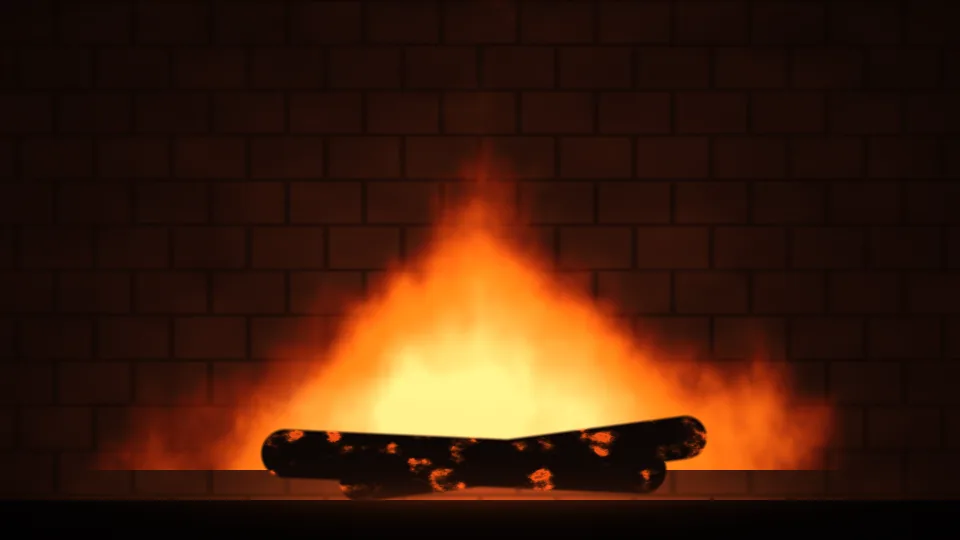
Kaminfeuer
Ein Holzfeuer brennt in einem gemauerten Kamin.
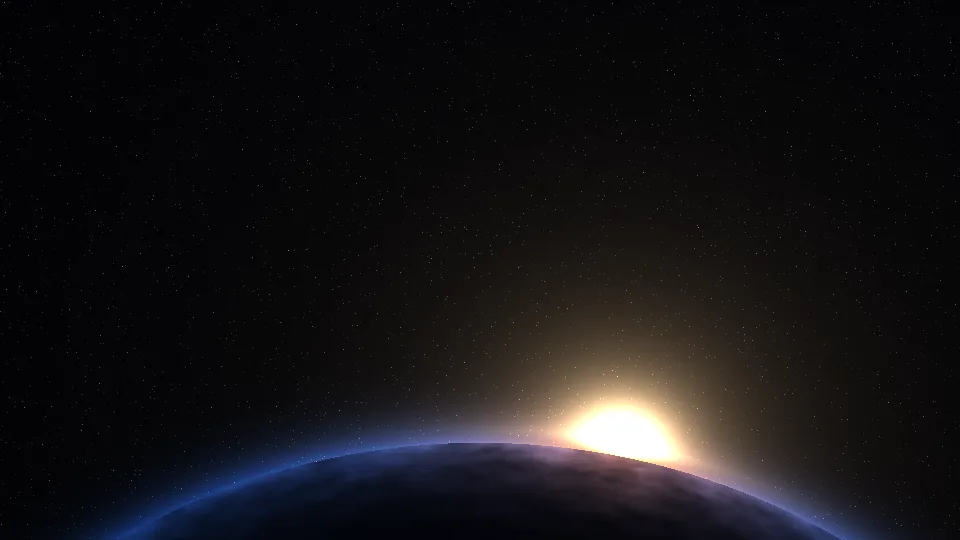
Planetenaufgang
Die Sonne steigt hinter dem Rand eines dunklen Planeten auf.
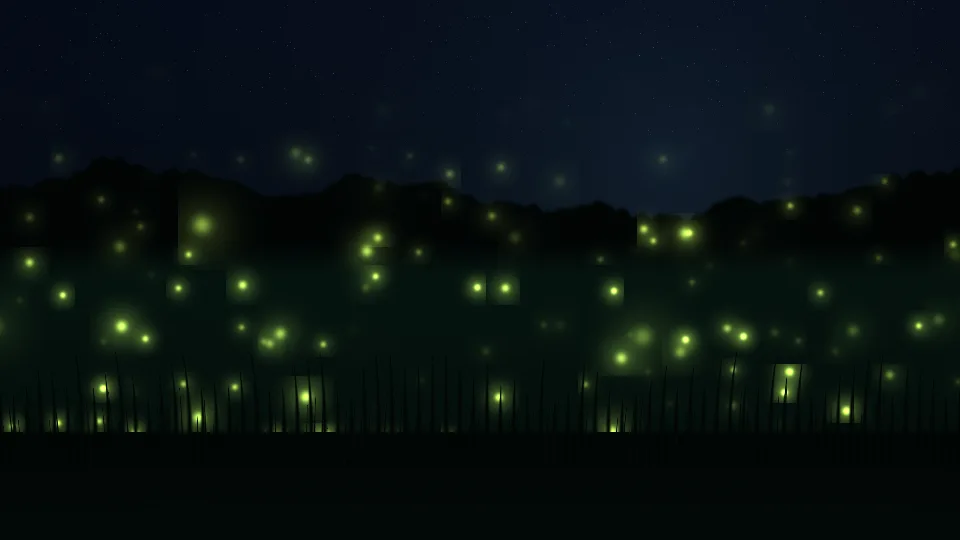
Glühwürmchenwiese
Gelbgrüne Glühwürmchen schweben über eine nächtliche Wiese.
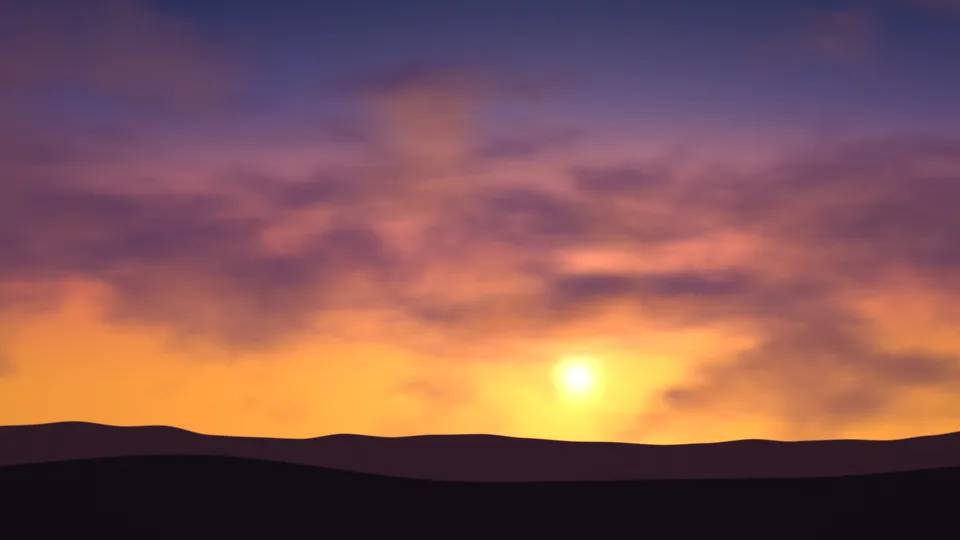
Goldene Stunde
Eine tiefe Sonne, oranges Licht und ziehende lila Wolken.
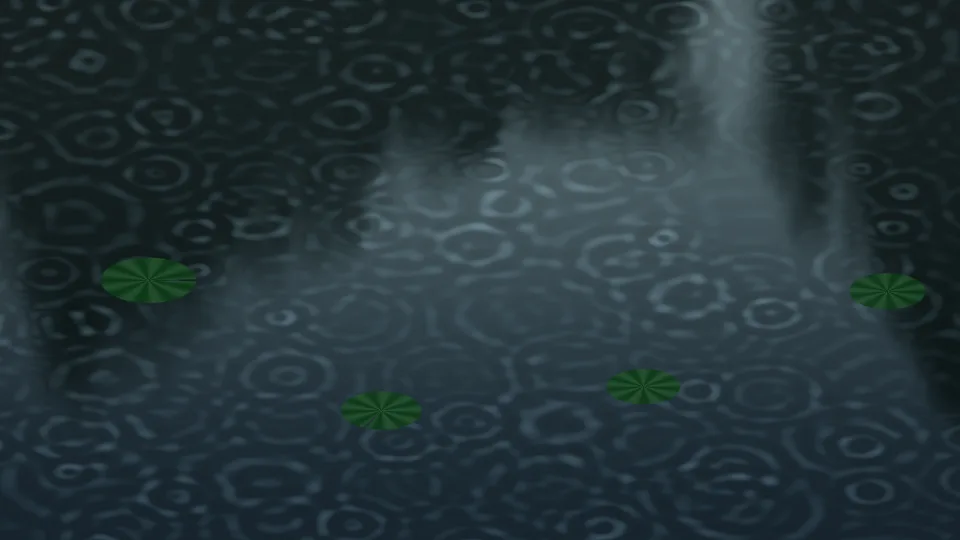
Regen auf dem Teich
Regentropfen ziehen Ringe über einen dunklen Teich.
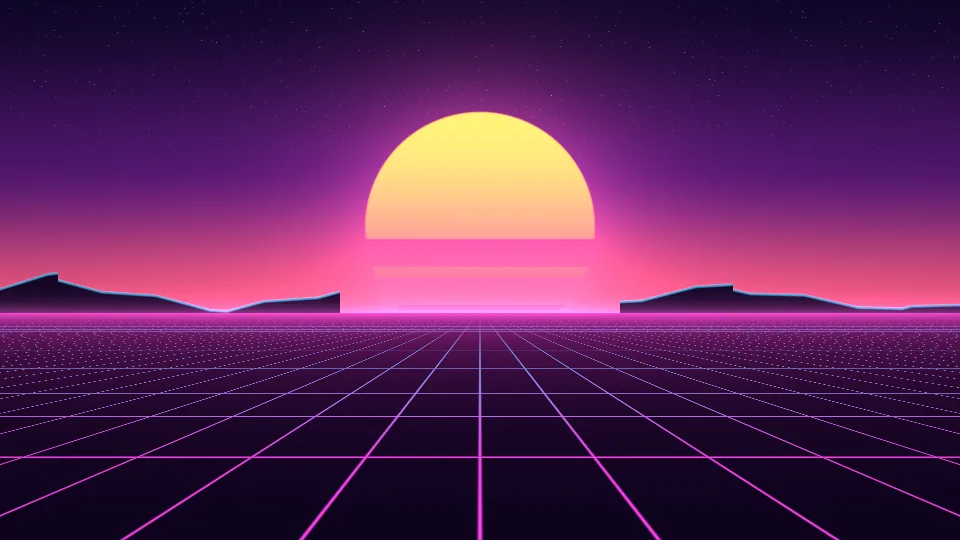
Synthwave-Sonnenuntergang
Gestreifte Sonne, Neonberge und ein leuchtendes Raster.
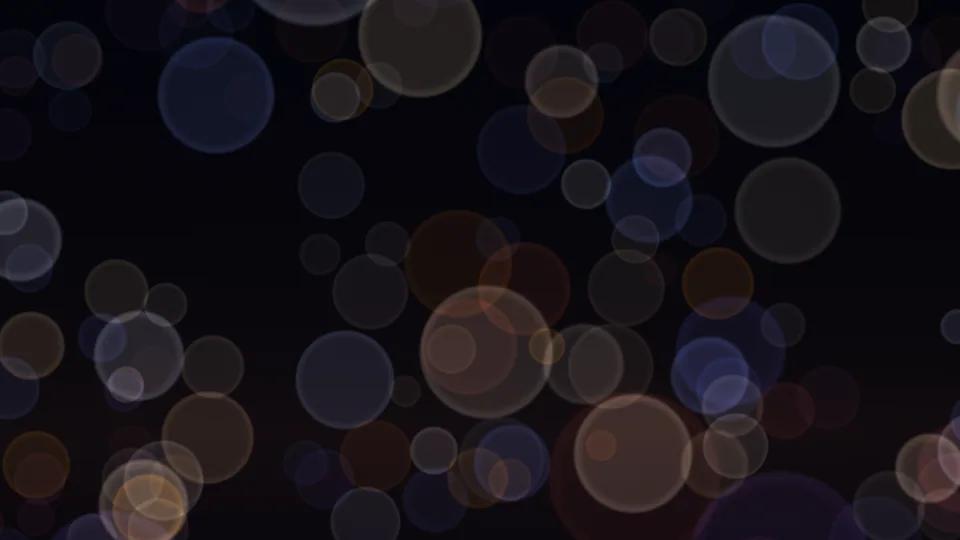
Stadt-Bokeh
Unscharfe Stadtlichter als weiche Scheiben in Gold, Rosa und Blau.
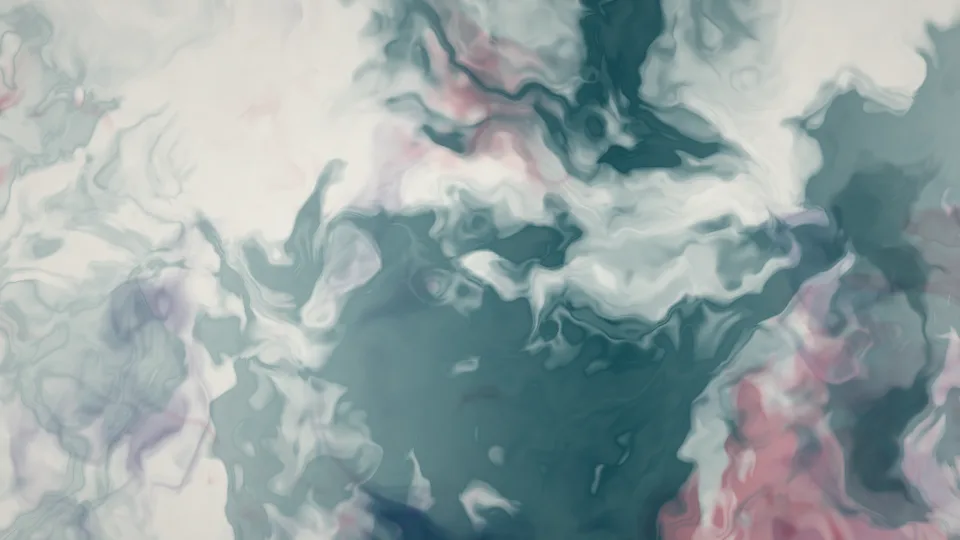
Tinte in Wasser
Tinte entfaltet sich in klarem Wasser vor weißem Grund.
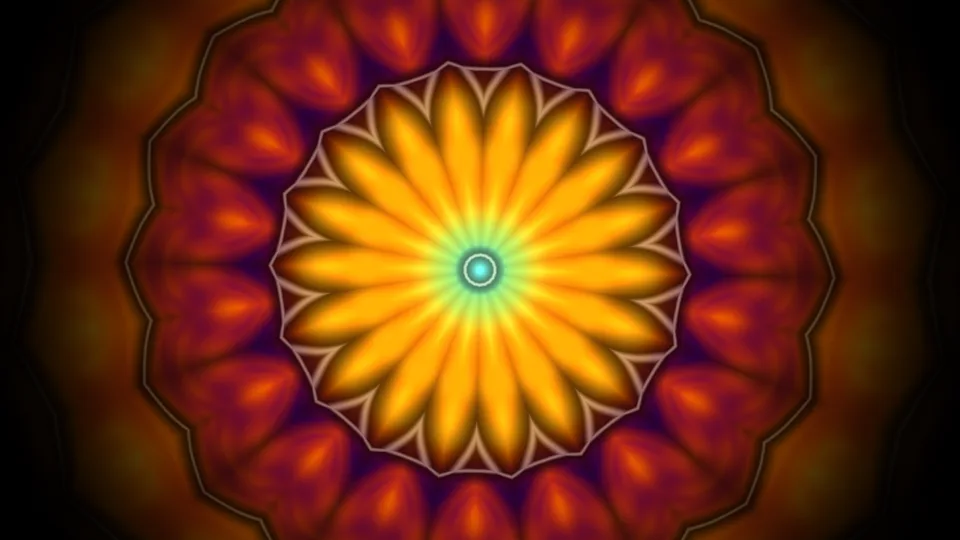
Kaleidoskop
Ein gespiegeltes Muster in Edelsteinfarben ordnet sich ständig neu.
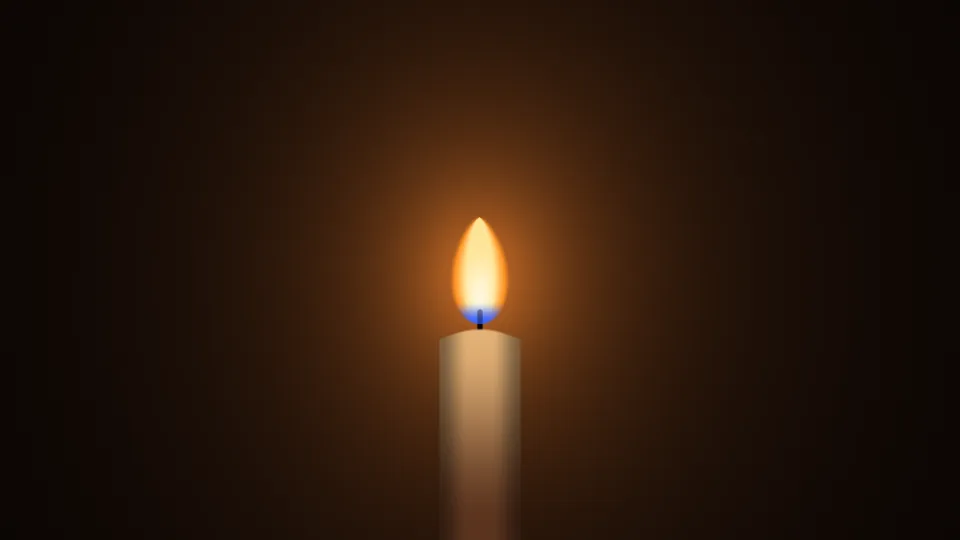
Kerzenschein
Eine einzelne Kerzenflamme in einem dunklen Zimmer.
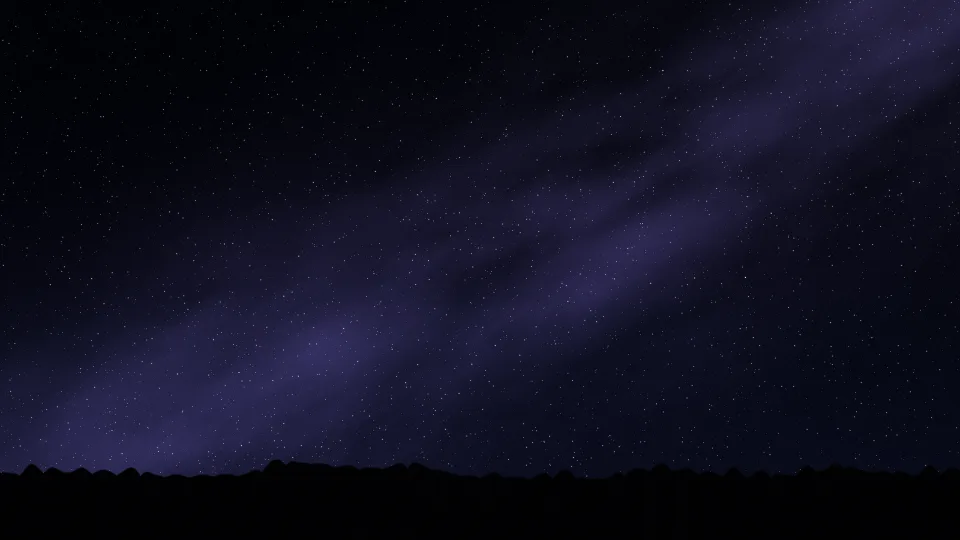
Sternschnuppen
Sternschnuppen ziehen über einen klaren Nachthimmel.
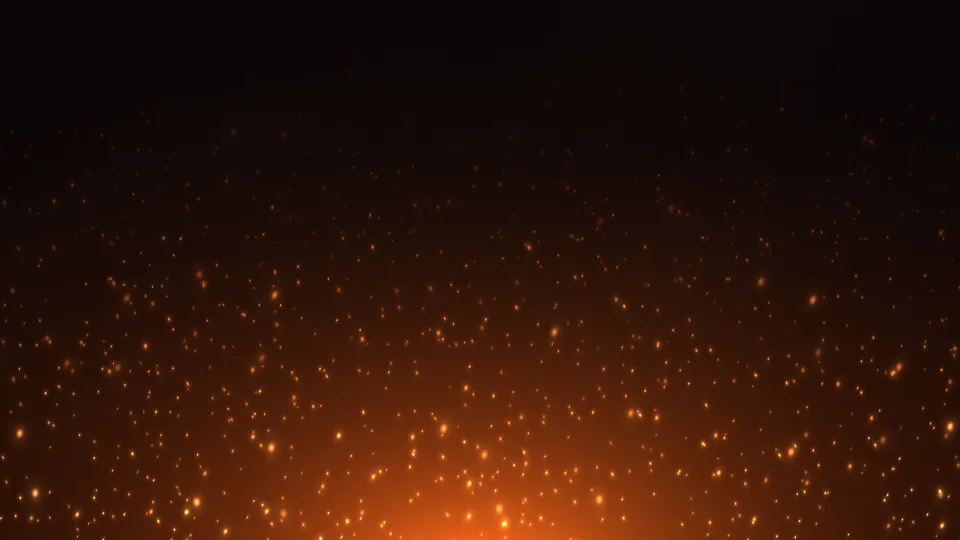
Funkenflug
Orange Funken steigen von einem Lagerfeuer ins Dunkel.
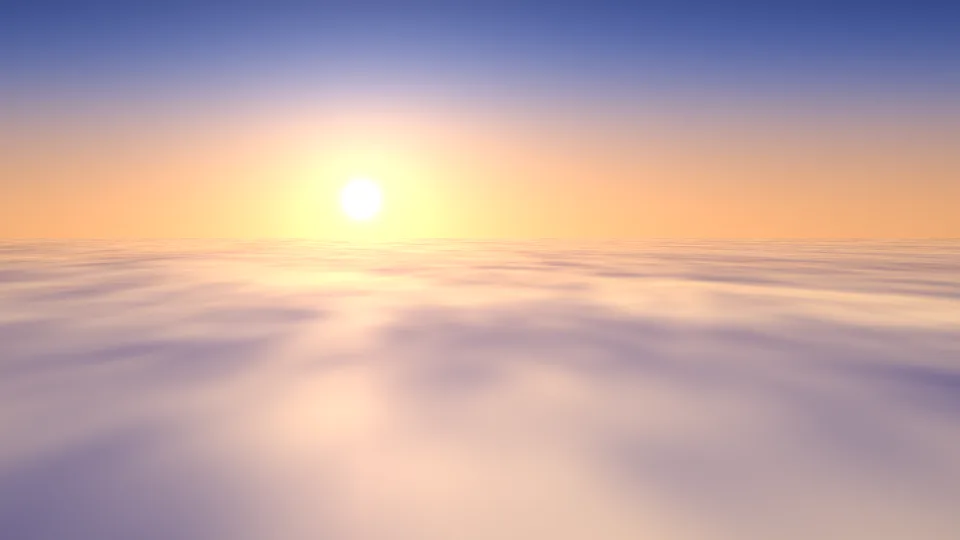
Wolkenmeer
Über den Wolken bei Sonnenaufgang, in Rosa und Gold.
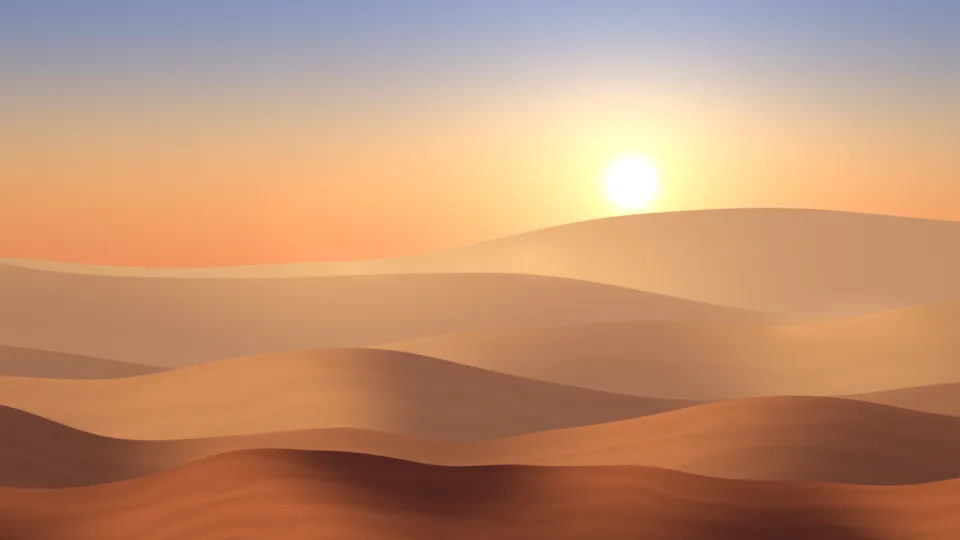
Wüstendünen
Sanddünen in Schichten unter einer diesigen Sonne.
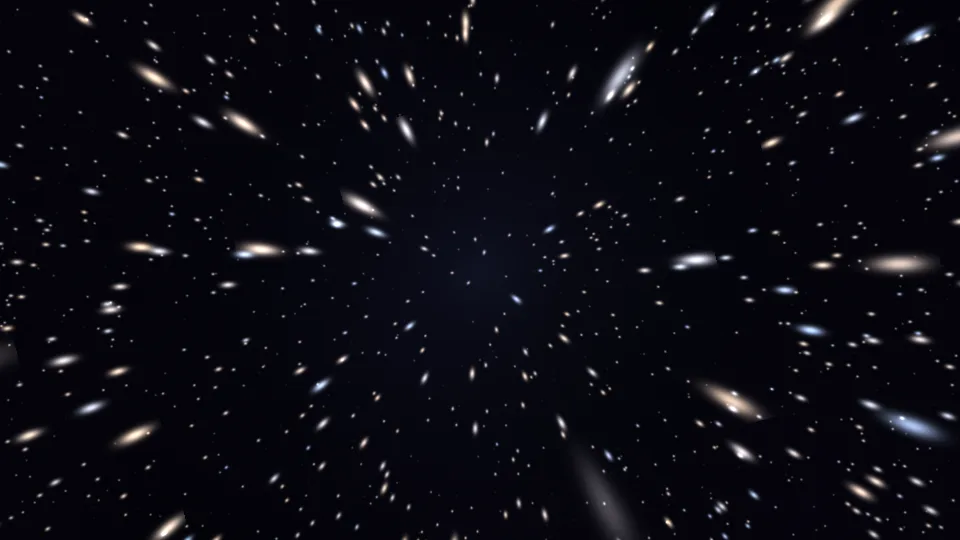
Sternenflug
Sterne strömen aus der Bildmitte nach außen, ganz ohne Eile.
Light Leaks
Warme Lichtschleier in Orange, Rosé und Magenta, mit etwas Korn.
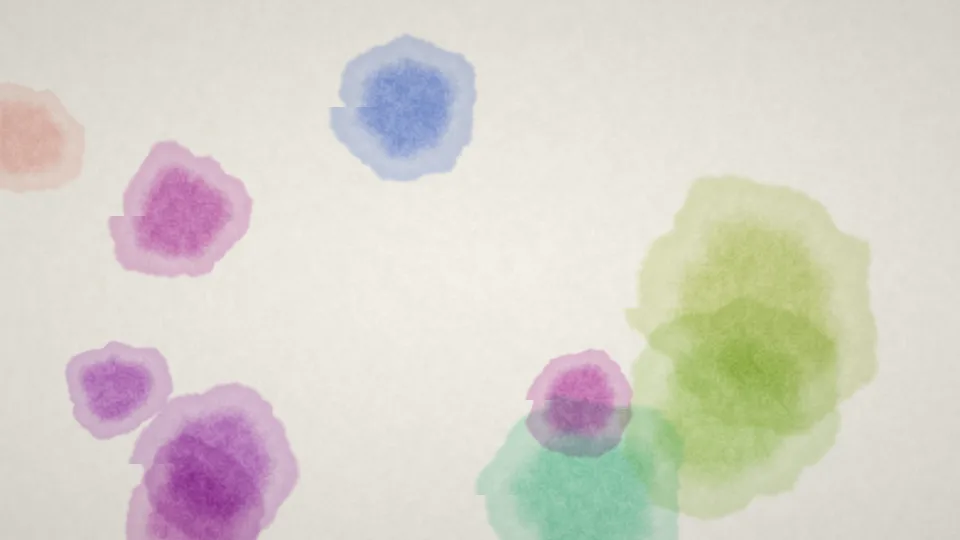
Aquarellblüte
Aquarellkleckse breiten sich auf weißem Papier aus und verblassen.
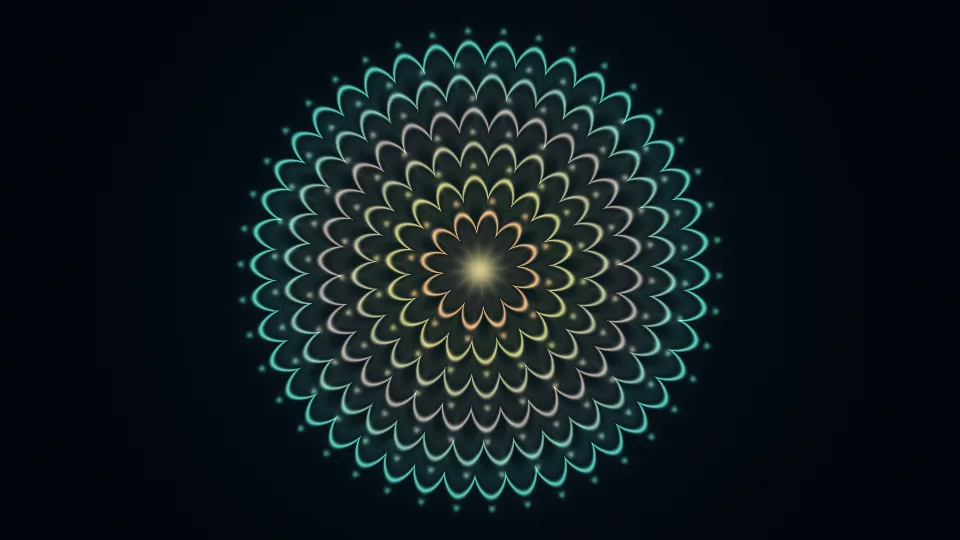
Atmendes Mandala
Blütenringe in Gold und Petrol schwellen sanft an und ab.
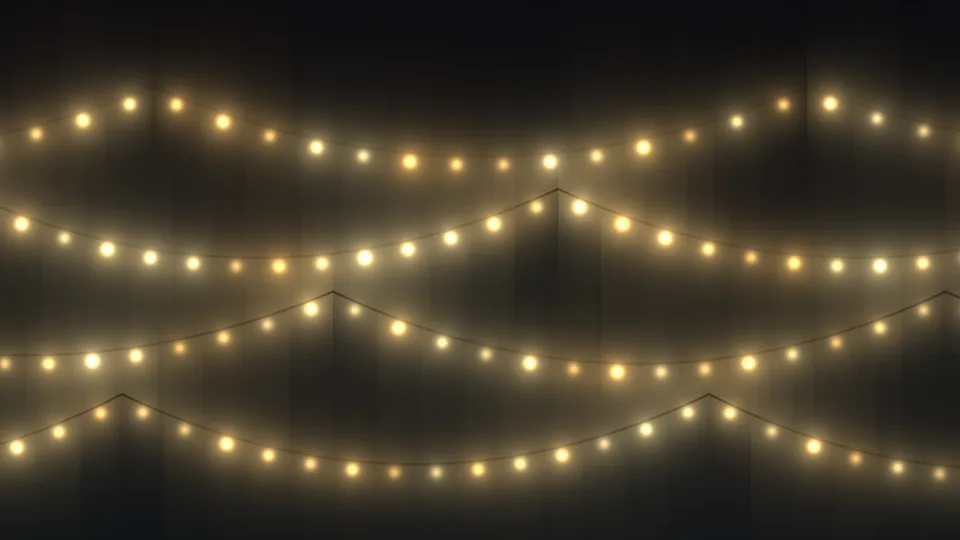
Lichterkette
Kleine warme Lämpchen hängen in losen Bögen im Dunkeln.
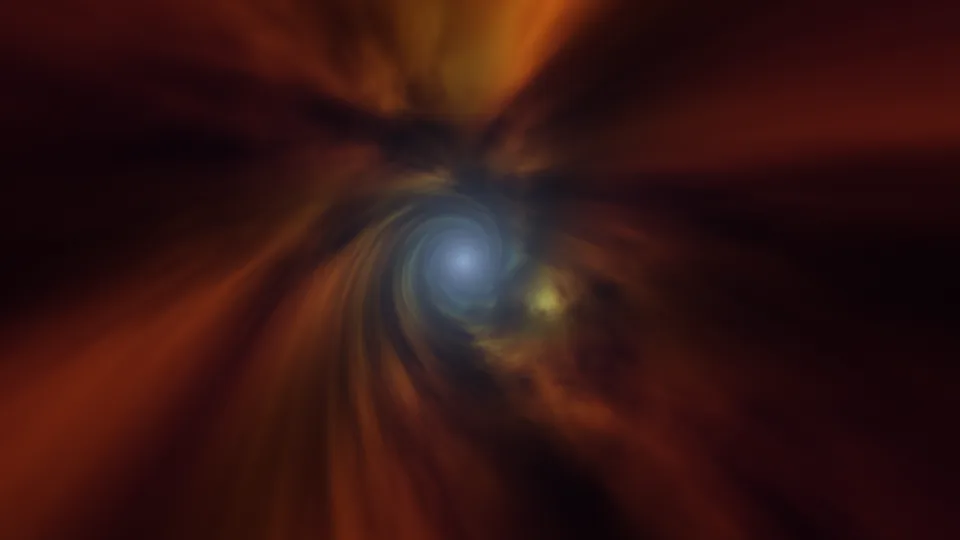
Wurmloch
Ein langsamer Flug durch einen wirbelnden Tunnel aus farbigem Gas.
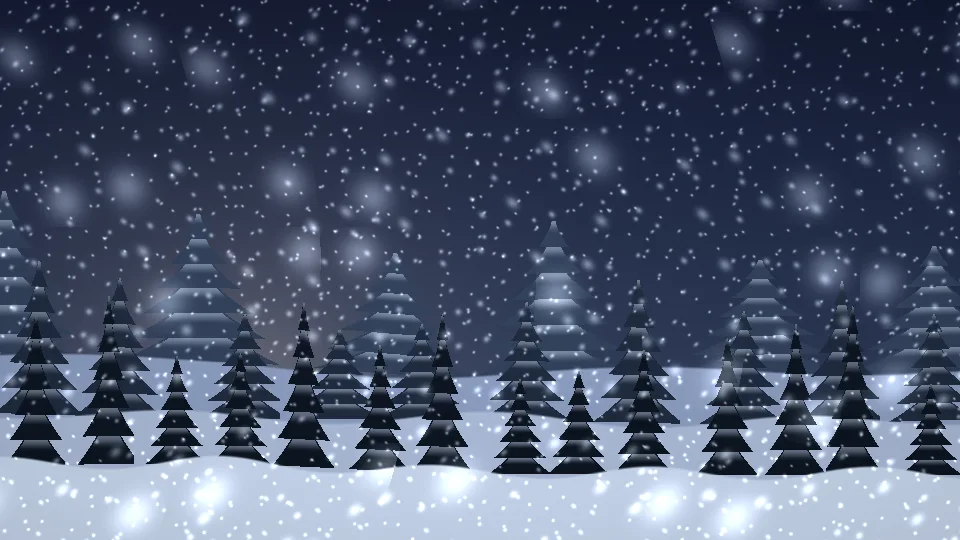
Leiser Schneefall
Schnee fällt in der Dämmerung auf verschneite Kiefern.
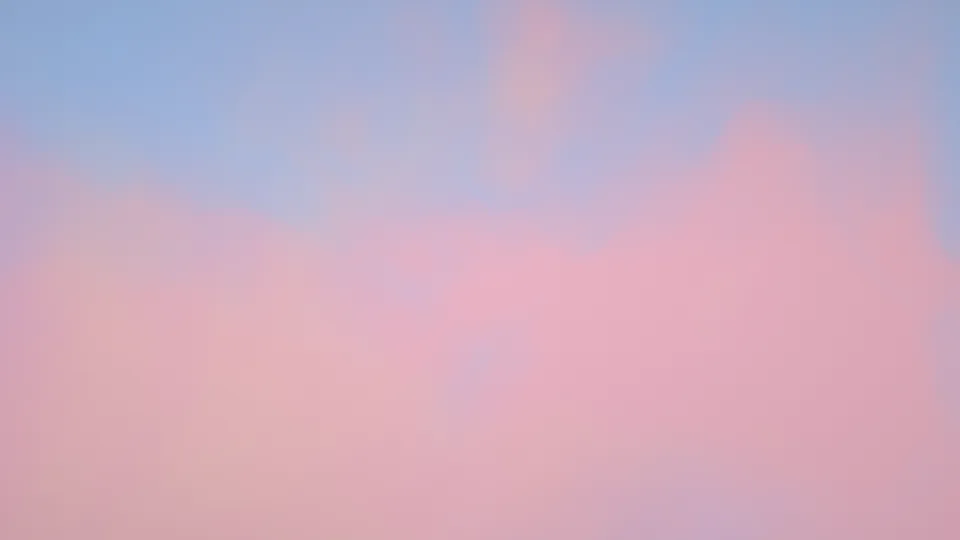
Zuckerwattehimmel
Weicher Dunst in Rosa, Pfirsich, Lavendel und Hellblau.
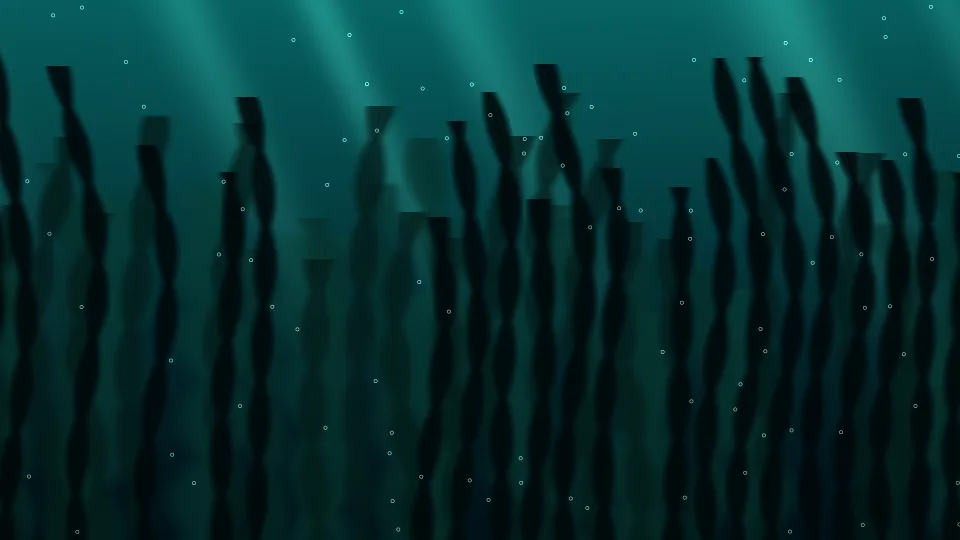
Kelpwald
Hoher Seetang wiegt sich im grünblauen Licht unter Wasser.
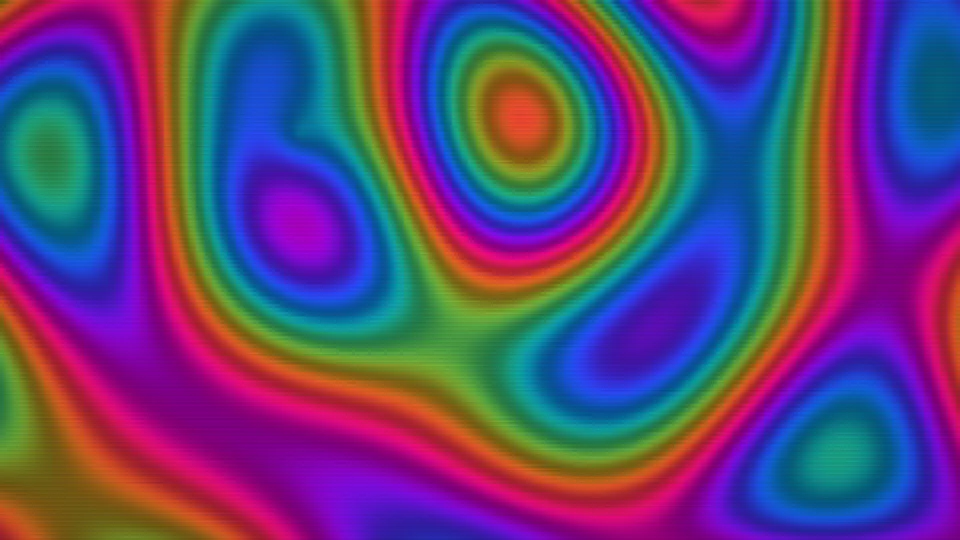
Retro-Plasma
Der Plasma-Effekt alter Computerdemos in satten Farbblöcken.
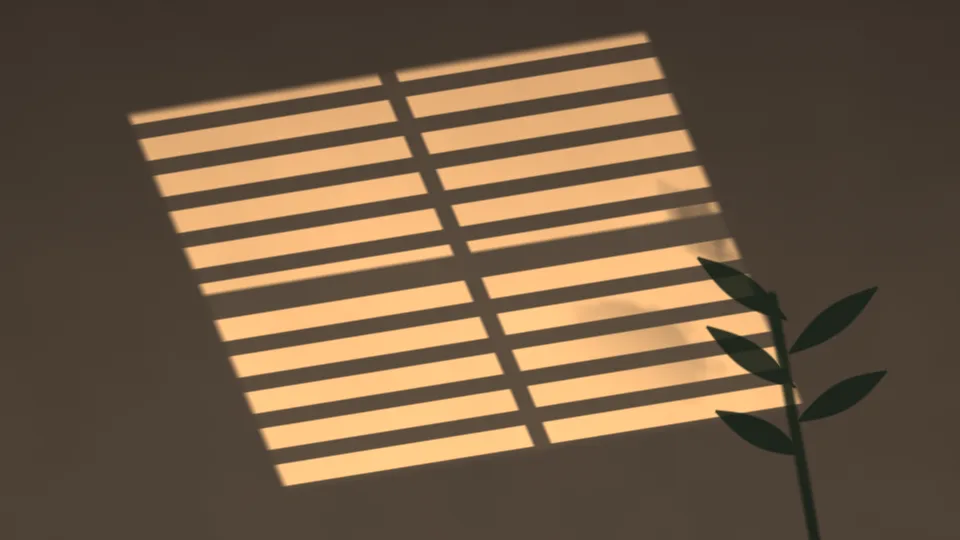
Fensterlicht
Nachmittagssonne fällt durch eine Jalousie auf eine Wand.
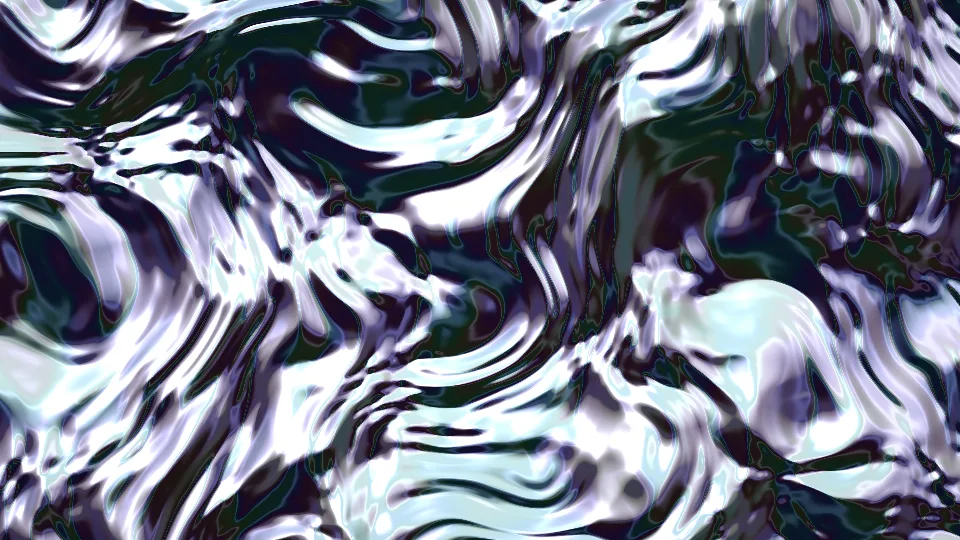
Flüssiges Chrom
Flüssiges Metall wogt langsam, mit hellen Glanzlichtern.
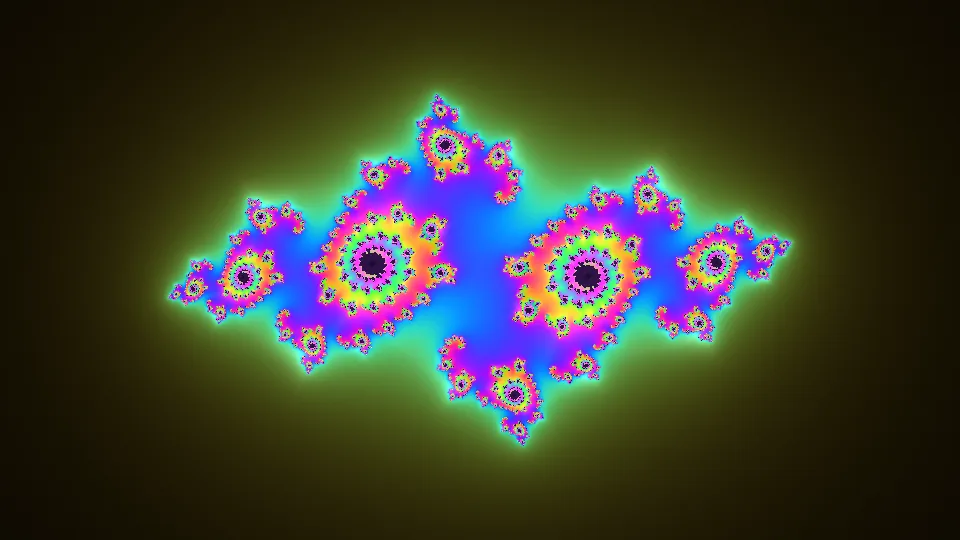
Julia-Blüte
Ein Julia-Fraktal mit Spiralen, das ständig die Form wechselt.
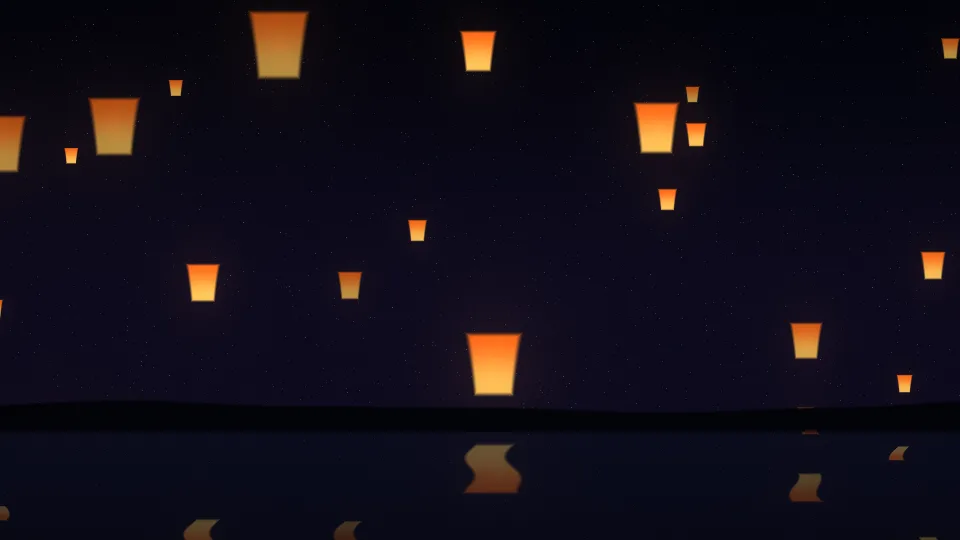
Laternenfest
Dutzende Himmelslaternen steigen über stillem Wasser auf.
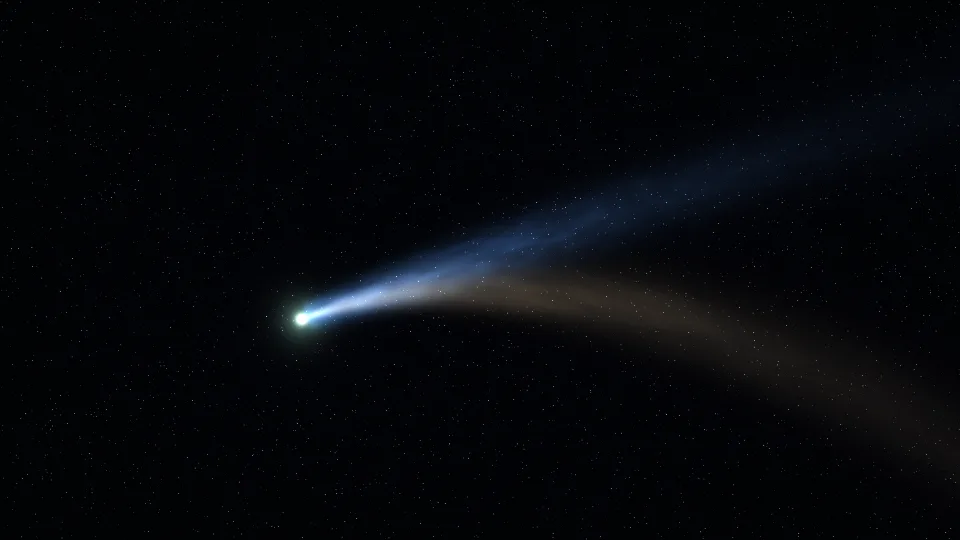
Komet
Ein Komet mit blauem Ionenschweif und goldenem Staubschweif.
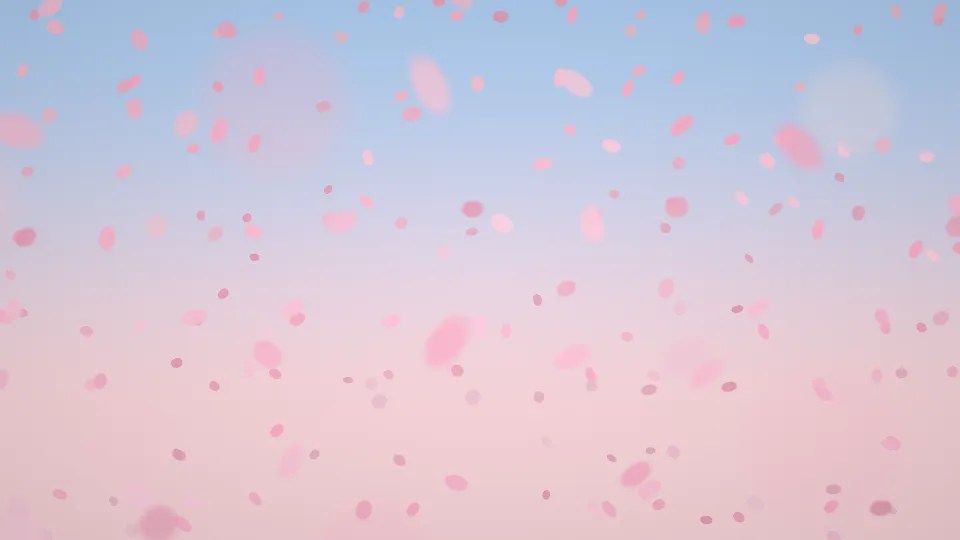
Kirschblütenregen
Rosa Kirschblüten trudeln vor einem hellen Frühlingshimmel.
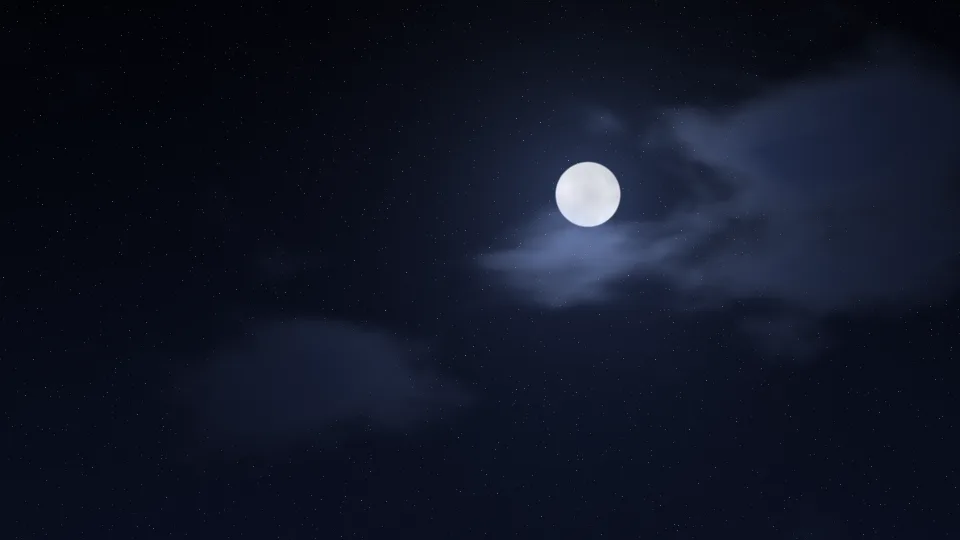
Wolken im Mondlicht
Dunkle Wolken ziehen vor dem Vollmond vorbei, mit silbernen Rändern.
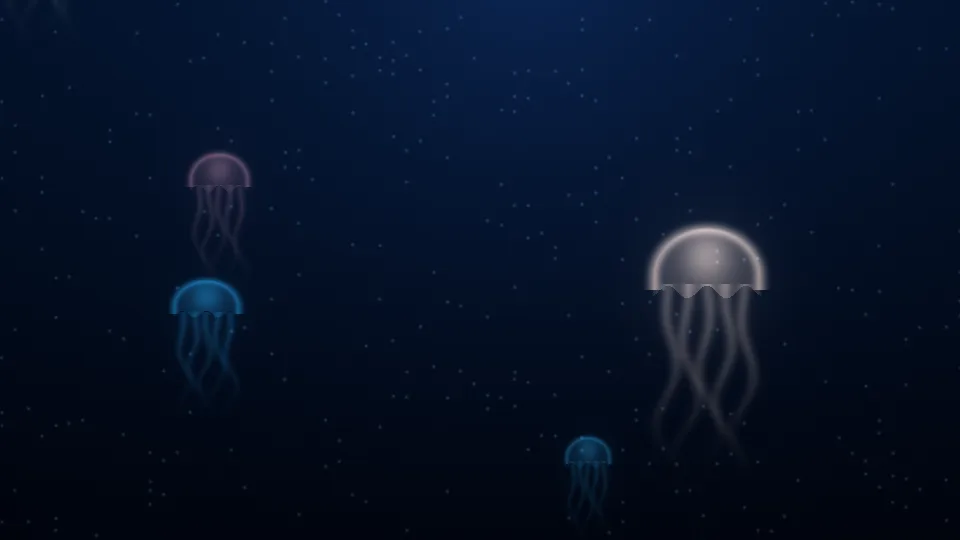
Treibende Quallen
Leuchtende Quallen steigen pulsierend durch tiefblaues Wasser.
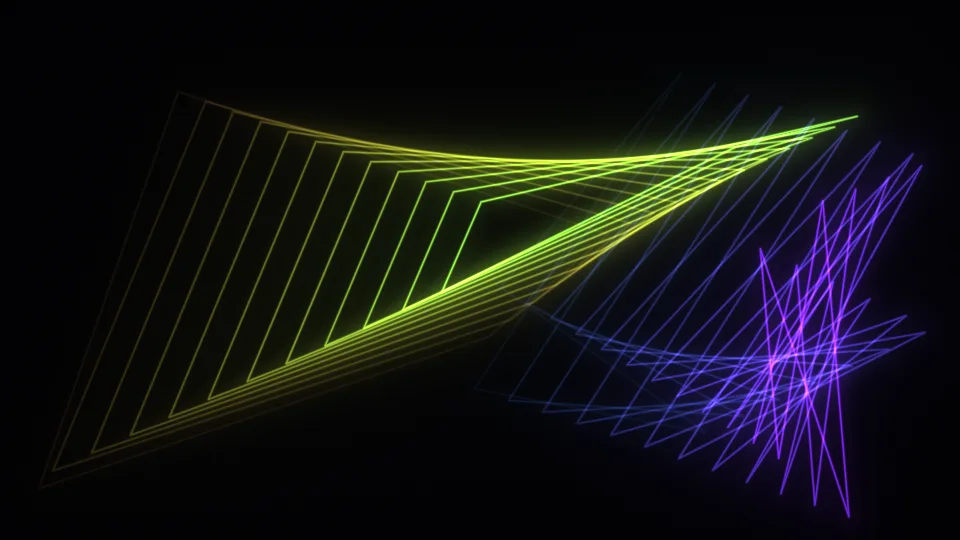
Mystify
Zwei leuchtende Vielecke prallen über einen schwarzen Bildschirm.
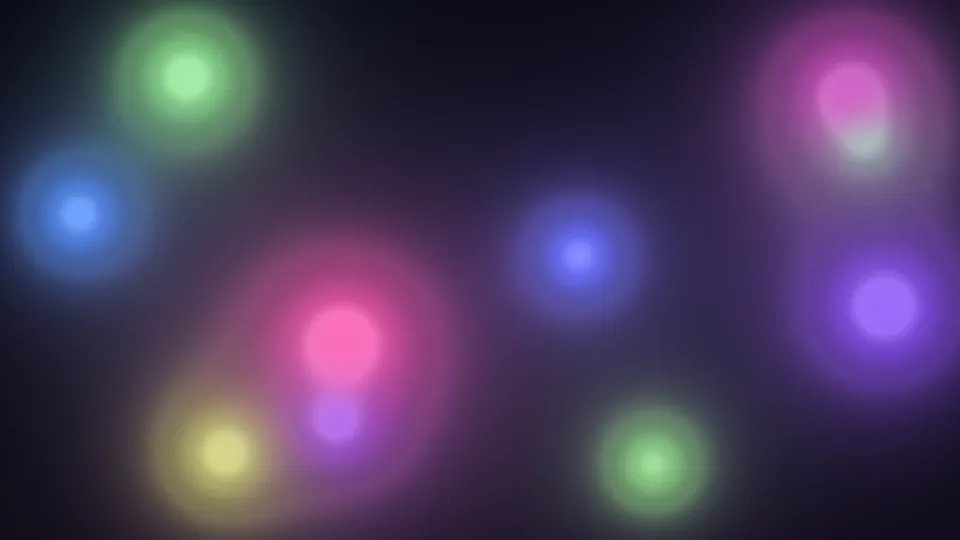
Weiche Lichtkugeln
Leuchtende Farbkugeln treiben im Dunkeln und verschmelzen.
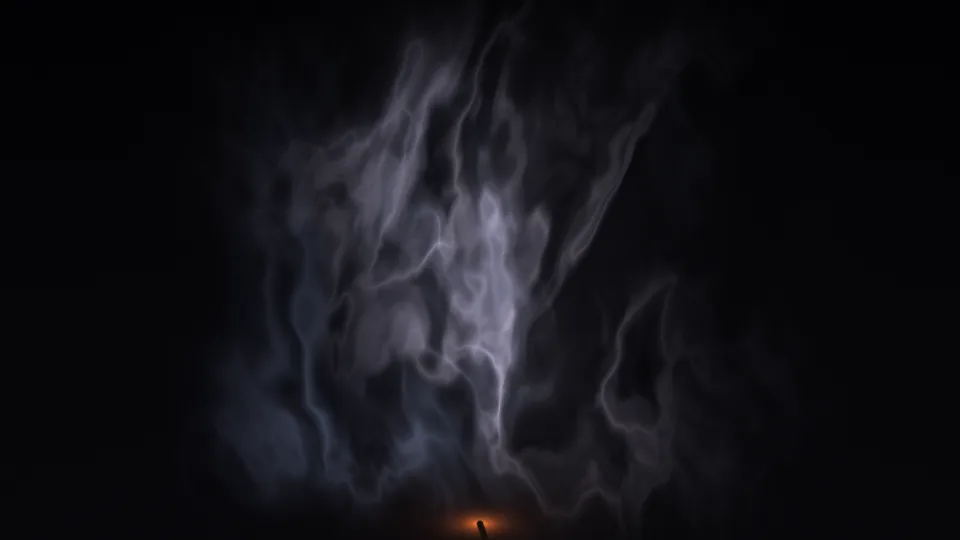
Rauchfäden
Dünner Rauch steigt von einem Räucherstäbchen auf und kräuselt sich.
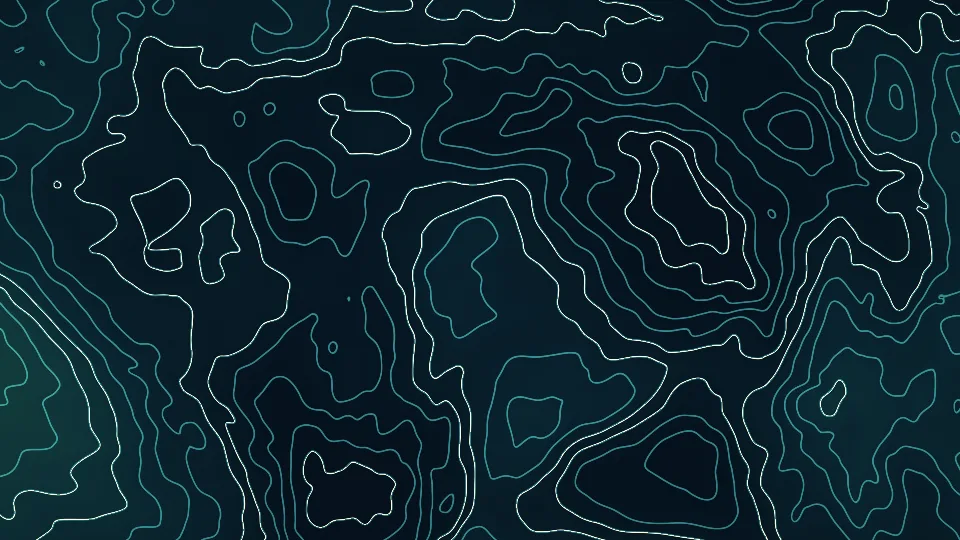
Höhenlinien
Feine Höhenlinien einer Karte, die sich langsam verändert.
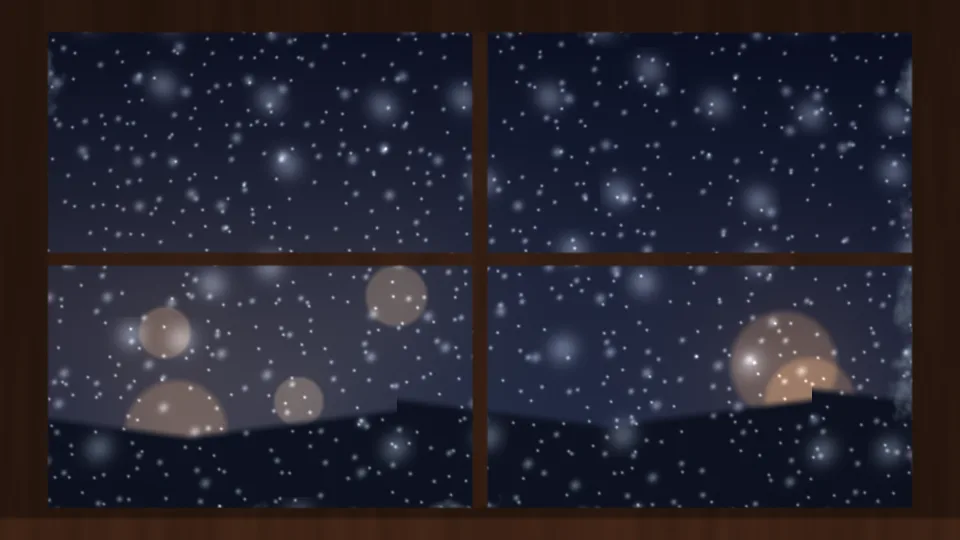
Schnee vor dem Fenster
Der Blick durch ein Sprossenfenster in einen verschneiten Abend.
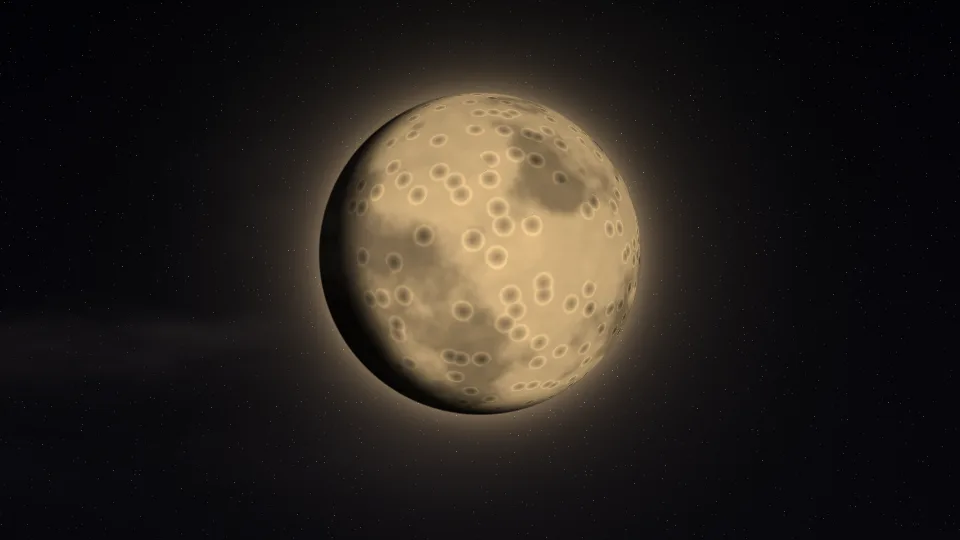
Erntemond
Ein großer goldener Mond, über den langsam der Schatten wandert.
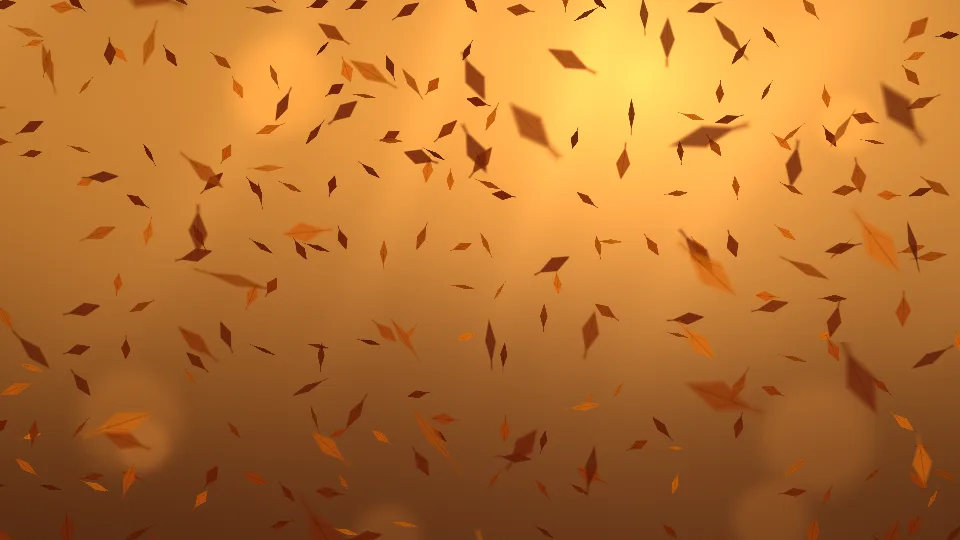
Herbstlaub
Rote, orange und gelbe Blätter trudeln durch warmes Licht.
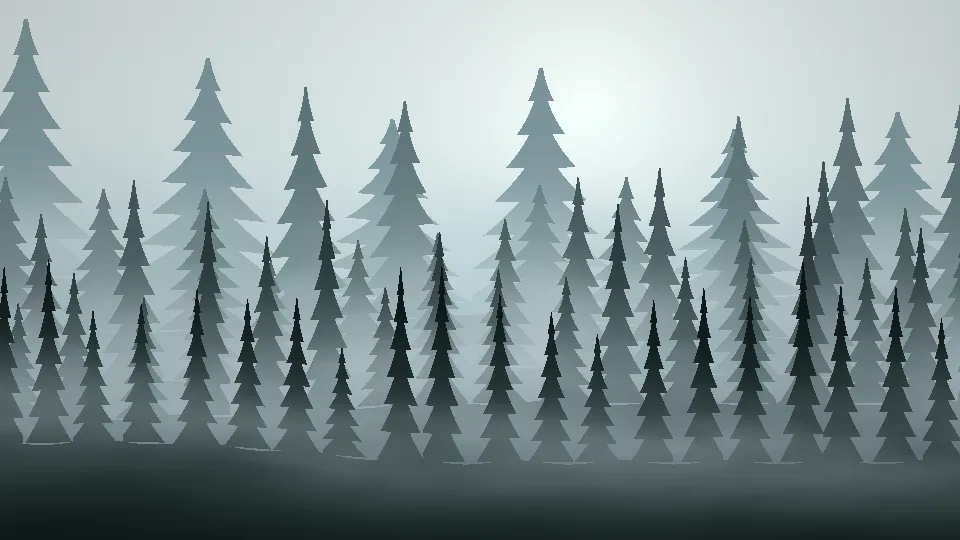
Kiefern im Nebel
Reihen von Kiefern verblassen im hellen Morgennebel.
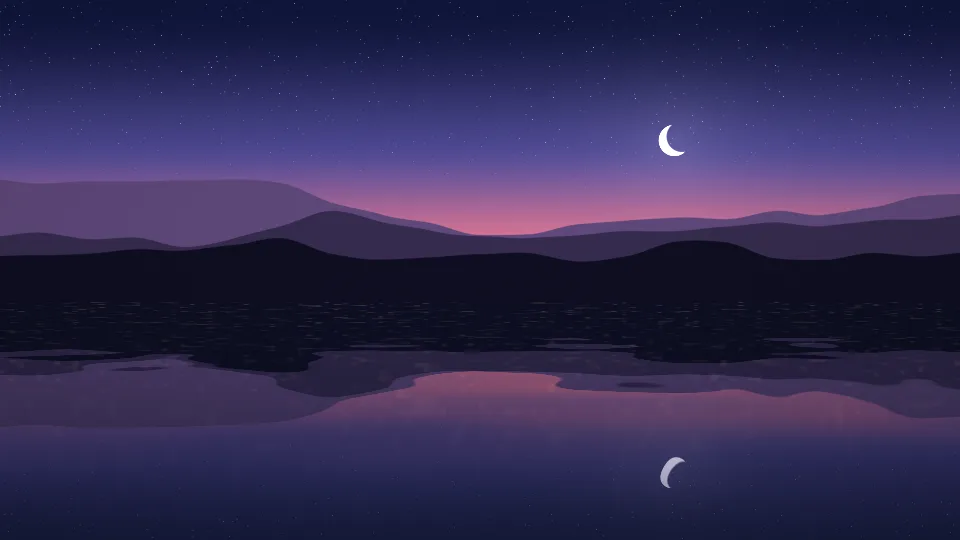
See in der Dämmerung
Berge und ein rosa Abendhimmel spiegeln sich in einem stillen See.
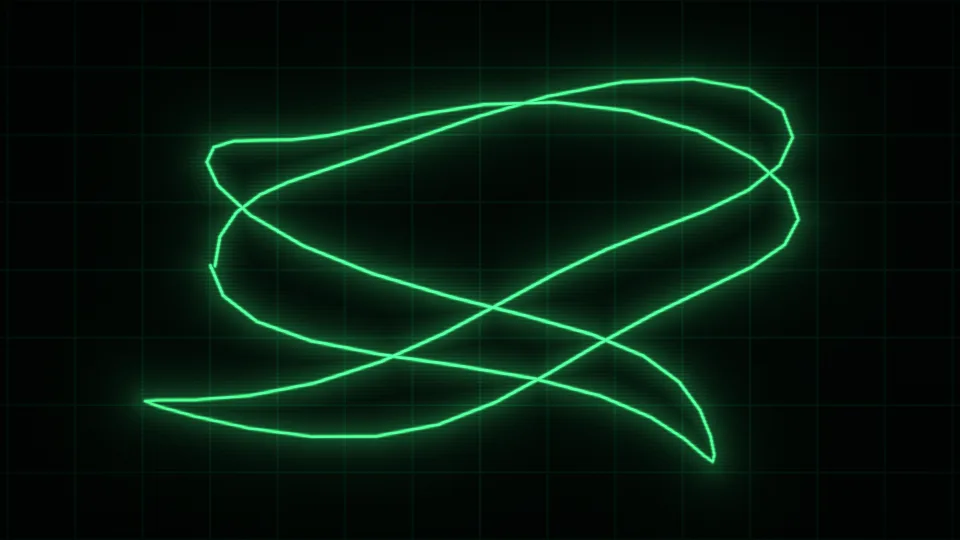
Oszilloskop
Eine grüne Linie zeichnet Lissajous-Figuren auf ein dunkles Raster.
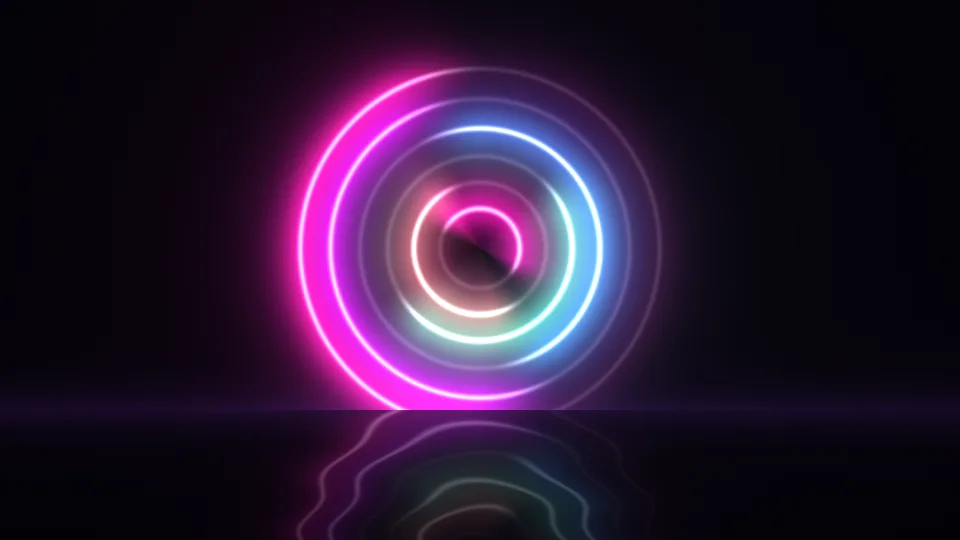
Neon-Halo
Neonringe in Pink, Cyan und Violett über einem glänzenden Boden.
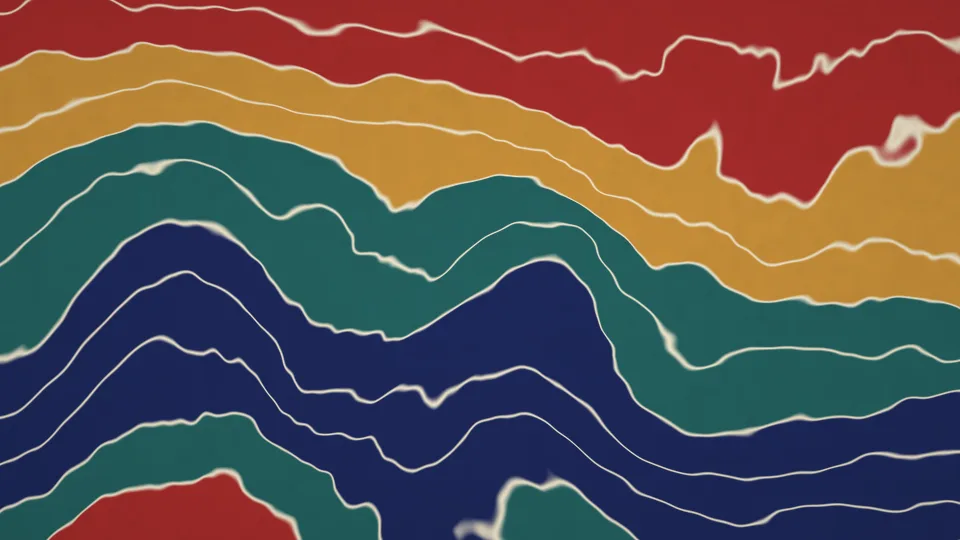
Marmorpapier
Farbbänder werden langsam zu Wellen gezogen wie beim Marmorieren.
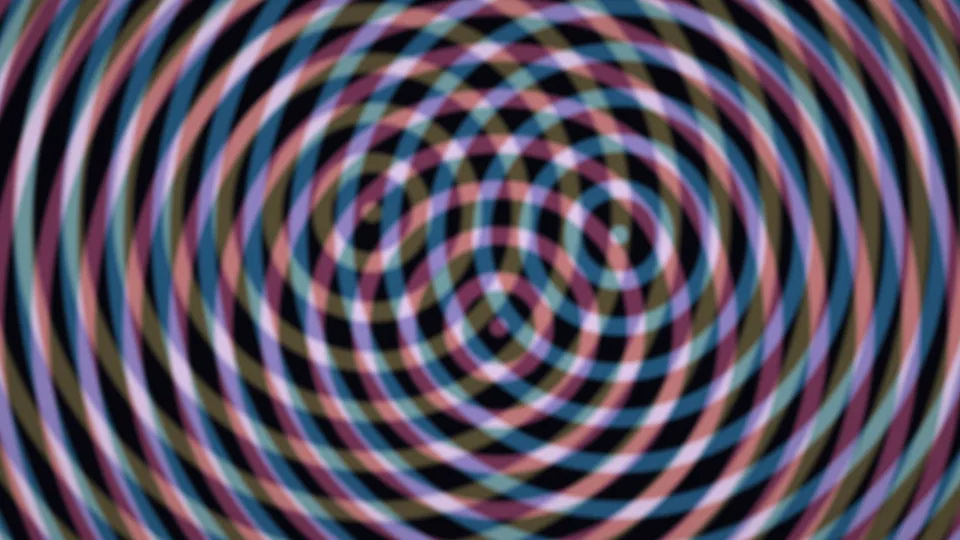
Moiré-Ringe
Drei Ringmuster gleiten übereinander und erzeugen Moiré.
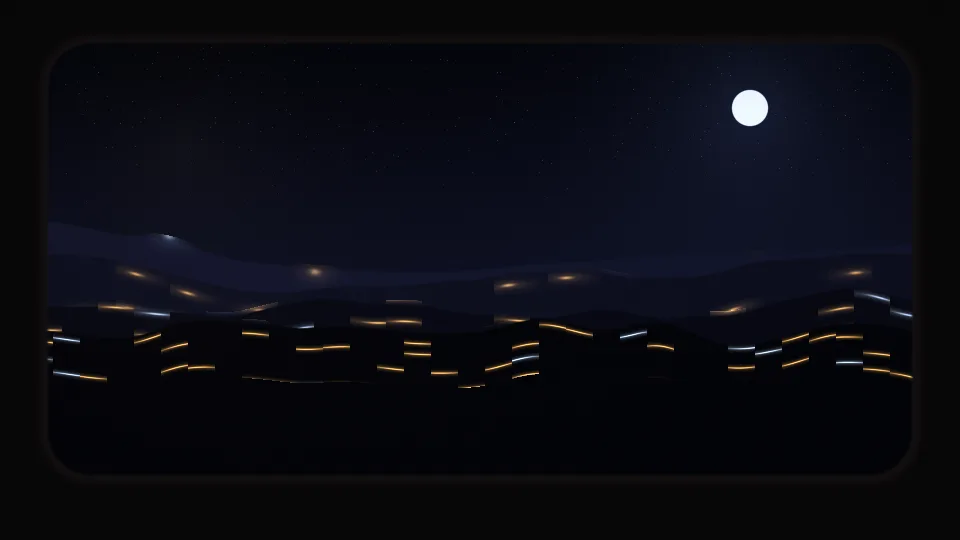
Nachtzug
Dunkle Hügel und ferne Lichter ziehen am Zugfenster vorbei.
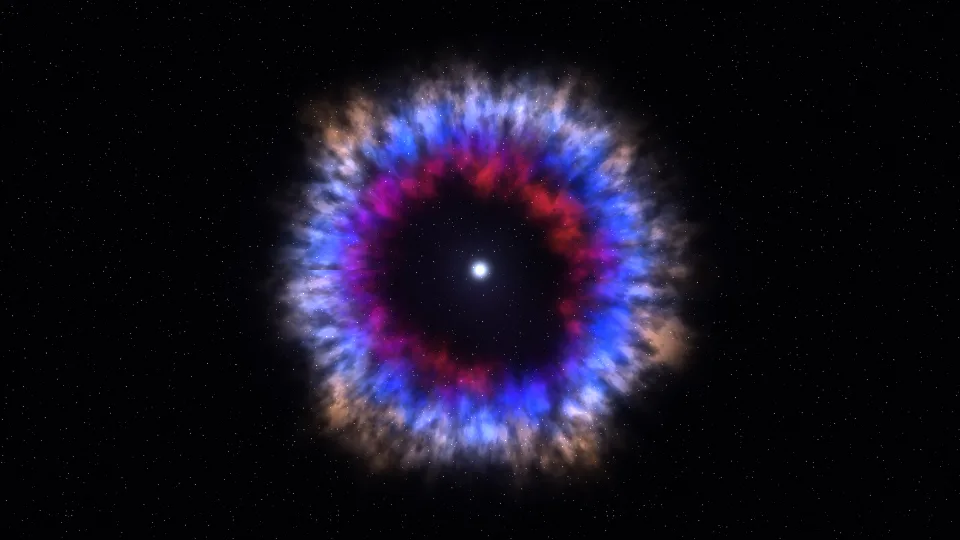
Supernova-Überrest
Zerfaserte Gasringe in Blau, Rot und Gold um einen weißen Stern.
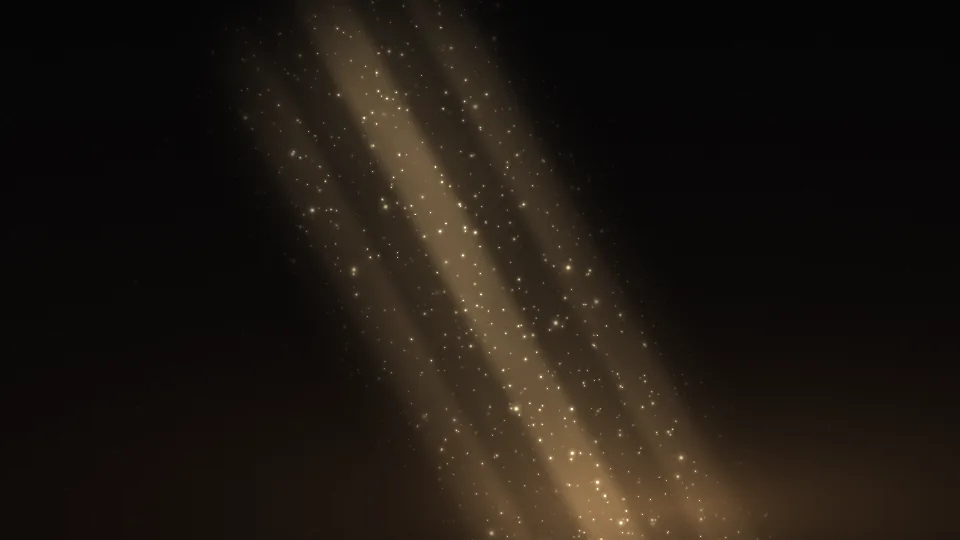
Staub im Sonnenstrahl
Staubkörnchen schweben in einem Sonnenstrahl im dunklen Zimmer.
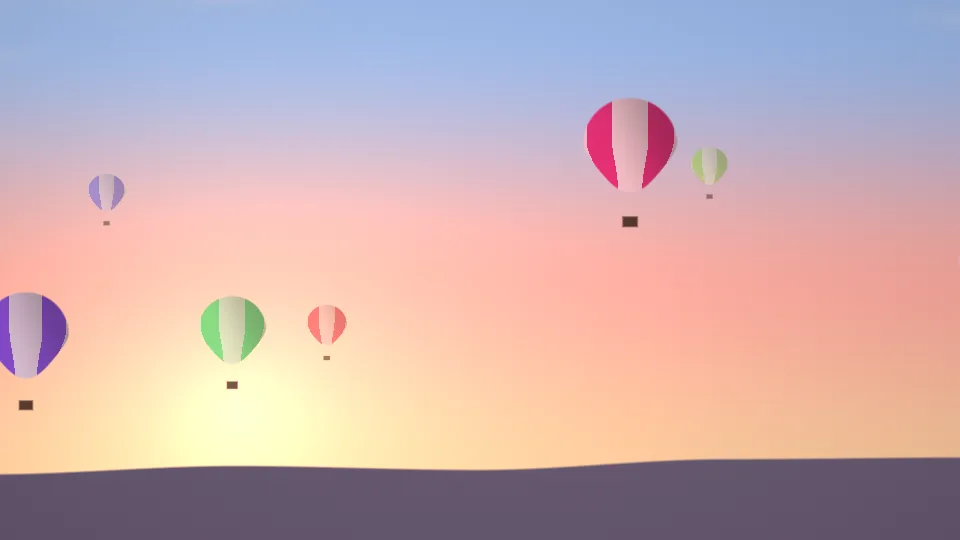
Ballons im Morgenrot
Gestreifte Heißluftballons treiben über einen Morgenhimmel.
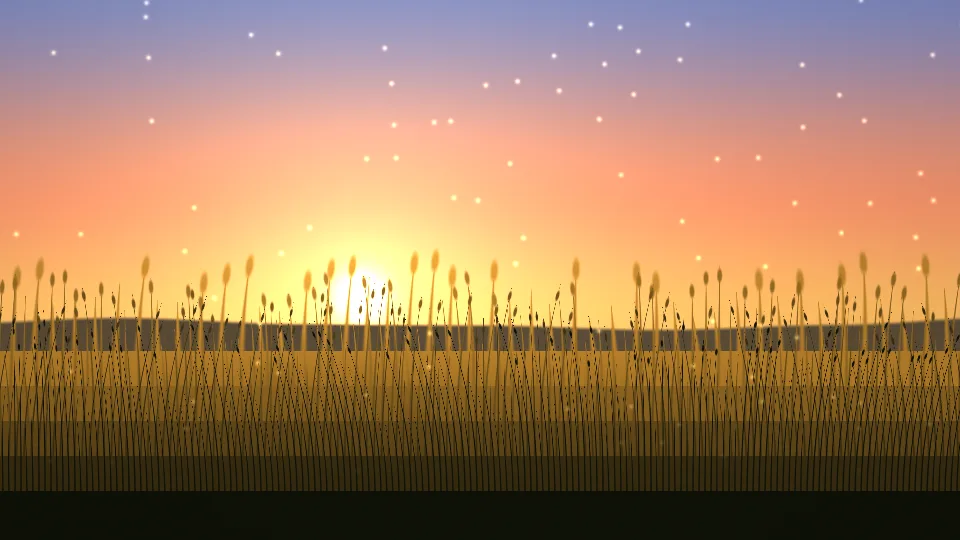
Sommerwiese
Hohes goldenes Gras wiegt sich im warmen Abendwind.
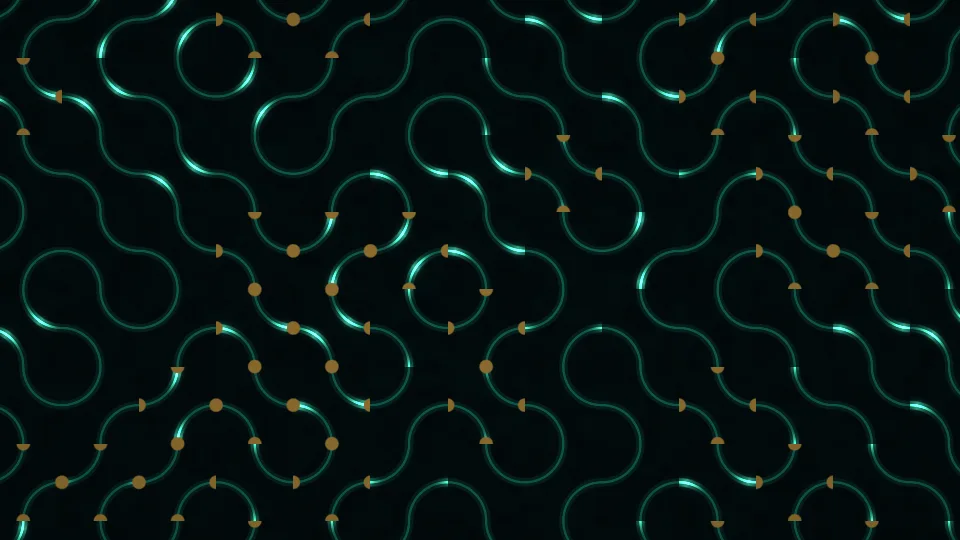
Leuchtende Leiterbahnen
Lichtpulse laufen über die Leiterbahnen einer dunklen Platine.
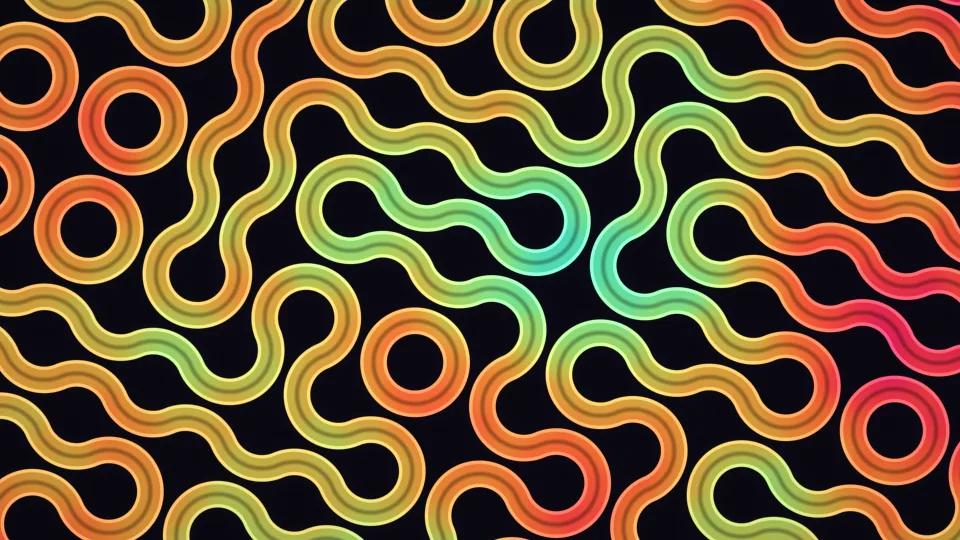
Truchet-Geflecht
Runde Farbbänder winden sich in Schleifen über dunklen Grund.
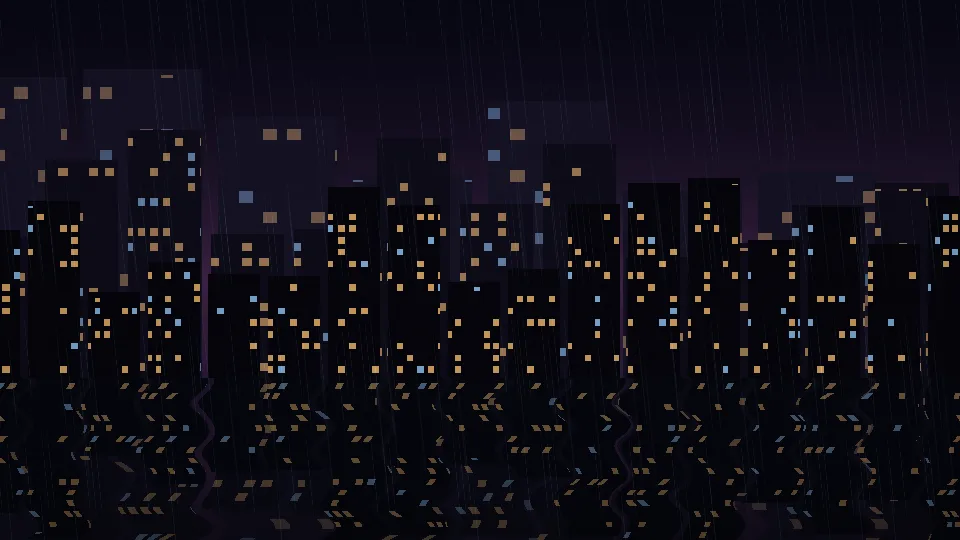
Regennacht in der Stadt
Eine Skyline im Regen spiegelt sich im nassen Boden.
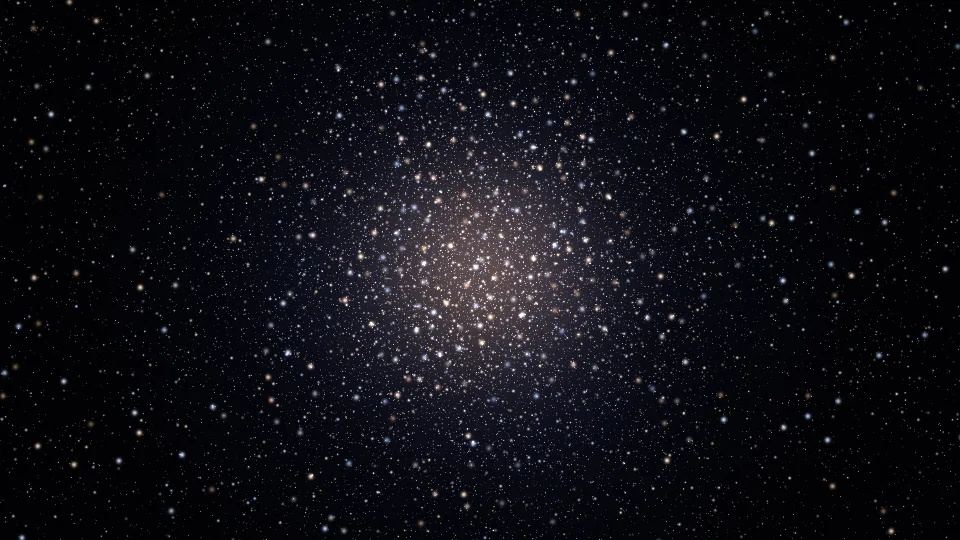
Sternhaufen
Tausende Sterne drängen sich um ein helles Zentrum.
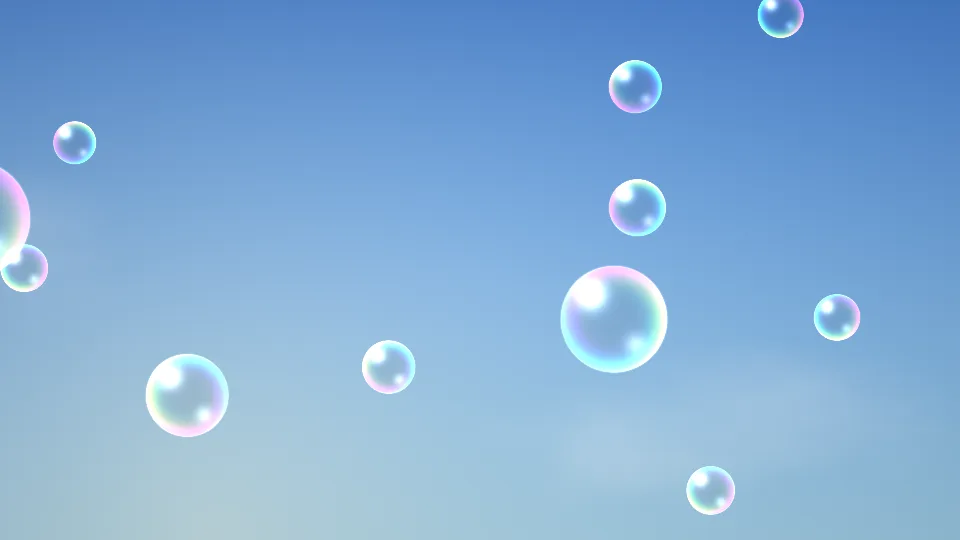
Seifenblasen
Schillernde Seifenblasen steigen vor blauem Himmel auf.
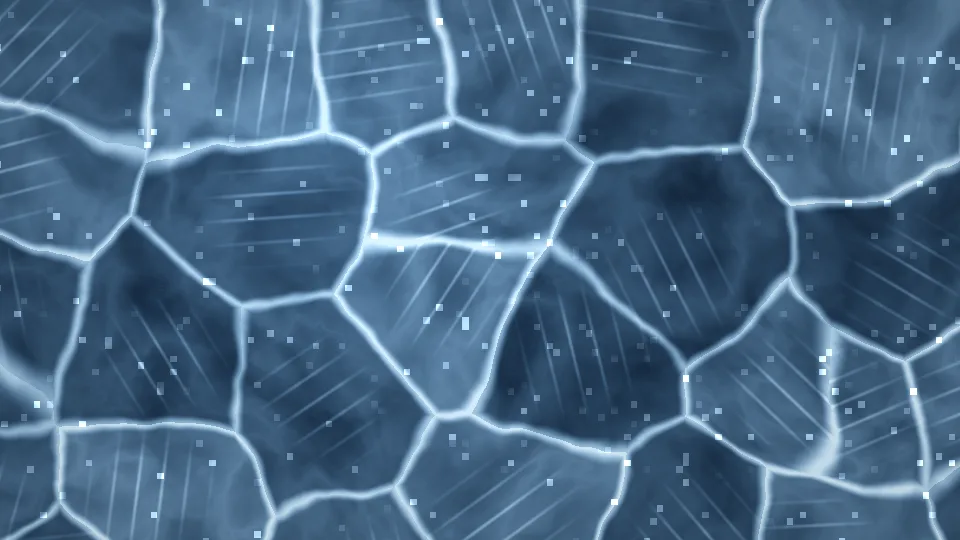
Zugefrorener See
Dickes blaues Eis mit hellen Rissen und glitzerndem Reif.
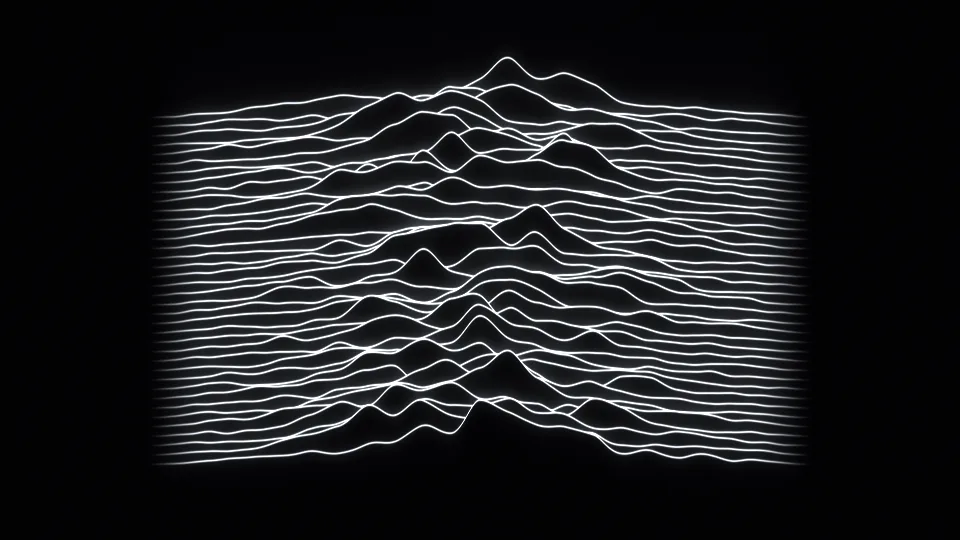
Radiowellen
Weiße Linien auf Schwarz türmen sich zu einem Gebirge aus Zacken.
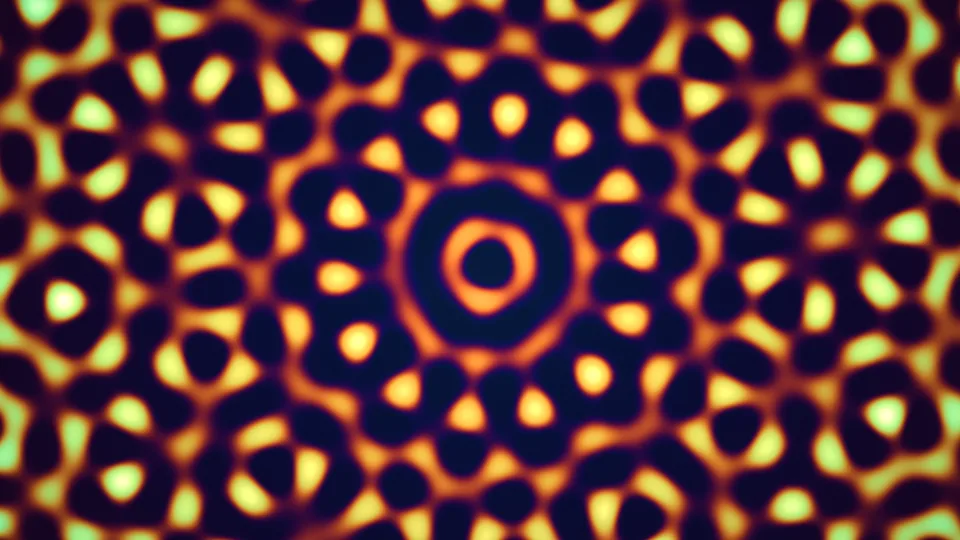
Quasikristall
Ein weich leuchtendes Muster, das sich nie ganz wiederholt.
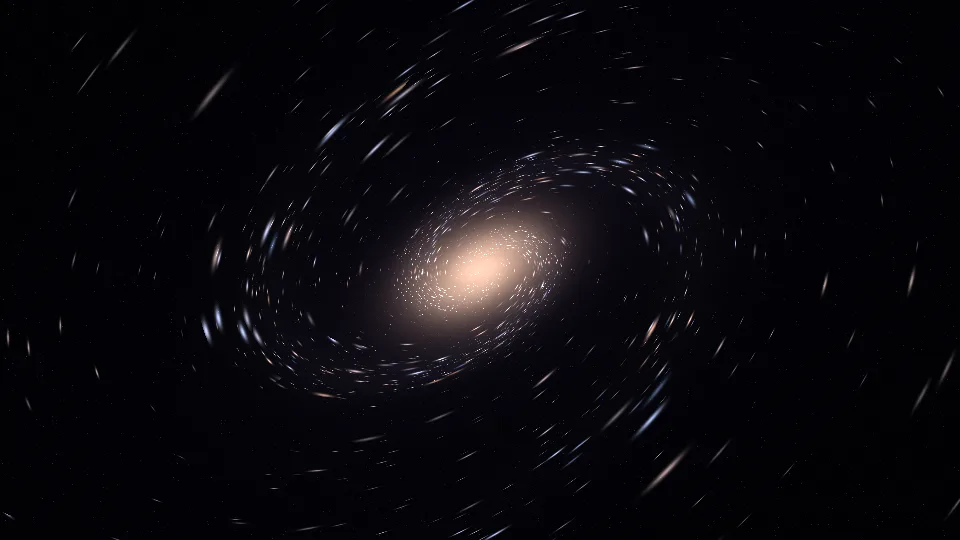
Sternenstaub-Spirale
Eine Spiralgalaxie aus einzelnen Lichtpunkten dreht sich langsam.
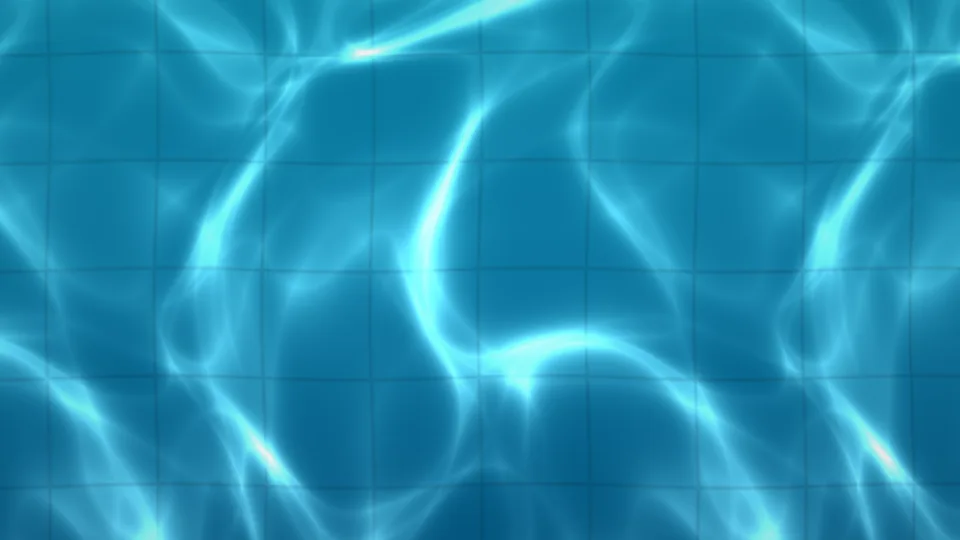
Lichtspiel im Pool
Helle Lichtnetze tanzen über türkise Fliesen am Beckenboden.
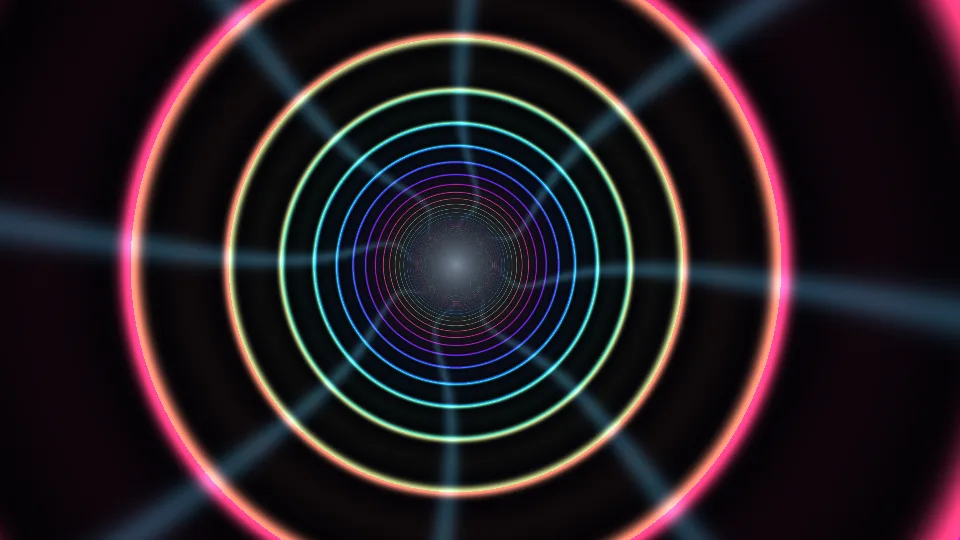
Lichttunnel
Eine Fahrt durch Neonringe auf einen hellen Punkt zu.
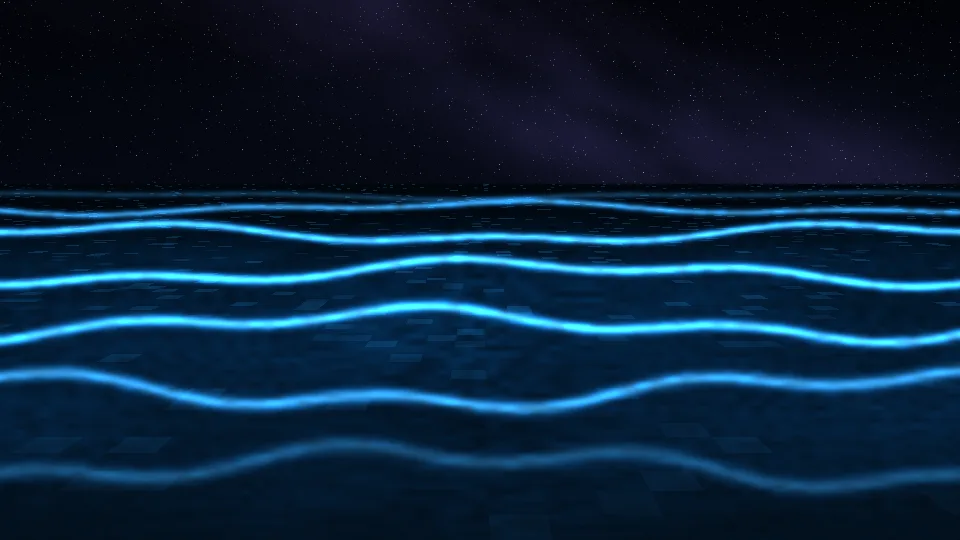
Meeresleuchten
Kleine Wellen leuchten an einem Nachtstrand elektrisch blau auf.
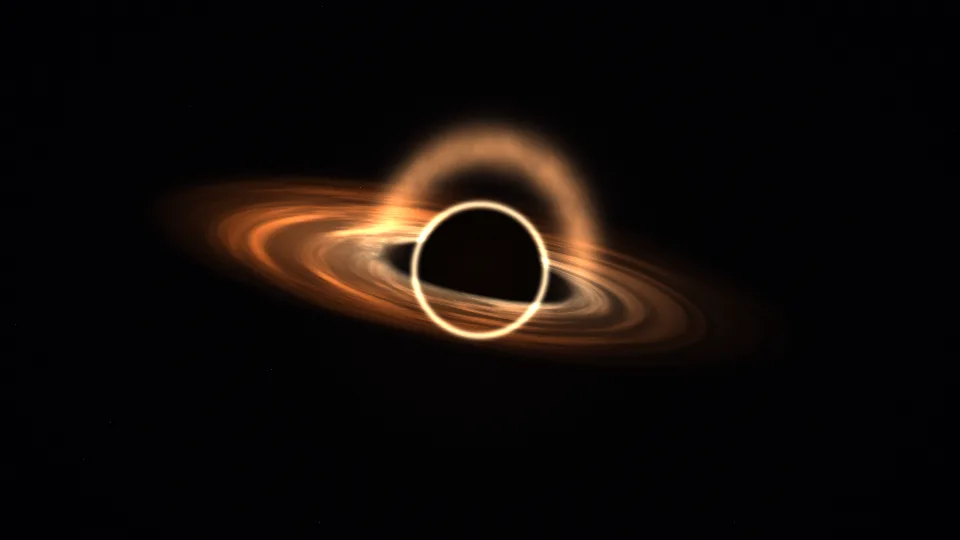
Ereignishorizont
Ein schwarzes Loch krümmt das Licht seiner eigenen Scheibe.
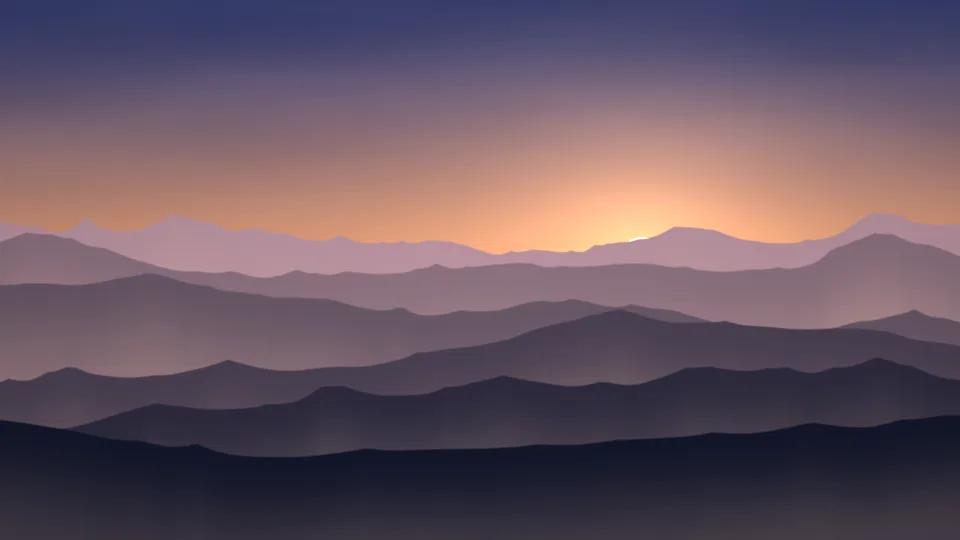
Gipfel im Nebel
Bergkämme verschwinden im Nebel der Morgendämmerung.
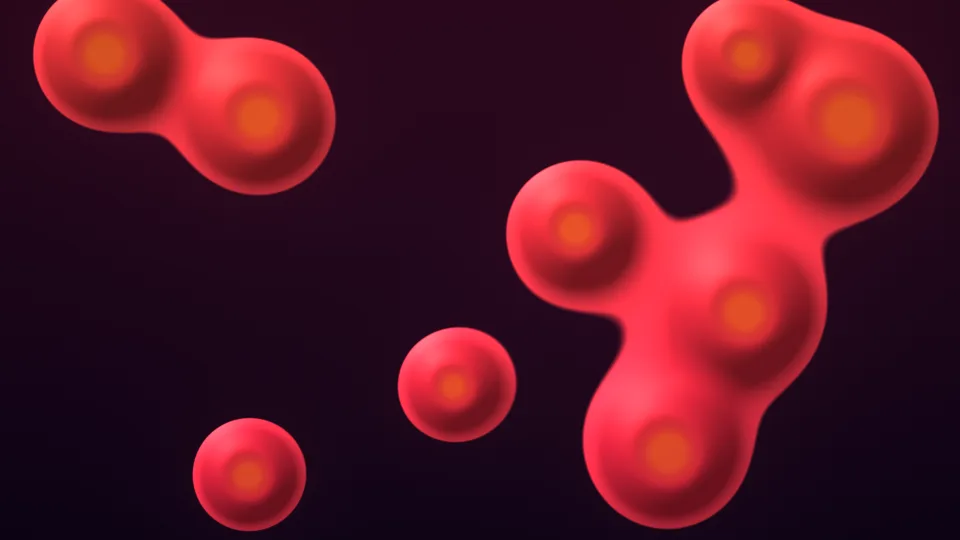
Lavalampe
Warme Wachsklumpen steigen auf, verschmelzen und treiben auseinander.
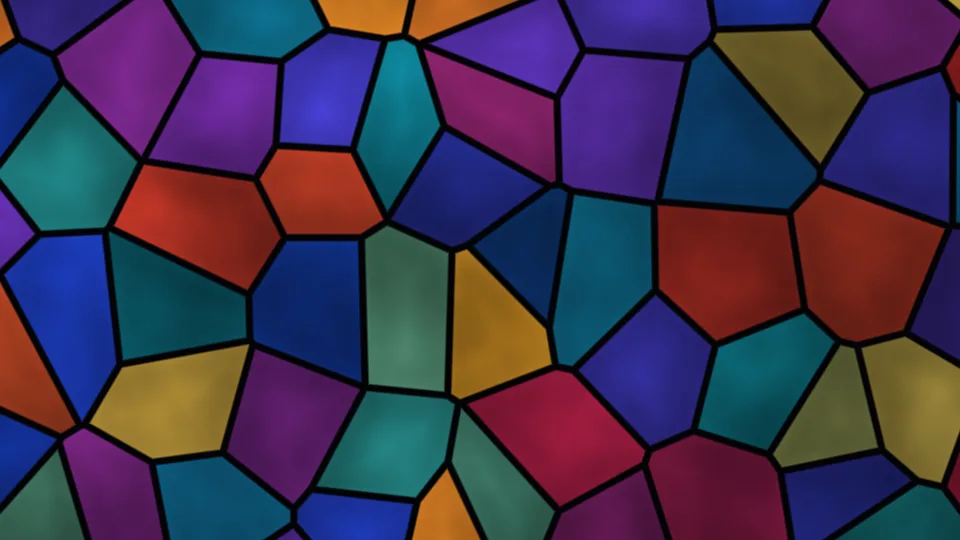
Buntglas
Glasflächen in Edelsteinfarben mit wanderndem Licht dahinter.
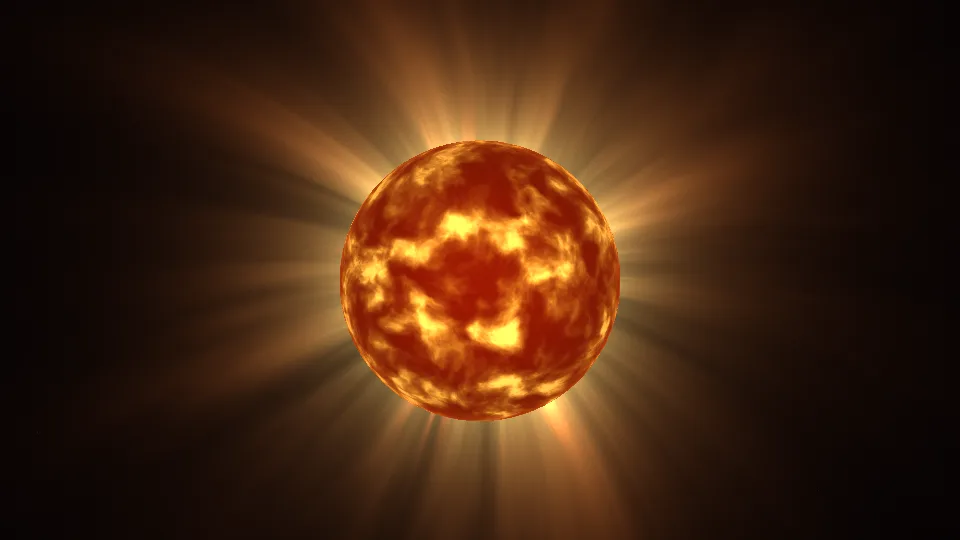
Sonnenkorona
Die Sonne aus der Nähe, umhüllt von langsam fließenden Strahlen.
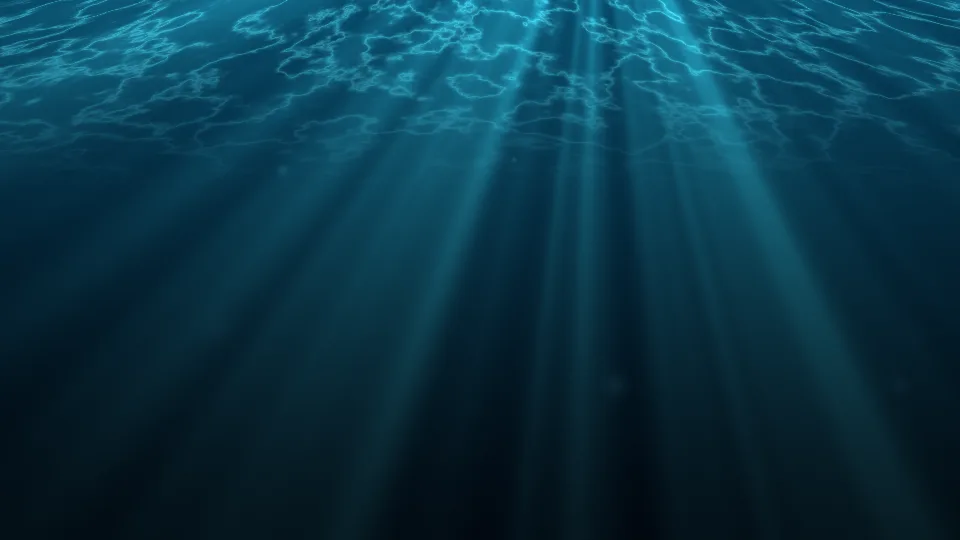
Sonnenlicht in der Tiefe
Sonnenstrahlen dringen in blaues Wasser ein.
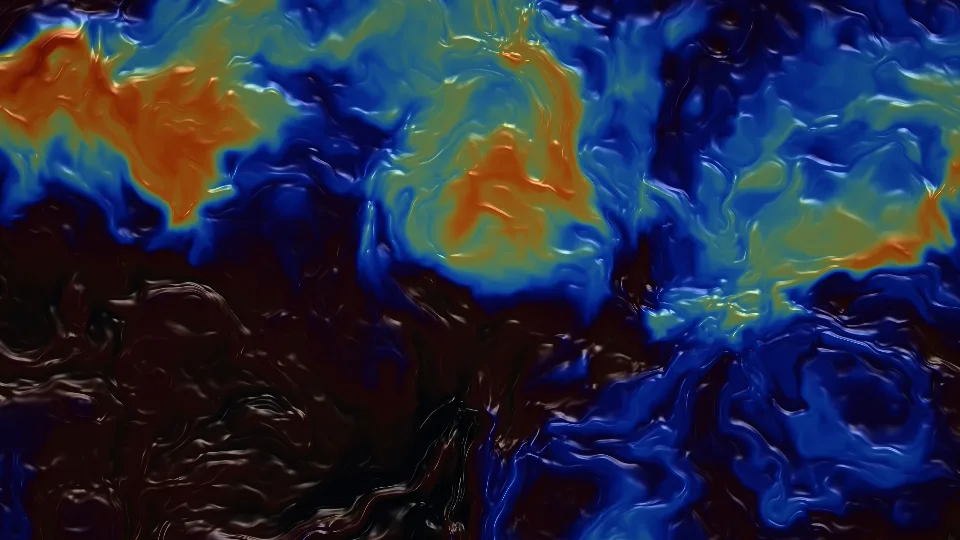
Öl und Wasser
Ein schillernder Film kräuselt sich über dunklem Wasser.
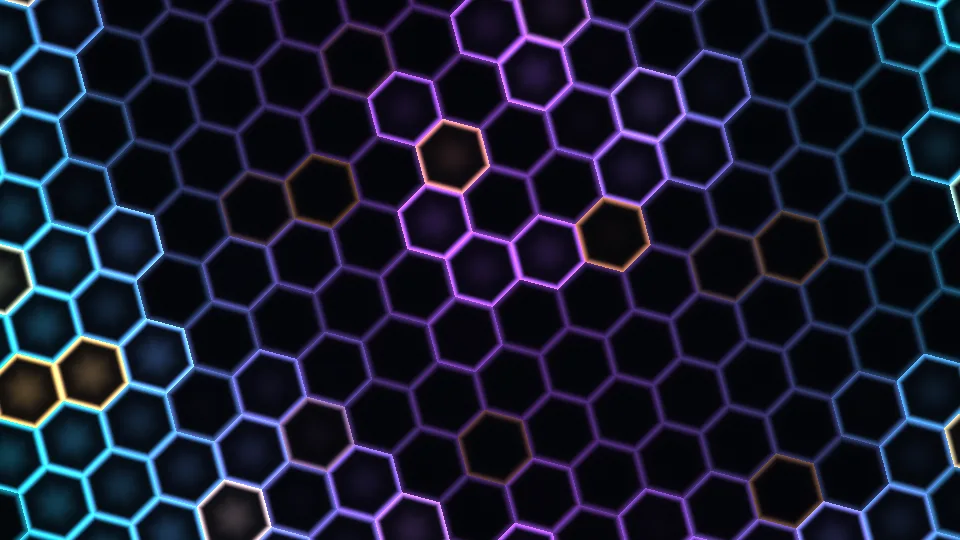
Pulsierende Waben
Lichtwellen ziehen über leuchtende Waben.
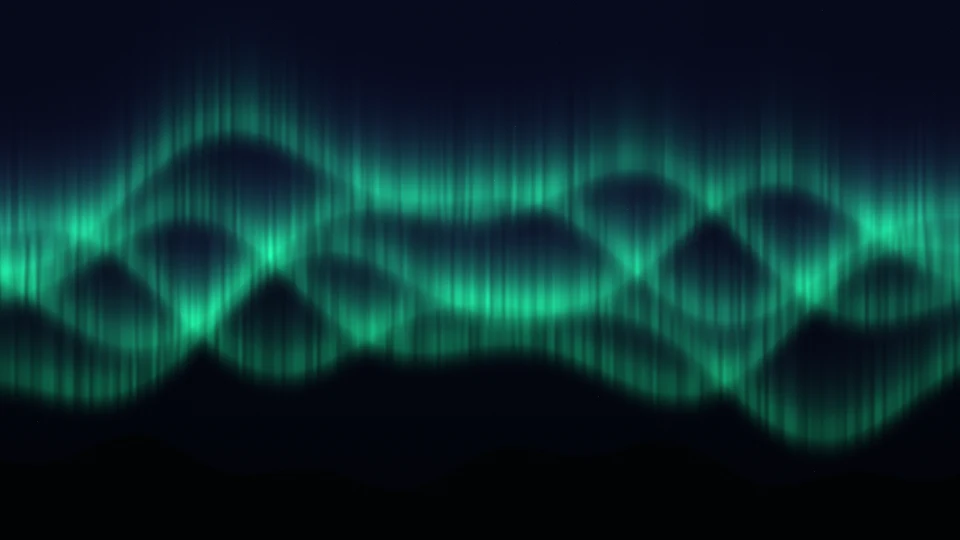
Nordlichter
Leuchtende Vorhänge über einem stillen Horizont.
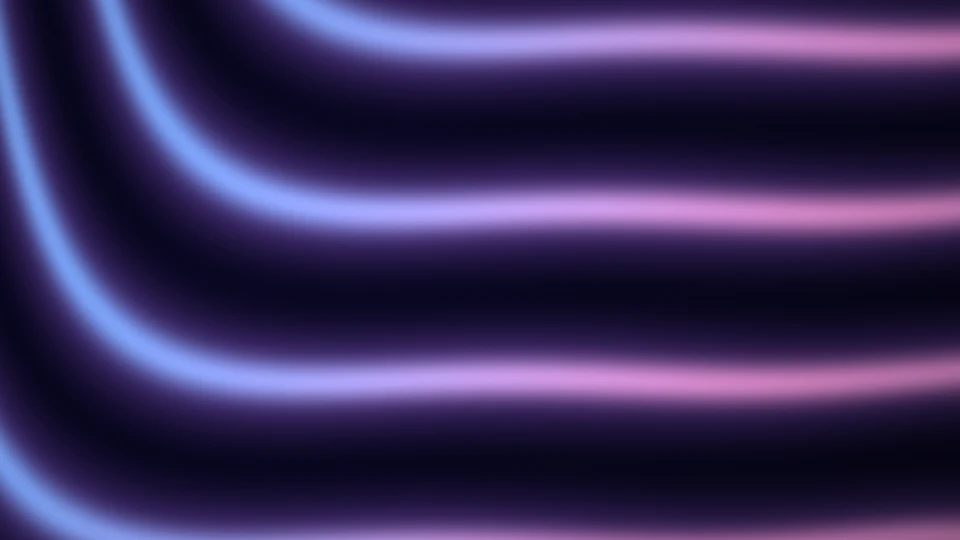
Seidenfluss
Schillernder Stoff in einer sanften Strömung.
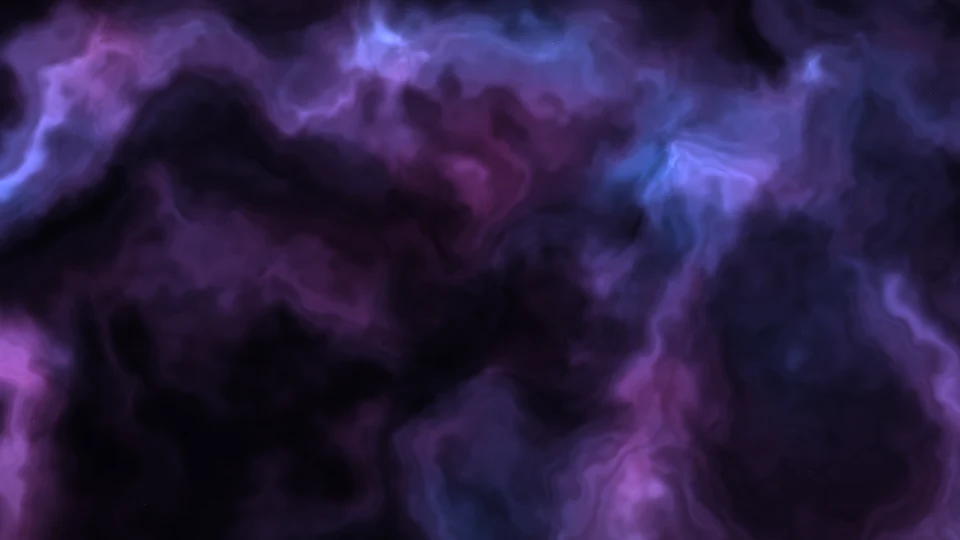
Samtnebel
Rosafarbene und indigoblaue Wolken ziehen zwischen Sternen hindurch.
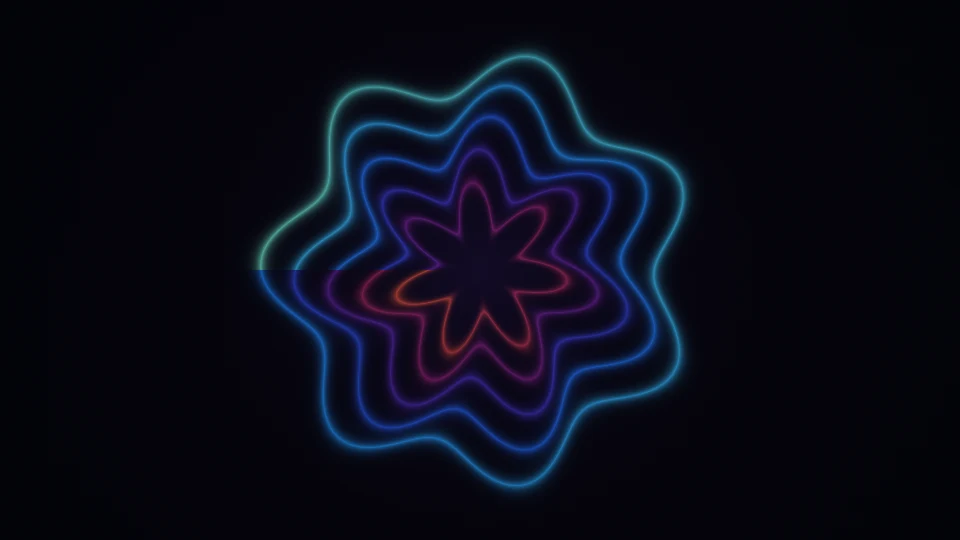
Prismenblüte
Lichtblüten entfalten sich in perfekter Symmetrie.
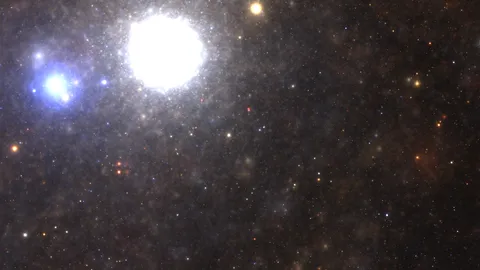
Star Nest
Eine langsame Reise durch ein Sternenfeld.
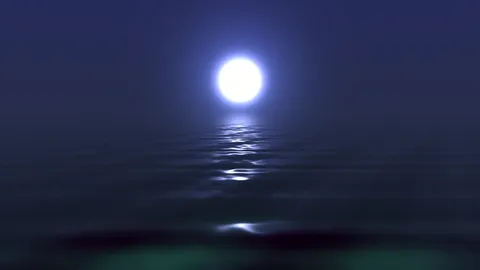
Moonlit Sea
Mondlicht spiegelt sich auf einem ruhigen Meer.
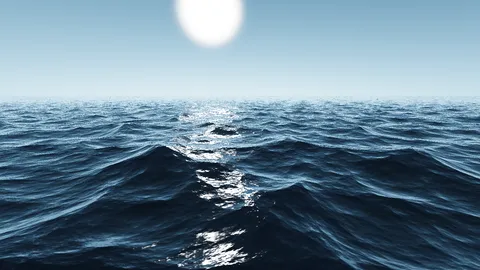
Open Ocean
Blaue Wellen rollen unter einer tief stehenden Sonne.
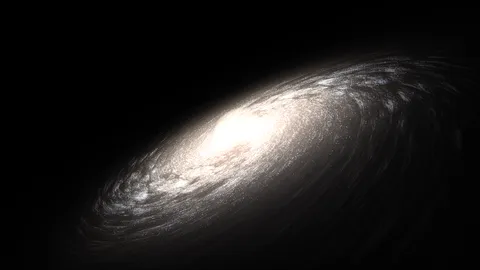
Distant Galaxy
Eine Spirale aus Sternenlicht im tiefen Dunkel.
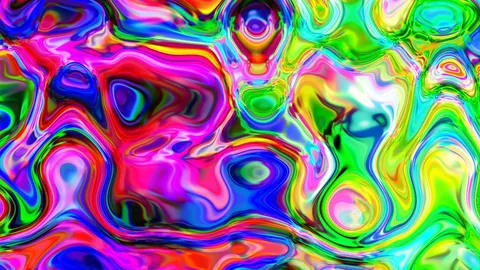
Color Melt
Kräftige Farbflächen falten sich endlos ineinander.
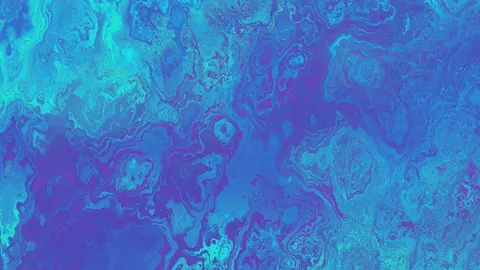
Marble Drift
Blaue Marmorierungen in gemächlichem Rhythmus.
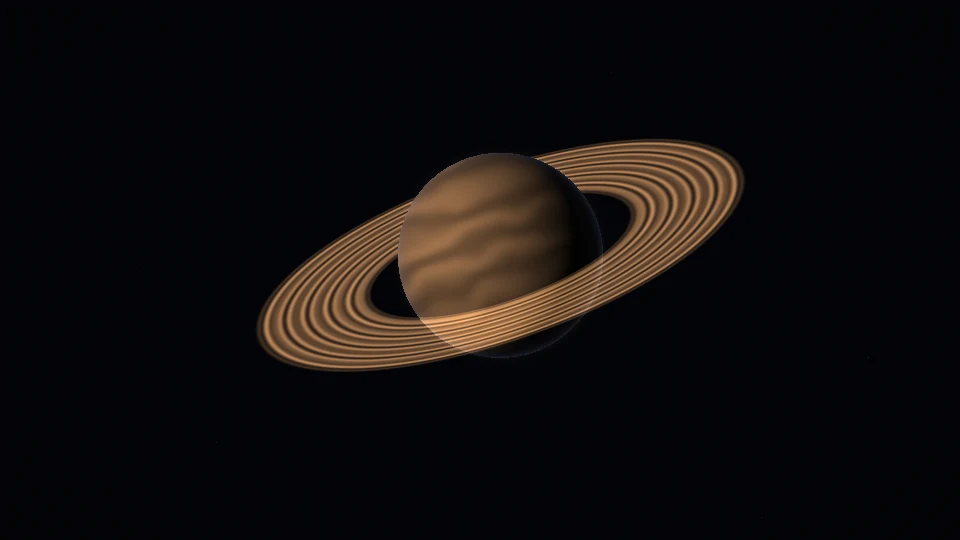
Saturnumlaufbahn
Ein Planet mit Ringen schwebt in weichem Licht.
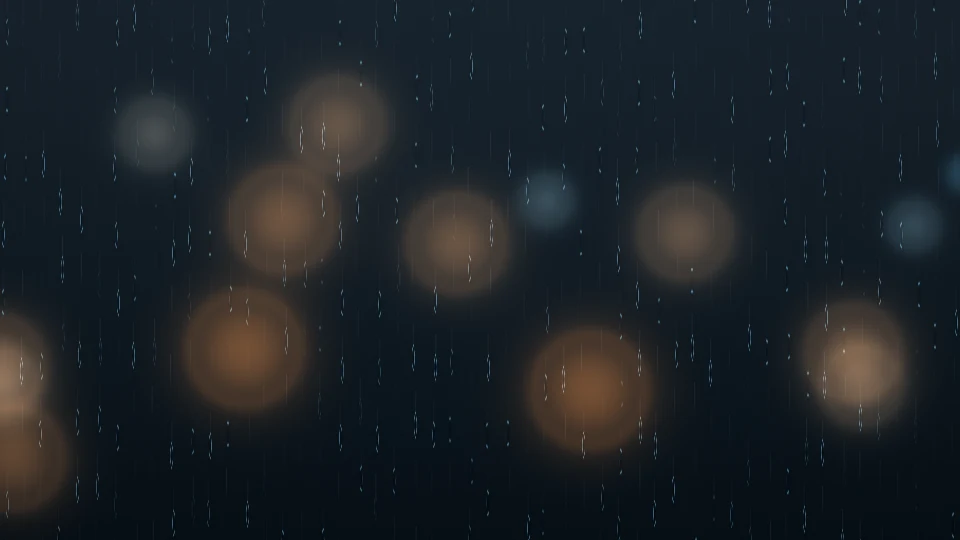
Regen am Fenster
Kühle Regentropfen und warme, ferne Stadtlichter.
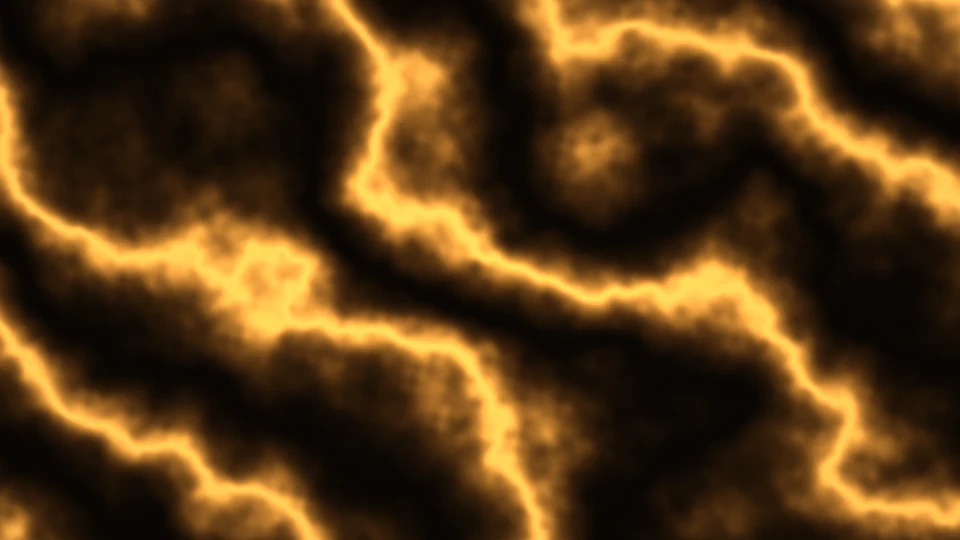
Flüssiges Gold
Warme metallische Wellen mit bernsteinfarbenem Glanz.
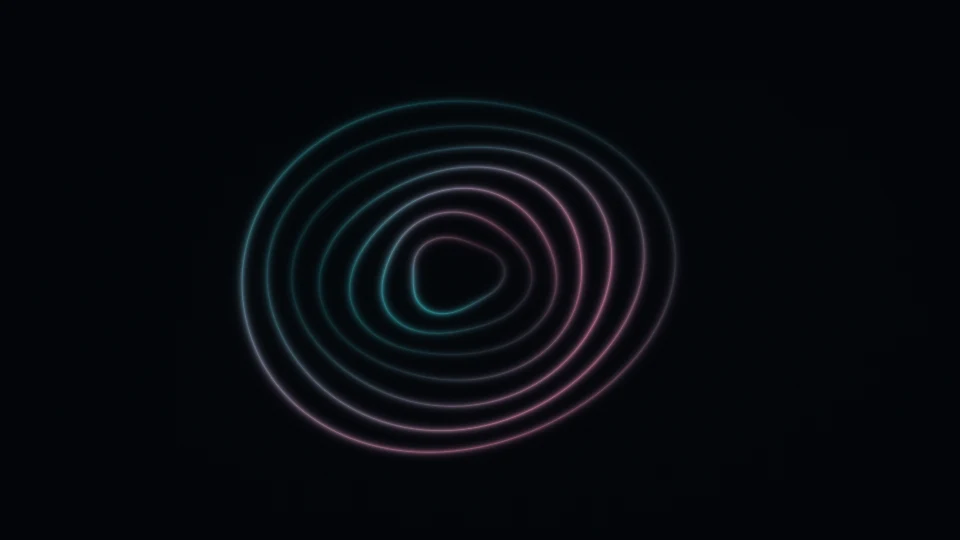
Opalringe
Perlmuttfarbene Kreise atmen sanft.
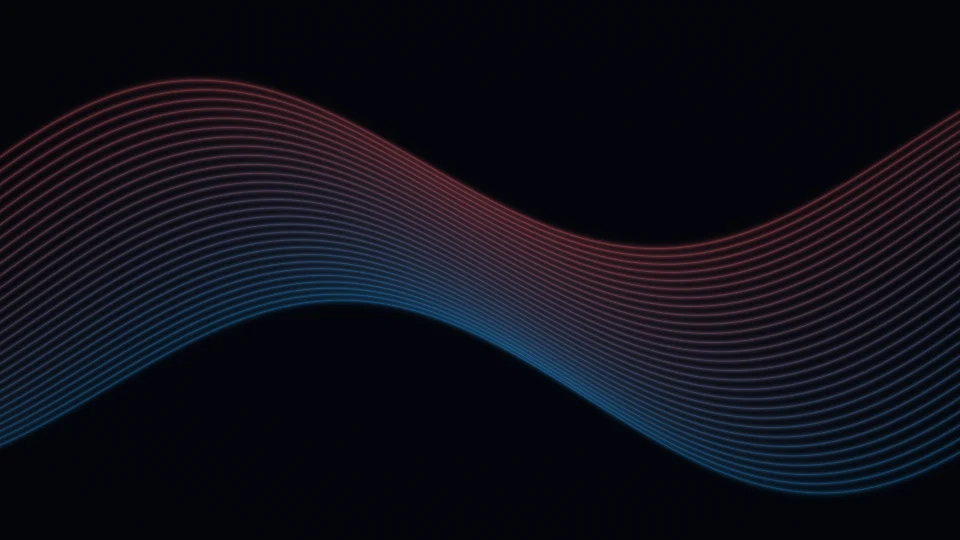
Bandwellen
Feine Lichtfäden bewegen sich im Gleichklang.
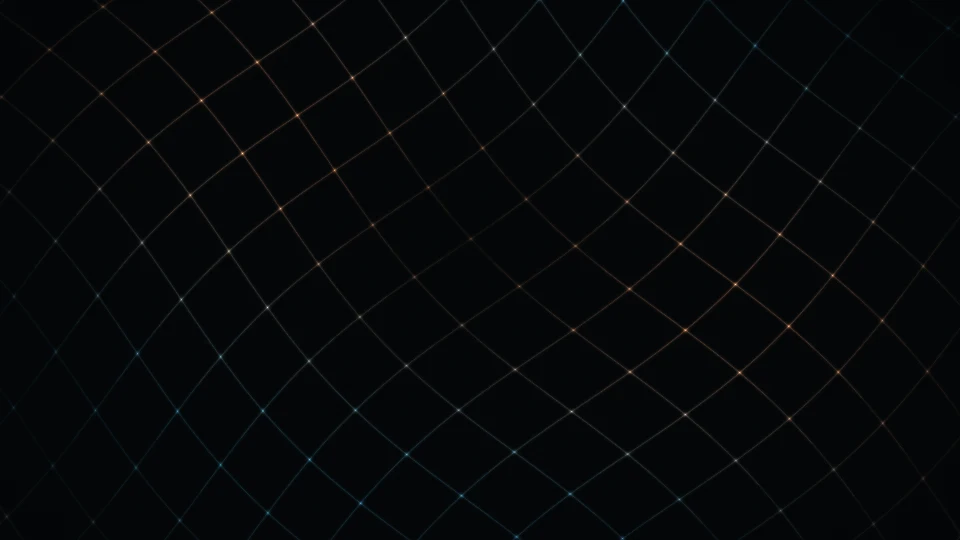
Leuchtendes Gitter
Ein feines Gitter mit sanft wanderndem Licht.
Jede Szene wird live in deinem Browser gezeichnet.
Bildschirmschoner-Videos mit Musik →Suchst du den klassischen hüpfenden DVD-Schriftzug? →Streich- und gefälschte Bildschirme
Bildschirmtests & nützliche Tools
Ein wenig Atmosphäre für deinen Bildschirm
Wähle aus 100 live berechneten Szenen in neun Sammlungen. Von Nordlichtern über ein Kaminfeuer bis zum Synthwave-Sonnenuntergang wird jeder Effekt in Echtzeit gezeichnet und hat eigene Hintergrundmusik. Wähle eine Szene, passe sie an und drücke Vollbild starten.
Finde deine Stimmung
- Weltraum: Reise durch Sterne, einen samtigen Nebel und ein Wurmloch, vorbei an Saturnringen, einem Kometen, einem schwarzen Loch und einem goldenen Mond.
- Himmel und Wetter: Sieh einen Sonnenuntergang, ein Wolkenmeer bei Sonnenaufgang, Wolken vor dem Vollmond, Kiefern im Morgennebel und Heißluftballons im Morgenrot.
- Natur: Betrachte Nordlichter, ein Meer im Mondschein, Regen auf einem Teich, leuchtende Quallen, einen Kelpwald, Wüstendünen oder einen See in der Dämmerung.
- Schwebendes: Schau Schneeflocken, Kirschblüten, Herbstlaub, Glühwürmchen, Funken eines Lagerfeuers und Seifenblasen beim Treiben zu.
- Licht und Leuchten: Lass unscharfe Stadtlichter, warme Light Leaks, Sonnenstreifen an der Wand, weiche Lichtkugeln und Neonringe leuchten.
- Gemütlich: Mach es dir bequem mit Kaminfeuer, Kerzenschein, einer Lichterkette, Himmelslaternen, Schnee vor dem Fenster oder dem Blick aus dem Nachtzug.
- Retro und Digital: Entdecke einen Synthwave-Sonnenuntergang, den klassischen Sternenflug, Retro-Plasma, Mystify, ein Oszilloskop und leuchtende Leiterbahnen.
- Fluss und Farbe: Sieh zu, wie Seide, flüssiges Gold, eine Lavalampe, Tinte in Wasser, Aquarellfarbe, flüssiges Chrom und Rauchfäden über den Bildschirm fließen.
- Geometrie: Entdecke leuchtende Blütenblätter, Opalringe, Buntglas, ein Kaleidoskop, ein atmendes Mandala, Höhenlinien und Moiré-Ringe.
Der klassische DVD-Bildschirmschoner ist weiterhin dabei, mit Eckentrefferzähler und den vertrauten Abprallern.
Passe die Szene an
Ändere Tempo und Farbton sowie die Regler der jeweiligen Szene. Deine Auswahl wird in diesem Browser gespeichert. Mit Vorschau pausieren hältst du ein Bild fest; das Vollbild kannst du jederzeit starten. Im Vollbild wechseln die Pfeiltasten links und rechts die Szene, das Mausrad regelt die Helligkeit, und ein Klick oder Escape beendet die Ansicht.
Unter Weitere Einstellungen kannst du Qualität wählen, Stopp nach einstellen oder Bildschirm wachhalten aktivieren. Auto passt die Qualität an langsamere Geräte an; Akkusparen verwendet eine niedrigere Auflösung. Nach Ablauf des Timers blendet die Szene zu Schwarz aus und erlaubt dem Bildschirm wieder den Ruhezustand.
Hintergrundmusik
Drücke Musik, um einen passenden Soundtrack abzuspielen. Er bleibt aus, bis du ihn einschaltest, läuft leise in Schleife und wechselt mit der Szene. Stelle die Lautstärke am Regler ein; deine Wahl wird in diesem Browser gespeichert. Die Musik pausiert mit dem Tab und blendet aus, wenn der Timer endet.
Für einen Browser-Tab gemacht
Die Effekte laufen, solange diese Seite geöffnet ist. Sie können nicht automatisch starten, wenn der Computer untätig wird. Probiere sie auf einem Zweitmonitor, einem angeschlossenen Fernseher oder als ruhigen Hintergrund für eine Pause. Die Wiedergabe pausiert bei ausgeblendetem Tab, und die Vorschau beachtet deine Einstellung für reduzierte Bewegung.
Achte auf dein Display
Einige Szenen behalten helle Details ungefähr an derselben Stelle. Senke bei langen Sitzungen die Helligkeit, wechsle die Szene und nutze den Stopptimer. Ein bewegtes Bild garantiert keinen Schutz vor OLED-Einbrennen. Ruckelt die Wiedergabe, probiere Akkusparen oder eine einfachere Szene wie Bandwellen.
Quellen
Die ursprünglichen sechs Szenen stammen aus der Effektgalerie von Screen Test (auf Englisch). Autoren und Lizenzen stehen unten. Die achtzig WhiteScreen-Studio-Szenen wurden für diese Sammlung gestaltet. Die Musik wurde für die Effektgalerie von Screen Test komponiert und wird von unseren eigenen Servern gestreamt.
| Szene | Autor | Lizenz |
|---|---|---|
| Star Nest | Kali (Pablo Roman Andrioli) | MIT |
| Moonlit Sea | mrange | CC0 |
| Open Ocean | afl_ext | MIT |
| Distant Galaxy | mrange | CC0 |
| Color Melt | TEttinger | CC0 |
| Marble Drift | Alalalat, after Inigo Quilez | MIT |
| Alle übrigen Szenen (94) | WhiteScreen.tv | ISC |
Notizen vom Team findest du im Blog (auf Englisch), Änderungen im Changelog (auf Englisch).
Häufig gestellte Fragen
Ist das ein richtiger Bildschirmschoner?
Es ist eine Vollbild-Animation in einem Browser-Tab. Solange sie offen ist, sieht sie aus und verhält sich wie ein Bildschirmschoner, kann aber nicht von selbst starten, wenn der Computer untätig wird - das kann nur das Betriebssystem. Öffnen Sie die Seite, drücken Sie Vollbild starten, und sie läuft, bis Sie gehen.
Muss ich etwas herunterladen oder installieren?
Nein. Die Szenen werden im Browser mit WebGL2 gezeichnet, das die aktuellen Versionen von Chrome, Edge, Safari und Firefox mitbringen. Wenn Ihrer es nicht hat, sagt die Seite das und verweist auf den DVD-Bildschirmschoner, der keinerlei Grafikunterstützung braucht.
Kann ich das auf einem Fernseher nutzen?
Ja, wenn der Fernseher einen Browser hat oder ein Laptop, ein Stick oder eine Konsole daran hängt. Öffnen Sie die Seite, starten Sie das Vollbild und stellen Sie Stopp nach, wenn es nicht die ganze Nacht laufen soll. Browser auf Smart-TVs sind langsam: wählen Sie die Qualität Akkusparen, wenn das Bild ruckelt.
Verhindert das, dass der Bildschirm schlafen geht?
Nur wenn Bildschirm wachhalten angehakt ist, und nur solange die Szene im Vollbild und sichtbar ist. Wenn die Stoppzeit endet, wird die Seite schwarz und lässt das Display normal schlafen.
Ist das für einen OLED-Bildschirm sicher?
Bewegte Bilder garantieren keinen Schutz vor OLED-Einbrennen. Manche Szenen behalten helle Details an einer Stelle. Senke bei langen Sitzungen die Helligkeit, wechsle regelmäßig die Szene und stelle den Stopptimer ein.
Warum hat es pausiert, als ich den Tab gewechselt habe?
Browser stoppen Animationen in Tabs, die Sie nicht sehen, und diese Seite hört absichtlich auf zu zeichnen. Ein versteckter Tab verbraucht also keinen Akku. Wenn Sie zurückkommen, geht es dort weiter, wo es aufgehört hat.
Gibt es Ton?
Ja, wenn du möchtest. Drücke im Player auf Musik, um einen zur aktuellen Szene passenden Soundtrack in Schleife abzuspielen. Die Lautstärke stellst du mit dem Regler ein. Musik ist standardmäßig aus; vor dem Einschalten wird nichts heruntergeladen.