Neige à la fenêtre
Une profonde banquette de fenêtre, une couverture en laine, une tasse sur le rebord et la neige qui emplit le jardin dehors. Dirigez le vent et gardez votre thé au chaud.
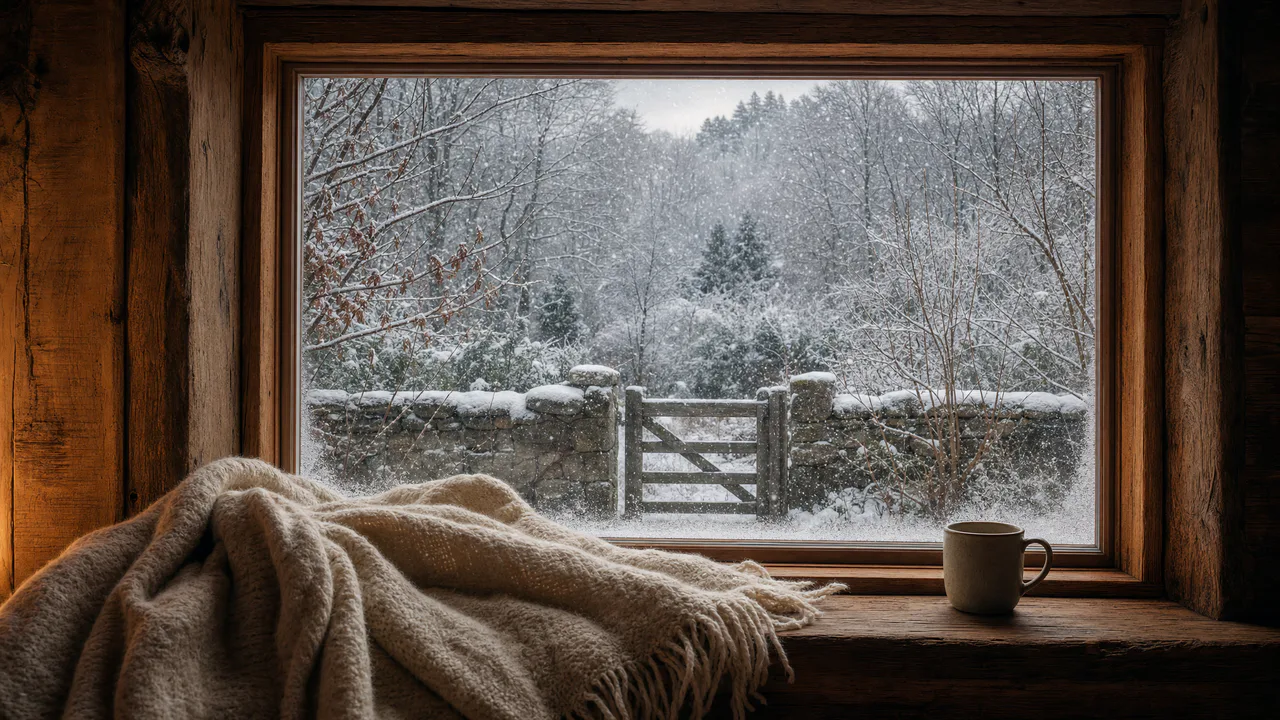
La neige qui tombe
La neige tombe au-delà de la vitre, sur trois plans de profondeur, et dérive avec le vent. Rien ne clignote. Le son n’est diffusé que si vous l’activez au démarrage.
Musique de Noël
Aujourd’hui, le roi des cieux
Flûte et harpe d’hiver
Chants de Noël
Composés pour ces scènes
Les modes Tout lire et Aléatoire lisent les morceaux cochés.
Le morceau choisi pour cette scène : Aujourd’hui, le roi des cieux — Flûte et harpe d’hiver
Ce que vous pouvez faire ici
- Orientez le vent
- Déplacez le pointeur sur la fenêtre. La neige penche du côté où vous êtes, surtout les flocons les plus proches, et recommence à tomber presque verticalement quelques secondes après votre arrêt.
- Faites tomber plus de neige
- Chute de neige va de quelques flocons à une forte chute, et le vent extérieur se renforce en même temps.
- Gardez le thé au chaud
- La vapeur monte de la tasse et se fait plus ténue à mesure que le thé refroidit, en une dizaine de minutes. Touchez la tasse pour y rajouter du thé.
- Faites claquer le portail
- Touchez le portail du jardin : il cogne contre son poteau.
- Mettez de la musique
- La Musique est indépendante du son de la scène et possède son propre volume. Vous pouvez donc écouter l’un, l’autre, les deux ou aucun. Elle commence par le morceau choisi pour cette scène, puis le répète ; ouvrez la liste pour en choisir un autre, tous les écouter dans l’ordre ou écouter en ordre aléatoire ceux que vous cochez. Il y en a quinze, tous instrumentaux : douze chants de Noël, de Vive le vent à Minuit, chrétiens, et trois morceaux composés pour ces scènes. La musique ne démarre que lorsque vous la lancez.
En faire votre fond d’écran
Appuyez sur F pour passer en plein écran et sur M pour couper ou réactiver le son ; le volume et votre choix d’activer ou non le son sont conservés pour tous les fonds d’écran. Le son continue si vous passez à un autre onglet.
Lien du fond animé
https://whitescreen.tv/fr/interactive-wallpapers/snowfall-window/#wallpaper- Sur le bureau d’un ordinateur
- Certaines applications de fond d’écran peuvent afficher une page web derrière les icônes de votre bureau. Donnez à l’une d’elles le lien du fond animé ci-dessus et la scène s’y anime seule : sans habillage de page, sans publicité et sans son.
- Sur un téléviseur ou un écran d’appoint
- Ouvrez cette page et appuyez sur F, ou utilisez Plein écran. En plein écran, nous demandons au navigateur d’empêcher la mise en veille de l’écran.
- Sur un téléphone ou une tablette
- Enregistrer l’image télécharge exactement le contenu de l’écran sous forme d’image. Définissez-la comme fond d’écran depuis vos photos ; le téléphone en rognera les côtés.
Un fond d’écran animé fait tourner une page toute la journée. Avec le lien du fond animé, la scène s’affiche à 30 images par seconde au maximum et s’arrête quand l’écran est masqué, mais elle consomme tout de même un peu de batterie sur un ordinateur portable.
Pourquoi les flocons proches sont flous
La mise au point est faite sur le jardin : les flocons qui tombent juste derrière la vitre sont donc trop proches pour être nets. Ils forment des taches plus grandes et plus floues, tandis que ceux près des arbres sont de petits points nets. Cet étagement des plans explique en grande partie pourquoi la neige qui tombe ressemble à de la neige plutôt qu’à des parasites sur un écran.
À propos des sons
Deux enregistrements et un fond sonore discret : le vent d’hiver assourdi par la vitre, un portail en bois qui vient buter contre son poteau et l’ambiance d’une pièce calme. La neige elle-même ne fait presque aucun bruit ; aucun son n’est donc ajouté pour les flocons.
Si vous préférez simplement regarder
Image et sons générés à partir de nos consignes. Animation, commandes et mixage par WhiteScreen.tv.
