Cour aux bambous
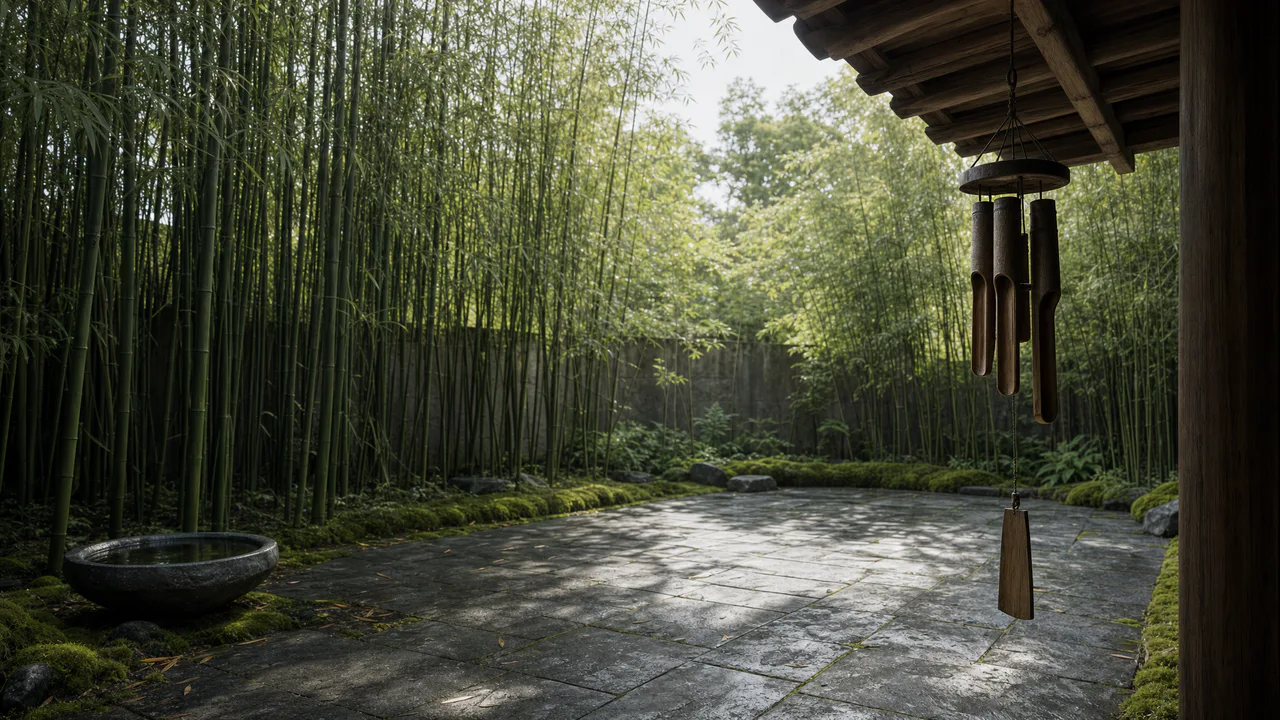
Une petite cour de pierre sous de hauts bambous, un carillon de bois au bord du toit et des ombres de feuilles sur le dallage. Renforcez la brise ou sonnez vous-même le carillon.
Une légère brise
Les bambous s’inclinent lentement dans le vent, le carillon se balance et les ombres des feuilles bougent un peu sur la pierre. Rien ne clignote. Le son n’est diffusé que si vous l’activez au démarrage.
Ce que vous pouvez faire ici
- Sonnez le carillon
- Touchez le carillon ou appuyez sur Faire sonner le carillon. Le battant vient frapper un tube, la note retentit au moment du contact et les tubes continuent de se balancer quelque temps. Le carillon ne peut pas sonner à nouveau avant cinq secondes : il ne tourne donc jamais au vacarme.
- Renforcez la brise
- Brise passe de l’air immobile à un vent régulier. La palette du bas le capte d’abord et se balance au bout de sa longue ficelle. Montez suffisamment le réglage : de temps en temps, le carillon sonne sous l’effet d’une rafale, à environ une minute d’intervalle.
- Envoyez une rafale
- Faites glisser votre doigt dans la cour : une rafale suit votre geste. Les bambous s’inclinent davantage, le carillon se balance plus fort, puis tous deux retrouvent leur calme en quelques secondes.
- Observez le dallage
- Les ombres des feuilles sur la pierre suivent le mouvement des bambous au-dessus. La pierre elle-même reste immobile, comme dans une vraie cour.
En faire votre fond d’écran
Appuyez sur F pour passer en plein écran et sur M pour couper ou réactiver le son ; le volume et votre choix d’activer ou non le son sont conservés pour tous les fonds d’écran. Le son continue si vous passez à un autre onglet.
Lien du fond animé
https://whitescreen.tv/fr/interactive-wallpapers/bamboo-courtyard/#wallpaper- Sur le bureau d’un ordinateur
- Certaines applications de fond d’écran peuvent afficher une page web derrière les icônes de votre bureau. Donnez à l’une d’elles le lien du fond animé ci-dessus et la scène s’y anime seule : sans habillage de page, sans publicité et sans son.
- Sur un téléviseur ou un écran d’appoint
- Ouvrez cette page et appuyez sur F, ou utilisez Plein écran. En plein écran, nous demandons au navigateur d’empêcher la mise en veille de l’écran.
- Sur un téléphone ou une tablette
- Enregistrer l’image télécharge exactement le contenu de l’écran sous forme d’image. Définissez-la comme fond d’écran depuis vos photos ; le téléphone en rognera les côtés.
Un fond d’écran animé fait tourner une page toute la journée. Avec le lien du fond animé, la scène s’affiche à 30 images par seconde au maximum et s’arrête quand l’écran est masqué, mais elle consomme tout de même un peu de batterie sur un ordinateur portable.
Pourquoi les éléments se balancent à des rythmes différents
Chaque élément d’un carillon est un pendule, et le rythme d’un pendule dépend de sa longueur. Les tubes sont courts : ils se balancent environ une fois par seconde. La palette pend à une longue ficelle : il lui faut donc environ deux secondes. Le vent pousse surtout sur la palette, car elle est large et plate, et celle-ci entraîne le battant contre les tubes. C’est pourquoi un carillon se balance souvent un moment sans bruit, puis sonne une fois.
À propos des sons
Deux enregistrements et un fond sonore discret : des feuilles de bambou dans la brise, une seule note de carillon en bois et l’air libre du jardin. Le volume des feuilles augmente avec le curseur Brise. Il n’y a qu’une seule note, jouée quand le battant touche réellement un tube : le carillon ne joue donc jamais de mélodie.
Si vous préférez simplement regarder
Image et sons générés à partir de nos consignes. Animation, commandes et mixage par WhiteScreen.tv.
