Voilier au mouillage
Un pont avant en teck, une lanterne en laiton, un cordage lové et une ville à flanc de colline, de l’autre côté d’une baie abritée, en fin de journée.
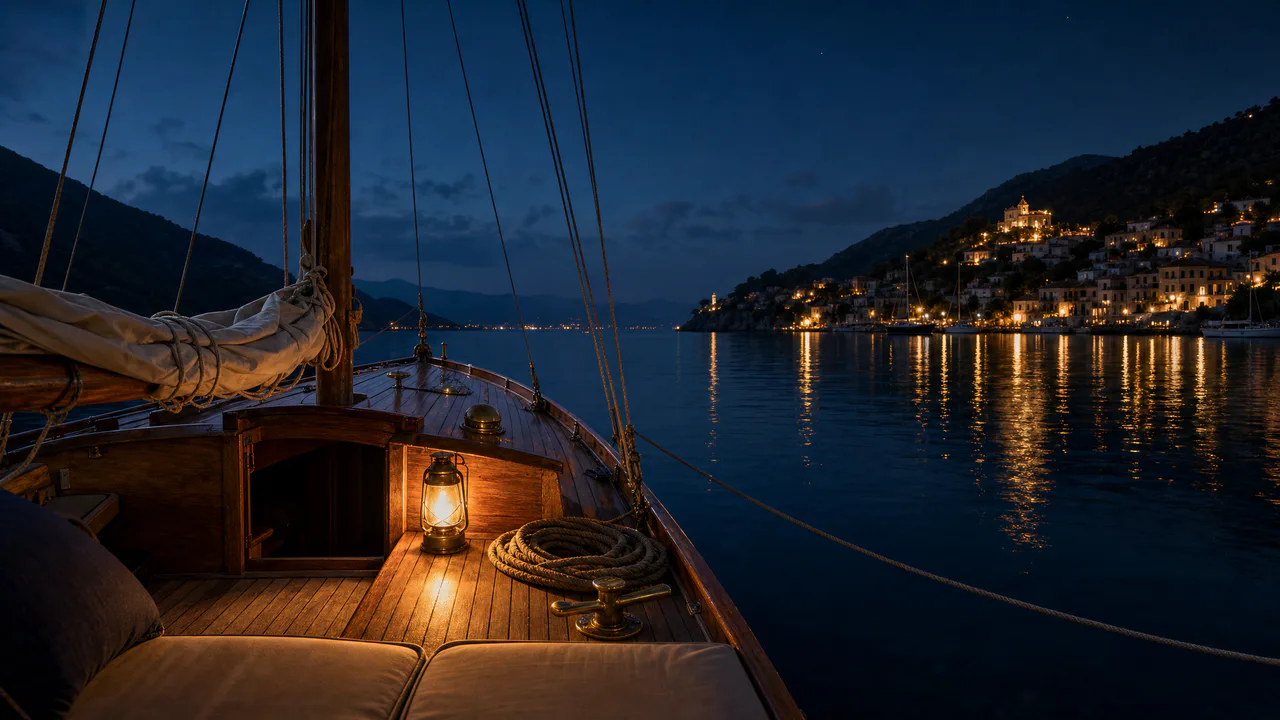
Un léger balancement
Vous êtes à bord : le bateau reste donc fixe et le monde autour oscille un peu. L’horizon s’incline tout au plus d’environ un tiers de degré et monte et descend avec la houle. Baissez le réglage Houle pour stabiliser la vue. Des reflets brillent sur l’eau, mais il n’y a aucun flash. Le son n’est diffusé que si vous l’activez au démarrage.
Ce que vous pouvez faire ici
- Sentez la houle
- Le réglage Houle détermine l’amplitude des mouvements du bateau au mouillage. Comme vous êtes à bord, le bateau reste en place et c’est le rivage qui bouge : l’horizon s’incline légèrement d’un côté puis de l’autre, monte et descend, toutes les cinq ou six secondes, comme depuis un vrai pont.
- Laissez entrer la brise
- Le réglage Brise ride l’eau de petites ondulations. Elles fragmentent le reflet de chaque lumière en éclats plus nombreux et plus longs ; sans brise, les reflets forment des colonnes étroites et stables.
- Réglez la lanterne
- Le réglage Lanterne permet de baisser la mèche jusqu’à plonger le pont dans l’obscurité, ou de la monter au-delà du niveau de départ : la zone éclairée s’étend alors sur le teck. La lumière change lentement, comme celle d’une mèche.
- Touchez l’amarre
- Touchez l’amarre qui part vers la droite. Elle se soulève et se tend, puis redescend vers l’eau.
En faire votre fond d’écran
Appuyez sur F pour passer en plein écran et sur M pour couper ou réactiver le son ; le volume et votre choix d’activer ou non le son sont conservés pour tous les fonds d’écran. Le son continue si vous passez à un autre onglet.
Lien du fond animé
https://whitescreen.tv/fr/interactive-wallpapers/sailboat-at-anchor/#wallpaper- Sur le bureau d’un ordinateur
- Certaines applications de fond d’écran peuvent afficher une page web derrière les icônes de votre bureau. Donnez à l’une d’elles le lien du fond animé ci-dessus et la scène s’y anime seule : sans habillage de page, sans publicité et sans son.
- Sur un téléviseur ou un écran d’appoint
- Ouvrez cette page et appuyez sur F, ou utilisez Plein écran. En plein écran, nous demandons au navigateur d’empêcher la mise en veille de l’écran.
- Sur un téléphone ou une tablette
- Enregistrer l’image télécharge exactement le contenu de l’écran sous forme d’image. Définissez-la comme fond d’écran depuis vos photos ; le téléphone en rognera les côtés.
Un fond d’écran animé fait tourner une page toute la journée. Avec le lien du fond animé, la scène s’affiche à 30 images par seconde au maximum et s’arrête quand l’écran est masqué, mais elle consomme tout de même un peu de batterie sur un ordinateur portable.
Pourquoi l’horizon bouge et le bateau reste fixe
Quand vous êtes à bord, vous bougez avec le bateau : à vos yeux, il reste donc fixe, tandis que tout ce qui l’entoure s’incline et oscille. Voilà pourquoi l’amarre se courbe ici : son extrémité fixée à l’étrave bouge avec vous, tandis que celle attachée au mouillage dans la baie suit l’eau.
À propos des sons
Deux enregistrements et un fond sonore discret : l’eau qui clapote contre la coque, l’amarre qui reprend sa place quand vous la touchez et un peu de vent nocturne. Le volume de l’eau augmente avec le curseur Houle, celui du vent avec le curseur Brise.
Si vous préférez simplement regarder
Image et sons générés à partir de nos consignes. Animation, commandes et mixage par WhiteScreen.tv.
